
iPhone → Android
Kirim foto dan file dari iPhone ke Android
Kebanyakan panduan masih dibuka dengan "AirDrop tidak bisa ke Android". Itu tidak sepenuhnya benar lagi sejak akhir 2025, ketika Google mengajari Quick Share berbicara dengan AirDrop, dan awal 2026 Apple menambahkan opsi Transfer ke Android di iOS. Keduanya membantu, tetapi masing-masing mencakup lebih sempit dari yang dikesankan judul berita. Halaman ini memilah mana dari delapan cara nyata yang cocok untuk satu foto, satu folder video, teman di seberang kota, dan pindah ponsel sepenuhnya, serta di mana BIShare menutup celahnya: iPhone apa pun ke ponsel Android apa pun, langsung lewat Wi-Fi atau lewat tautan. Open source, gratis, dan tanpa perlu daftar.
BIShare adalah produk kami. Beberapa opsi di bawah sudah bawaan ponsel dan gratis, dan jika ponsel Android ada di daftar Google, AirDrop saja mungkin sudah cukup; kami sebutkan di bagian yang relevan.
Jawaban singkat
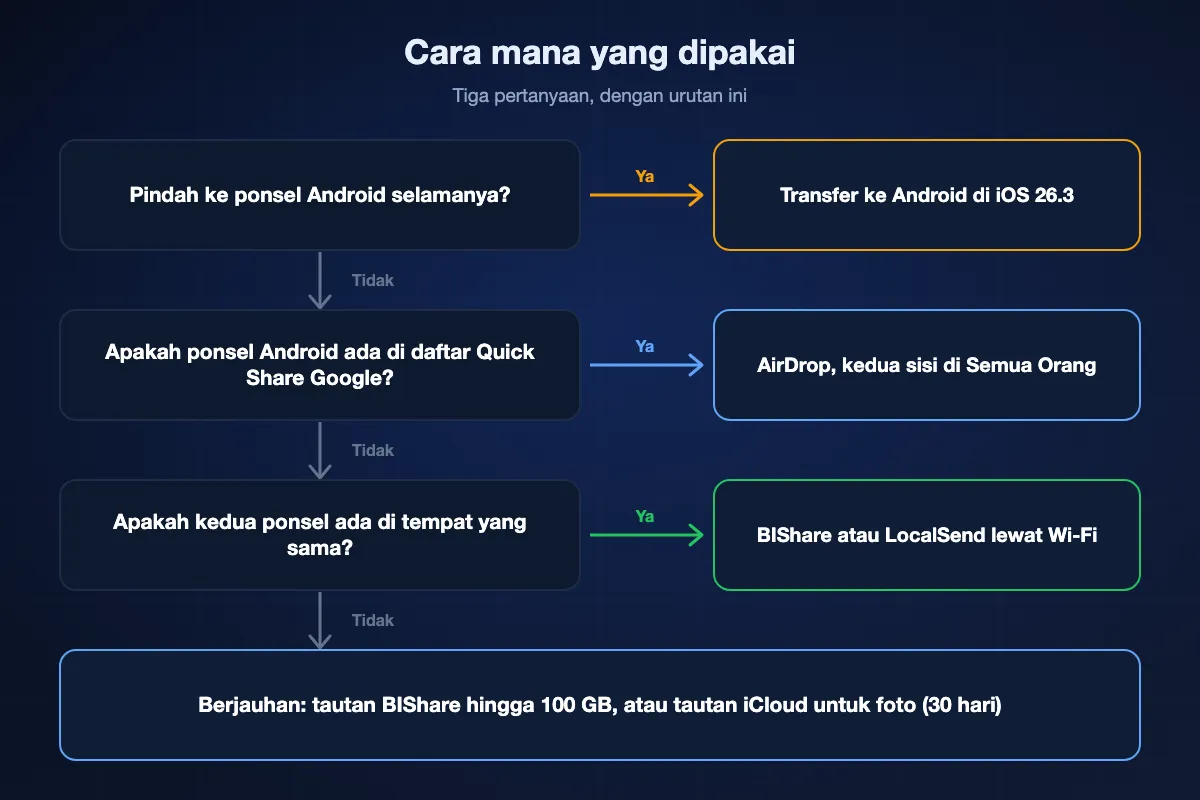
- Ponsel Android berupa Pixel, Galaxy S, atau lipat terbaru: coba AirDrop dulu. Setel iPhone ke Semua Orang selama 10 menit, buat ponsel Android terlihat oleh semua orang, dan ponsel itu muncul di lembar AirDrop.
- Ponsel Android lain, Wi-Fi yang sama: BIShare di kedua ponsel mengirim file asli langsung dan terenkripsi, tanpa batas ukuran.
- Tidak mau memasang apa pun di Android: kirim tautan. Tautan BIShare membawa hingga 100 GB dan terbuka di Chrome; tautan iCloud melakukan hal yang sama untuk foto dan berlaku 30 hari.
- Satu video besar lewat email: Mail Drop di aplikasi Mail iPhone menangani lampiran hingga 5 GB dan bisa dikirim ke alamat Gmail.
- Pindah ke Android selamanya: gunakan Transfer ke Android di iOS 26.3 atau lebih baru dengan ponsel Android 17. Fitur ini memindahkan foto, pesan, kontak, bahkan eSIM, hal yang tidak dilakukan aplikasi berbagi file mana pun.
- Lupakan Bluetooth: iPhone tidak mengirim file lewat Bluetooth ke ponsel Android, bahkan saat keduanya sudah dipasangkan.
- Video panjang: simpan dulu ke aplikasi File, lalu kirim salinan itu sebagai dokumen di WhatsApp atau Telegram, atau lewat tautan BIShare hingga 100 GB. Video yang dipilih langsung dari galeri akan dikompres.
Apa yang berubah di 2026, dan apa yang tidak
Dua perubahan dari Apple dan Google mengubah persoalan ini dalam beberapa bulan. Tidak satu pun membuat semua pasangan iPhone dan Android bisa berbagi dengan sekali ketuk, jadi ada gunanya tahu persis jangkauan masing-masing.
AirDrop kini menjangkau sebagian ponsel Android
Google membuat Quick Share kompatibel dengan AirDrop, dimulai dari Pixel 10 pada November 2025. Setelah itu menyusul model Pixel 9 dan Pixel 8a, lalu ponsel flagship Samsung (Galaxy S24, S25, S26, serta Fold dan Flip generasi keenam dan ketujuh setelah diperbarui ke One UI 8.5). Pada Juni 2026 daftar itu juga memuat OnePlus 15, Xiaomi 17T Pro, Honor Magic V6, Find N6 dan seri Find X9 dari Oppo, serta seri X300 dari Vivo. Semua iPhone bisa ikut. Galaxy A kelas menengah, Pixel lama, atau kebanyakan ponsel murah tidak bisa.
iOS mendapat pintu keluar
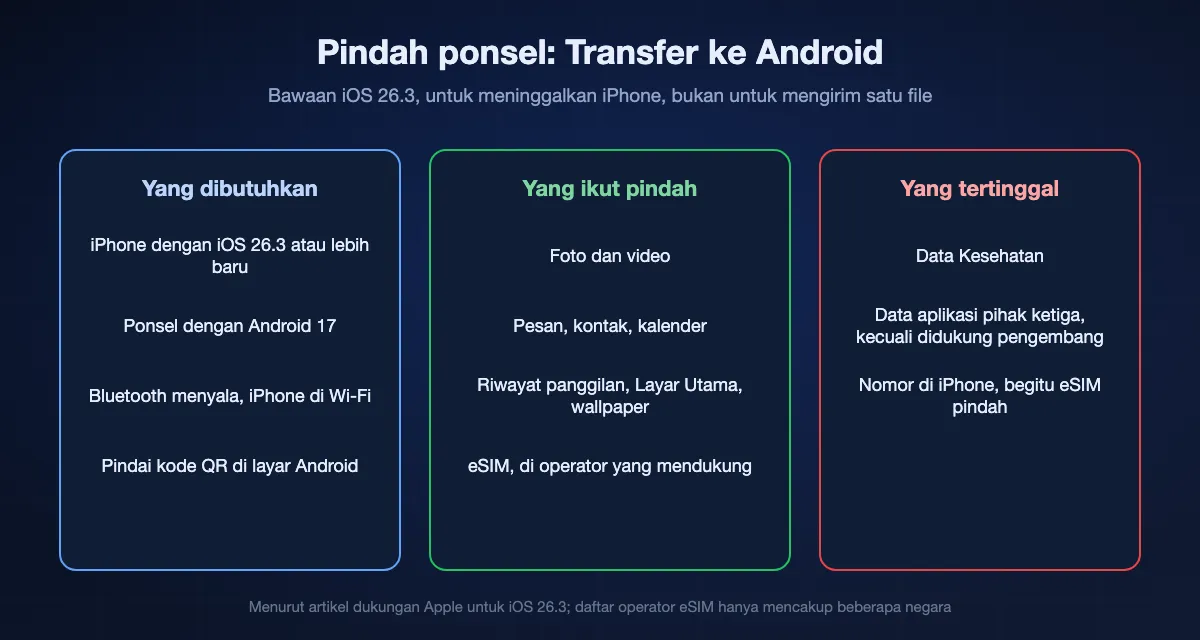
iOS 26.3 menambahkan Transfer ke Android di Pengaturan, Umum, Transfer atau Atur Ulang iPhone. Fitur ini dipasangkan dengan ponsel Android 17 lewat kode QR dan memindahkan foto, kontak, kalender, riwayat panggilan, dan pesan, serta nomor eSIM di operator yang mendukung. Fitur ini dibuat untuk meninggalkan iPhone, bukan untuk memberikan satu file ke teman yang tetap memakai iPhone-nya.
Yang masih belum ada
Cara bawaan untuk mengirim file ke ponsel Android yang tidak ada di daftar Google. Cara bawaan untuk menjangkau ponsel Android yang tidak berada di ruangan yang sama. Dan transfer file lewat Bluetooth dari iPhone sama sekali. Tiga hal itulah alasan sisa halaman ini ada.
Delapan cara, diurutkan
BIShare
Terbaik secara keseluruhan: berfungsi dengan semua ponsel Android, dekat atau jauh
Aplikasi iOS dan Android, juga desktop · lisensi Apache 2.0, gratis · tanpa batas antar-ponsel di satu jaringan · tautan hingga 100 GB · enkripsi end-to-end · tanpa daftar
Model ponsel tidak berpengaruh. Dengan aplikasi di kedua ponsel dan keduanya di Wi-Fi yang sama, ponsel Android muncul di daftar perangkat iPhone, Anda memilihnya, orang lain mengetuk terima, dan file asli langsung berpindah secepat jaringan Anda tanpa menyentuh server. Foto tetap beresolusi penuh dan video tidak dikodekan ulang. Jika penerima ada di tempat lain atau tidak mau memasang apa pun, aplikasi beralih ke tautan yang bisa dibagikan (dengan kode QR dan kode pendek 6 karakter sebagai alternatif); penerima membukanya di Chrome, Samsung Internet, atau browser apa pun di ponselnya dan mengunduh hingga 100 GB. File dienkripsi di iPhone sebelum diunggah dan tautannya kedaluwarsa setelah 6, 12, atau 24 jam.
Kekurangannya: Jalur Wi-Fi langsung juga butuh aplikasi di ponsel Android. Tautan dibuat untuk menyerahkan file, bukan menyimpannya, jadi file hilang begitu tautan kedaluwarsa.
AirDrop ke Quick Share
Opsi bawaan terbaik, jika ponsel Android ada di daftar
Semua iPhone · Pixel 10, 9, 8a, Galaxy S24–S26, Z Fold/Flip 6 dan 7, sebagian Xiaomi, OnePlus, Oppo, Vivo, Honor · hanya jarak dekat · tanpa aplikasi · tidak ada batas ukuran yang diumumkan
Di ponsel yang didukung, ini yang paling mirip AirDrop antar-iPhone. Buka Pusat Kontrol di iPhone, setel AirDrop ke Semua Orang selama 10 menit, dan buat ponsel Android terlihat oleh semua orang di pengaturan Quick Share. Di ponsel Samsung, nyalakan juga berbagi dengan perangkat Apple. Ponsel Android lalu muncul di lembar berbagi iPhone seperti perangkat Apple lain, dan berlaku juga sebaliknya. Kedua ponsel perlu Bluetooth dan Wi-Fi menyala serta berjarak beberapa meter saja.
Kekurangannya: Mode Hanya Kontak tidak berfungsi lintas platform, jadi kedua sisi harus terbuka untuk semua orang di sekitar selama pengiriman. Selain itu, daftarnya belum mencakup kebanyakan ponsel Android yang dipakai saat ini.
Tautan iCloud atau Mail Drop
Bawaan iPhone, terbuka di browser apa pun
Semua iPhone · tautan iCloud untuk foto dan video, kedaluwarsa setelah 30 hari · Mail Drop hingga 5 GB, kedaluwarsa setelah 30 hari · pengirim perlu iCloud
Ada dua fitur Apple yang sering terlewat. Di Foto, pilih gambar atau video, ketuk Bagikan, lalu pilih Salin Tautan iCloud; tautan itu terbuka di browser ponsel Android dan aktif selama 30 hari. Untuk file selain foto, lampirkan di aplikasi Mail dan kirim ke alamat Gmail pemilik Android. File yang terlalu besar untuk lampiran biasa akan ditawarkan lewat Mail Drop, hingga 5 GB, tanpa memotong kuota iCloud Anda.
Kekurangannya: Semuanya lewat server Apple dengan kecepatan unggah Anda. Tautan iCloud butuh Foto iCloud aktif, dan tautan Mail Drop berhenti berfungsi setelah 30 hari.
Google Drive atau Google Foto
Terbaik jika file memang harus tetap di cloud
Aplikasi tersedia di iPhone, bawaan di kebanyakan ponsel Android · gratis hingga 15 GB, dibagi dengan Gmail, Drive, dan Foto · perlu akun Google
Kebanyakan pemilik Android sudah punya akun Google serta aplikasi Foto dan Drive. Unggah dari iPhone, lalu bagikan album atau file ke alamat mereka, atau kirim tautan. Cocok untuk album keluarga yang terus bertambah, atau folder yang akan dibuka kedua pihak berulang kali. Di Google Foto, pastikan kualitas cadangan disetel ke Asli jika resolusi penuh penting.
Kekurangannya: Ini unggah lalu unduh, jadi lambat untuk video besar, memakan kuota gratis 15 GB, dan Anda butuh akun Google di iPhone.
LocalSend
Aplikasi open source untuk Wi-Fi yang sama
Aplikasi iOS, Android, dan desktop · open source, gratis · hanya jaringan lokal · terenkripsi · tanpa daftar
LocalSend mengerjakan bagian jaringan yang sama dari apa yang dilakukan BIShare, dan melakukannya dengan baik: pasang di kedua ponsel, keduanya saling menemukan, dan file berpindah langsung. Untuk dua orang serumah yang hanya bertukar file secara langsung, ini pilihan gratis yang solid.
Kekurangannya: Tidak bisa menyerahkan file ke ponsel di tempat lain, dan tidak membantu jika penerima tidak mau memasang apa pun.
WhatsApp atau Telegram, dikirim sebagai dokumen
Cocok jika obrolannya sudah ada
Kedua ponsel perlu aplikasi dan akun · dokumen hingga 2 GB · foto yang dikirim biasa akan dikompres
Kalau Anda sudah biasa mengobrol di WhatsApp atau Telegram, ini jalur paling praktis. Kuncinya ada di cara melampirkan. Foto yang dikirim lewat galeri akan diperkecil dan dikompres ulang; foto yang sama dilampirkan sebagai dokumen tetap berukuran dan berkualitas asli. Di WhatsApp, ketuk tombol lampiran, pilih Dokumen, lalu ambil file dari Files atau Foto.
Kekurangannya: Batas 2 GB per file, salinan tersimpan di riwayat obrolan, dan mudah lupa trik dokumen sehingga yang terkirim versi buram.
Flashdisk USB-C
Tanpa jaringan sama sekali, untuk iPhone 15 ke atas
iPhone 15 atau lebih baru dengan USB-C · ponsel Android dengan USB-C · drive exFAT · aplikasi file di keduanya
iPhone dengan port USB-C bisa membaca dan menulis drive eksternal di aplikasi File, bahkan memformatnya di sana. Salin file ke flashdisk, colokkan ke ponsel Android, lalu buka aplikasi file-nya. Format flashdisk sebagai exFAT agar file tunggal di atas 4 GB muat. Kebanyakan ponsel Android saat ini membaca exFAT, dan Pixel sejak Android 13; jika ponsel Anda tidak bisa, FAT32 berfungsi di mana saja tetapi menolak file 4 GB atau lebih.
Kekurangannya: Flashdisk harus ada di tangan, iPhone dengan port Lightning perlu adaptor yang tidak didukung semua flashdisk, dan menyalin foto dari aplikasi Foto ke File dulu adalah langkah tambahan.
Komputer sebagai perantara
Cara lama, masih berfungsi
PC Windows atau Mac · dua kabel · tanpa internet · repot disiapkan
Colokkan iPhone ke PC Windows, salin foto dari folder DCIM di File Explorer, lalu colokkan ponsel Android dan tempel ke penyimpanannya. Di Mac, impor dengan aplikasi Foto lalu salin ke ponsel Android lewat aplikasi pengelola file.
Kekurangannya: Dua kabel, satu komputer, permintaan izin di kedua ponsel, dan di Mac perlu aplikasi tambahan hanya untuk melihat penyimpanan Android. Hanya layak jika tidak ada pilihan lain.
Sekilas
| Fitur | BIShare | AirDrop + Quick Share | Tautan iCloud / Mail Drop | Google Drive | Dokumen WhatsApp | Flashdisk USB-C |
|---|---|---|---|---|---|---|
| Berfungsi dengan ponsel Android apa pun | ||||||
| Berfungsi dari iPhone apa pun | ||||||
| Tidak perlu memasang apa pun di Android | ||||||
| Menjangkau ponsel yang tidak berdekatan | ||||||
| Kualitas tetap asli | ||||||
| Tanpa akun cloud atau aplikasi pesan | ||||||
| File tunggal di atas 5 GB | ||||||
| Enkripsi end-to-end |
Status per September 2026. Untuk BIShare, "tanpa instalasi" merujuk pada tautan di browser (100 GB); jalur Wi-Fi langsung butuh aplikasi di kedua ponsel dan tanpa batas ukuran. AirDrop ke Quick Share butuh ponsel Android yang didukung, kedua sisi terlihat oleh semua orang, serta Bluetooth dan Wi-Fi menyala; Google tidak mengumumkan batas ukuran, dan koneksi antar-ponsel terenkripsi. Tautan iCloud butuh Foto iCloud dan kedaluwarsa dalam 30 hari; Mail Drop membatasi lampiran hingga 5 GB. Paket gratis Google Drive total hingga 15 GB. Dokumen WhatsApp terenkripsi end-to-end dan dibatasi 2 GB. Flashdisk USB-C butuh iPhone 15 atau lebih baru serta exFAT untuk file di atas 4 GB.
Memindahkan semuanya ke ponsel Android baru
Mengirim beberapa file dan berganti ponsel adalah pekerjaan yang berbeda. Jika ponsel Android menggantikan iPhone, gunakan alat migrasi alih-alih memindahkan file sedikit demi sedikit.
Transfer ke Android, bawaan iOS 26.3
iPhone butuh iOS 26.3 atau lebih baru dan ponsel Android butuh Android 17. Mulailah menyiapkan ponsel Android, atau di iPhone buka Pengaturan, Umum, Transfer atau Atur Ulang iPhone, Transfer ke Android. Dekatkan kedua ponsel dengan Bluetooth menyala, pindai kode QR di layar Android dengan kamera iPhone, pilih apa yang dibawa, lalu konfirmasi. Foto, kontak, kalender, riwayat panggilan, dan pesan ikut pindah, termasuk pengaturan aksesibilitas, tata letak Layar Utama, dan wallpaper.
eSIM juga bisa ikut, di sebagian operator
Apple menyebut AT&T, FirstNet, T-Mobile, dan Verizon di Amerika Serikat, KDDI di Jepang, Deutsche Telekom di Jerman, SFR di Prancis, dan EE di Inggris. Setelah nomornya pindah, nomor itu tidak lagi berfungsi di iPhone. Data Kesehatan tidak ikut dipindahkan, dan data aplikasi pihak ketiga hanya ikut jika pengembangnya menambahkan dukungan.
Ponsel Android yang lebih lama
Ponsel yang belum memakai Android 17 tetap punya migrasi bawaan Google saat penyiapan, yang menyalin kontak, acara kalender, foto, dan video dari iPhone. Migrasi ini tidak memindahkan eSIM, dan untuk hal yang tidak dibawa alat migrasi, seperti dokumen di aplikasi File, salah satu cara di daftar atas bisa melengkapinya setelah itu.
iPhone ke Android dengan BIShare, langkah demi langkah
Pasang di kedua ponsel dan sambungkan ke satu Wi-Fi
Unduh BIShare dari App Store di iPhone dan dari Google Play di ponsel Android, lalu sambungkan keduanya ke Wi-Fi yang sama. Saat iOS bertanya apakah BIShare boleh menemukan perangkat di jaringan lokal, izinkan, atau ponsel Android tidak akan pernah muncul. Jika tidak ada Wi-Fi, hotspot ponsel bisa jadi jaringan bersama.
Pilih file dan ponselnya
Ketuk kirim, pilih foto, video, atau file apa pun dari File, lalu pilih ponsel Android di daftar. Penerima menerima, dan file masuk ke galeri atau folder Unduhan dengan kualitas penuh, terenkripsi selama perjalanan.
Atau kirim tautan
Tidak di tempat yang sama, atau pemilik Android tidak mau memasang aplikasi? Pilih opsi tautan, atau buka bishare.app/transfer di Safari dan jatuhkan file ke sana. Kirim tautan atau kode 6 karakter lewat pesan apa pun; tautan terbuka di browser ponsel Android, mengunduh hingga 100 GB, dan kedaluwarsa setelah 6, 12, atau 24 jam.
Kenapa foto kadang terlihat aneh di Android, dan cara menghindarinya
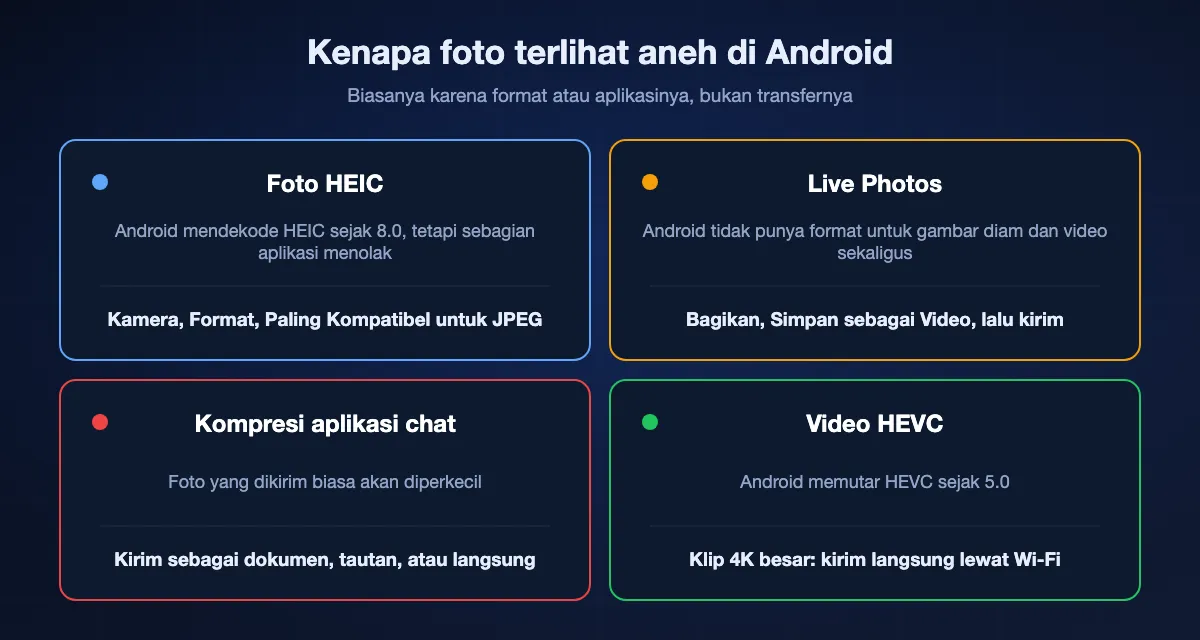
Masalah kualitas foto antara iPhone dan Android biasanya berasal dari format dan kompresi, bukan dari proses transfernya.
File HEIC
iPhone menyimpan foto sebagai HEIC secara bawaan. Android bisa mendekode HEIC sejak Android 8.0 dan Google Foto membukanya, tetapi sebagian aplikasi galeri lama, editor, dan situs web masih menolaknya. Jika penerima butuh JPEG, setel iPhone ke Pengaturan, Kamera, Format, Paling Kompatibel sebelum memotret.
Live Photos
Live Photo adalah gambar diam dengan video pendek yang menempel, dan Android tidak punya format yang memutar keduanya bersamaan. Yang akan sampai adalah gambar diamnya. Jika momennya penting, buka Live Photo, ketuk Bagikan, pilih Simpan sebagai Video, lalu kirim video itu.
Kompresi oleh aplikasi chat
Aplikasi pesan memperkecil dan mengompres ulang foto dan video yang dikirim dengan cara biasa, itu sebabnya foto tajam dari iPhone bisa tiba buram. Kirim file asli lewat transfer langsung, tautan, atau sebagai dokumen.
Video
Video iPhone biasanya HEVC, yang bisa diputar Android sejak Android 5.0, jadi hampir semua ponsel sanggup. Pilihan cara transfer paling terasa pada klip 4K atau ProRes yang sangat besar: lewat Wi-Fi langsung butuh hitungan detik sampai menit, sedangkan lewat cloud seluruh file harus diunggah dulu.
Cara mengirim video panjang dari iPhone ke Android
Video panjang adalah titik di mana kebanyakan cara gagal: filenya terlalu besar untuk jalur itu, atau jalurnya diam-diam mengecilkannya. Cek ukurannya, lalu pilih jalur yang membawa file utuh.
Cek ukurannya dulu
Ukuran video cepat membengkak. Pengaturan Kamera di iPhone mencantumkan perkiraan berapa megabyte per menit untuk tiap kualitas, dan di 4K angkanya ratusan. Simpan klip ke aplikasi File (Bagikan, Simpan ke File), dan File menampilkan ukuran persisnya; salinan itu juga yang nanti Anda kirim.
Pilih jalur yang membawa file utuh
Hingga 2 GB, WhatsApp atau Telegram bisa membawanya sebagai dokumen, dan Telegram Premium menaikkannya ke 4 GB. Mail Drop menerima hingga 5 GB dan Google Photos hingga 10 GB per video. Link BIShare menampung hingga 100 GB, dan di Wi-Fi yang sama aplikasi langsung seperti BIShare atau LocalSend tidak punya batas ukuran.
Kirim filenya, bukan pratinjaunya
Aplikasi chat mengompres apa pun yang dipilih dari galeri sebagai video biasa. Lampirkan salinan dari aplikasi File sebagai Dokumen di WhatsApp, atau sebagai File di Telegram, maka ponsel Android menerima persis apa yang keluar dari iPhone, dengan resolusi penuh dan suara aslinya.
Agar bisa diputar di ponsel lama
Video iPhone secara bawaan memakai HEVC. Apple menyebut klip 1080p dan 60 fps ke bawah paling luas kompatibilitasnya, dan Pengaturan, Kamera, Format, Paling Kompatibel merekam video baru dalam H.264. Ubah sebelum merekam kalau klipnya untuk ponsel lama atau pemutar media sederhana.
Berapa lama transfer berlangsung
Ponsel di ruangan yang sama dibatasi oleh Wi-Fi, bukan oleh aplikasi. Apa pun yang lewat internet dibatasi kecepatan unggah Anda.
Langsung lewat Wi-Fi
Dengan kedua ponsel dekat router Wi-Fi 5, kecepatannya sekitar 40–50 MB/s; router Wi-Fi 6 menaikkannya ke kira-kira 70–110 MB/s. Video 1 GB butuh jauh di bawah setengah menit. Lewat hotspot ponsel, perkirakan sekitar 10–30 MB/s.
AirDrop ke Quick Share
Kedua ponsel membangun koneksi jarak dekat sendiri, jadi router yang lambat atau tidak ada bukan masalah. Cocok untuk beberapa foto atau video; untuk kiriman besar, biarkan kedua layar menyala dan ponsel tetap berdekatan.
Tautan, iCloud, Drive, dan aplikasi chat
File diunggah sekali lalu diunduh sekali. Dengan unggahan 50 Mbps, 1 GB butuh sekitar tiga menit sebelum ponsel Android bisa mulai mengunduh, dan 10 GB lebih dari setengah jam.
Saat ponsel Android tidak muncul
Ponsel Android tidak ada di lembar AirDrop
Pastikan ponsel ada di daftar yang didukung dan sudah diperbarui, iPhone disetel ke Semua Orang selama 10 menit alih-alih Hanya Kontak, ponsel Android terlihat oleh semua orang, dan di Samsung fitur berbagi dengan perangkat Apple menyala. Keduanya perlu Bluetooth dan Wi-Fi menyala dengan layar tidak terkunci.
Satu Wi-Fi tetapi ponsel tidak saling terlihat di aplikasi
Di iPhone, buka Pengaturan, Privasi & Keamanan, Jaringan Lokal dan pastikan aplikasinya diizinkan. Jaringan tamu dan sebagian Wi-Fi kantor atau hotel memisahkan perangkat; gunakan hotspot ponsel sebagai gantinya. VPN di salah satu ponsel juga bisa memblokir pencarian lokal.
Bluetooth terpasang tetapi tidak ada yang terkirim
Itu memang wajar. iPhone hanya bertukar file dengan perangkat Apple lain, jadi memasangkan dengan ponsel Android lewat Bluetooth tidak pernah menawarkan transfer file. Gunakan Wi-Fi atau tautan.
Foto tidak bisa dibuka di ponsel Android
Hampir pasti itu file HEIC yang tidak bisa dibaca aplikasi yang dipakai. Buka di Google Foto, atau kirim ulang dari iPhone yang disetel ke Paling Kompatibel, yang menyimpan foto baru sebagai JPEG.
Unduhan tautan merayap
Kecepatan tautan dibatasi kecepatan unggah pengirim. Jika kedua ponsel sebenarnya berada di tempat yang sama, beralihlah ke jalur Wi-Fi langsung yang sama sekali tidak lewat internet.
Siapa yang bisa melihat file selama perjalanan
Foto keluarga, hasil pindai KTP, dan dokumen layak dikirim lewat jalur yang tidak meninggalkan salinan. Begini perbandingan opsinya.
Ponsel ke ponsel, tanpa penyimpanan
Jalur langsung BIShare, LocalSend, dan AirDrop ke Quick Share mengirim antara dua ponsel dan mengenkripsi koneksinya. Tidak ada salinan yang tertinggal di server.
Lewat server yang tidak bisa membacanya
Tautan BIShare mengenkripsi file di iPhone sebelum diunggah dan menaruh kunci dekripsi setelah tanda # di alamat. Browser tidak mengirim bagian itu, jadi server hanya menyimpan data acak. Dokumen WhatsApp juga terenkripsi end-to-end, tetapi tetap tersimpan di riwayat obrolan kedua pihak.
Lewat server yang bisa membacanya
Tautan iCloud, Mail Drop, dan Google Drive mengenkripsi file selama perjalanan dan di server mereka, tetapi dengan pengaturan standar penyedialah yang memegang kuncinya. Tidak masalah untuk foto liburan, tetapi layak dipikir ulang untuk paspor dan kontrak. Daftar aplikasi berbagi file terbaik kami memisahkan dengan cara yang sama layanan yang bisa membaca file Anda dari yang tidak.
iPhone ke Android: tanya jawab
Bisakah AirDrop dari iPhone ke ponsel Android?
Bisa, jika ponsel Android mendukung kompatibilitas AirDrop di Quick Share: Pixel 10, 9, dan 8a, seri Galaxy S24, S25, dan S26, serta Z Fold/Flip 6 dan 7, ditambah sebagian model Xiaomi, OnePlus, Oppo, Vivo, dan Honor. Setel AirDrop iPhone ke Semua Orang selama 10 menit. Ponsel Android lain tidak bisa menerima AirDrop.
Apa cara termudah mengirim file dari iPhone ke Android?
Jika ponsel Android ada di daftar Google, gunakan AirDrop dengan kedua sisi terlihat oleh semua orang. Jika tidak, pasang BIShare di keduanya dan kirim lewat Wi-Fi yang sama, atau kirim tautan BIShare yang terbuka di browser ponsel Android.
Bisakah mengirim file dari iPhone ke Android lewat Bluetooth?
Tidak. iPhone tidak mentransfer file lewat Bluetooth ke perangkat non-Apple, bahkan jika sudah dipasangkan. Gunakan aplikasi Wi-Fi, AirDrop ke ponsel Android yang didukung, atau tautan.
Bagaimana menjaga kualitas foto tetap penuh saat mengirim dari iPhone ke Android?
Kirim file asli lewat transfer langsung, tautan BIShare atau iCloud, Google Drive, atau sebagai dokumen di WhatsApp. Jangan lampirkan sebagai foto biasa di aplikasi chat, karena akan dikompres. Jika penerima butuh JPEG, setel iPhone ke Paling Kompatibel.
Bagaimana mengirim video besar dari iPhone ke Android?
Di Wi-Fi yang sama, aplikasi langsung seperti BIShare tidak punya batas ukuran. Jika berjauhan, tautan BIShare membawa hingga 100 GB dan Mail Drop hingga 5 GB. Dokumen WhatsApp berhenti di 2 GB.
Bagaimana cara mengirim video sebagai dokumen dari iPhone ke Android?
Simpan dulu videonya ke aplikasi File (Bagikan, Simpan ke File). Di WhatsApp, ketuk tombol plus, pilih Dokumen, lalu pilih file tadi; di Telegram, lampirkan sebagai File. Video tiba tanpa kompresi, hingga 2 GB di kedua aplikasi, atau 4 GB dengan Telegram Premium.
Bisakah mengirim file dari iPhone ke Android tanpa aplikasi?
Bisa. Gunakan Salin Tautan iCloud di Foto, Mail Drop di aplikasi Mail, atau bishare.app/transfer di Safari; ponsel Android membuka semuanya di browser. Ponsel Android yang didukung juga bisa langsung menerima AirDrop.
Apakah iOS 26.3 bisa transfer ke Android?
Bisa, untuk pindah ponsel. Transfer ke Android di Pengaturan memindahkan foto, pesan, kontak, kalender, dan riwayat panggilan ke ponsel Android 17, serta eSIM di operator yang mendukung. Fitur ini tidak dimaksudkan untuk mengirim satu file.
Kenapa ponsel Android saya tidak bisa membuka foto dari iPhone?
Kemungkinan besar formatnya HEIC. Android bisa mendekode HEIC dan Google Foto membukanya, tetapi sebagian aplikasi tidak. Setel format kamera iPhone ke Paling Kompatibel agar foto berikutnya tersimpan sebagai JPEG.
Apakah iPhone dan ponsel Android harus satu Wi-Fi?
Hanya untuk jalur langsung, yaitu BIShare antar-ponsel atau LocalSend. AirDrop ke Quick Share butuh ponsel berdekatan dengan Bluetooth dan Wi-Fi menyala. Tautan, iCloud, Drive, dan aplikasi chat bisa dipakai dari mana saja.
Apakah mengirim file dari iPhone ke Android gratis?
Gratis. BIShare, LocalSend, AirDrop ke Quick Share, tautan iCloud, Mail Drop, dan hingga 15 GB gratis Google Drive tidak memungut biaya. Hanya penyimpanan cloud yang sangat besar atau jangka panjang yang perlu paket berbayar.
Semua iPhone, semua ponsel Android
Gratis, tanpa daftar, kodenya di GitHub. Kirim file ke seberang ruangan lewat Wi-Fi, atau ke seberang kota dengan tautan yang terbuka di browser ponsel Android.