
HP → komputer
Memindahkan foto dan file dari HP ke laptop
Mengambil file dari HP kedengarannya satu pekerjaan, padahal ada empat: memindahkan beberapa foto, mengosongkan rol kamera, memindahkan video yang terlalu besar untuk aplikasi chat, atau menyimpan dokumen yang diunduh di jalan. Masing-masing punya jalur terbaik yang berbeda, dan merek HP sama pentingnya dengan komputernya. HP Android mudah menjangkau Windows lewat Google dan Microsoft, iPhone menjangkau Mac lewat AirDrop, dan kombinasi lainnya bergantung pada kabel, perpustakaan cloud, atau aplikasi pihak ketiga. Di bawah ada delapan jalur berurutan, apa yang dilakukan tiap komputer terhadap file yang masuk, kejutan HEIC dan Live Photos di Windows, dan tempat mencari file setelahnya. BIShare adalah salah satu dari delapan itu dan satu-satunya yang mengirim dari iPhone maupun Android ke mesin Windows, Mac, atau Linux mana pun lewat Wi-Fi Anda. Gratis, open source, tanpa akun.
BIShare adalah produk kami. Quick Share, Phone Link, AirDrop, dan iCloud gratis dan sering sudah terpasang; untuk banyak pekerjaan di bawah, merekalah jawaban yang tepat, dan halaman ini menyebutkan yang mana.
Jawaban singkat
- HP Android ke PC Windows: bagikan file ke Quick Share dan pilih PC yang menjalankan aplikasi Quick Share dari Google. File masuk ke Downloads, di folder Quick Share.
- iPhone ke PC Windows, foto: colokkan kabel, ketuk Percayai, lalu impor di aplikasi Foto Windows, dengan Apple Devices terpasang. Kalau Foto iCloud aktif, unduh dulu file aslinya ke iPhone.
- iPhone ke PC Windows, file lain: belum ada jalur nirkabel bawaan yang umum. Pakai iCloud Drive atau aplikasi yang ada di keduanya, seperti BIShare.
- iPhone, Pixel 9, atau Galaxy terbaru ke Mac: AirDrop, dengan Mac diatur menerima dari semua orang untuk Android. File masuk ke folder Downloads di Mac.
- HP apa pun ke komputer apa pun di satu Wi-Fi: BIShare di keduanya memindahkan file asli secara langsung dan terenkripsi, berapa pun ukurannya.
- Anda sedang jauh dari komputer: buat tautan BIShare di HP lalu buka nanti di browser komputer, dalam 24 jam, sampai 100 GB.
Apa yang dipindahkan? Itu yang menentukan jalurnya
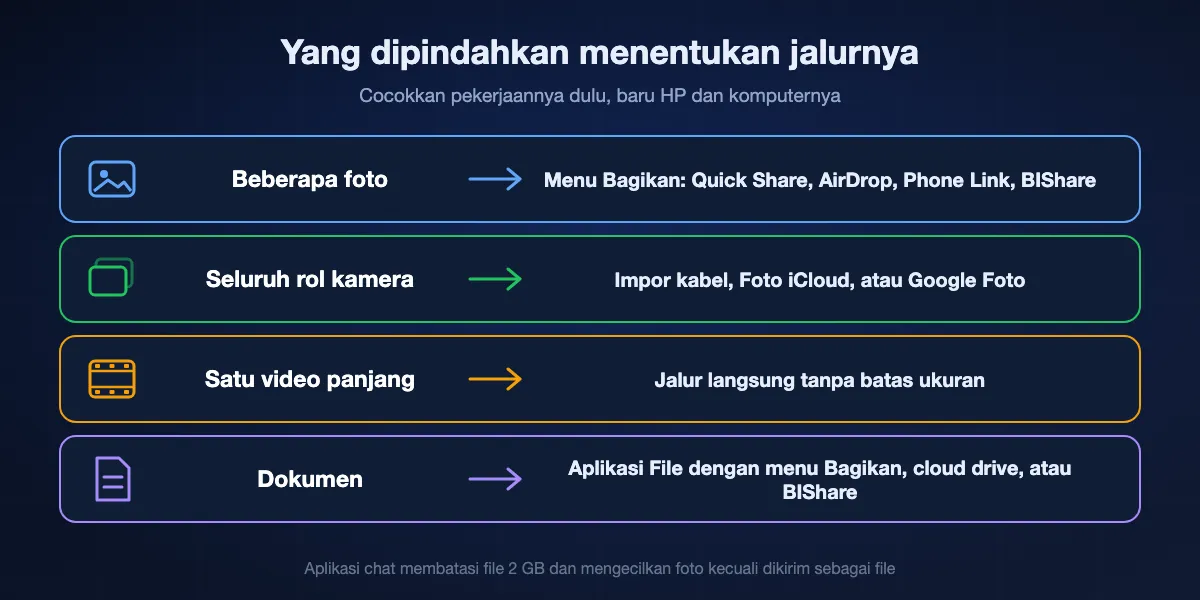
HP yang sama bisa butuh tiga metode berbeda dalam satu sore. Cocokkan pekerjaannya dulu, baru pasangan perangkatnya.
Beberapa foto atau tangkapan layar
Kecepatan lebih penting daripada jumlah, jadi menu Bagikan menang: Quick Share ke PC Windows, AirDrop ke Mac, galeri foto Phone Link kalau sudah diatur, atau kirim langsung dengan BIShare. Aplikasi chat bisa, tapi mengecilkan foto kalau tidak dilampirkan sebagai file.
Seluruh rol kamera
Ribuan item lebih cocok lewat kabel atau perpustakaan foto. Impor dengan aplikasi Foto Windows, Image Capture atau Photos di Mac, atau biarkan Foto iCloud atau Google Foto menyinkronkan semuanya lalu unduh dari komputer. Menu Bagikan nirkabel melelahkan kalau sudah ratusan file.
Satu video panjang
Batas ukuran yang memutuskan. Aplikasi chat berhenti di 2 GB, seret dan lepas Phone Link di 512 MB, dan perpustakaan cloud memakai kuota gratis. Jalur langsung, yaitu Quick Share, AirDrop, kabel, atau BIShare lewat Wi-Fi, tidak punya batas selain ruang disk kosong.
Dokumen dan unduhan
PDF, tagihan, dan file yang disimpan dari email tidak ada di rol kamera, jadi alat foto tidak melihatnya. Pakai aplikasi File di HP dengan jalur menu Bagikan, cloud drive, atau BIShare, yang bisa membaca folder mana pun yang diizinkan HP.
Delapan cara mengambil file dari HP, berurutan
BIShare
Terbaik secara umum: iPhone atau Android ke Windows, Mac, atau Linux
iPhone, Android, Windows, macOS, Linux · open source (Apache 2.0) · langsung di satu jaringan, tanpa batas ukuran · tautan sampai 100 GB selama 6, 12, atau 24 jam · enkripsi end-to-end · tanpa daftar
Buka aplikasi di HP, pilih foto, video, atau file dari folder mana pun yang bisa dibacanya, lalu ketuk komputer di daftar perangkat terdekat; komputer menerima dan file asli tiba dalam ukuran penuh. Tidak ada yang berubah antara iPhone dan Galaxy, atau antara PC Windows dan laptop Linux, dan aplikasi ini jalan lewat hotspot HP sendiri kalau tidak ada router. Harus pergi sebelum transfer selesai juga tidak masalah: ubah pilihan menjadi tautan, dan komputer mengunduhnya di browser mana pun nanti di hari yang sama, dengan file sudah dienkripsi di HP sebelum ke mana-mana.
Perhatikan: Jalur langsung butuh aplikasi desktop terpasang. Tautan hilang setelah 6, 12, atau 24 jam, jadi cocok untuk serah terima, bukan arsip.
Quick Share untuk Windows
Jalur bawaan terbaik dari HP Android ke PC Windows
Android 6.0 atau lebih baru · PC 64-bit dengan Windows 10 atau lebih baru, atau Windows 11 di laptop Arm · Bluetooth dan Wi-Fi di keduanya, dalam jarak sekitar 5 meter · file disimpan di Downloads › Quick Share
Setelah aplikasi Quick Share dari Google terpasang di PC, PC itu muncul di menu Bagikan HP di bawah Quick Share. Ketuk, terima di PC kalau tidak diatur ke perangkat sendiri, dan file ditulis ke folder Quick Share di dalam Downloads. Semua jenis file yang bisa diteruskan menu Bagikan ikut, termasuk video langsung dari galeri, dan Google tidak mencantumkan batas ukuran. Pemilik Galaxy dengan PC Samsung bisa memakai versi Samsung dari Microsoft Store.
Perhatikan: Hanya Android. Kedua perangkat harus berdekatan, dan jaringan yang memblokir lalu lintas antarperangkat menghalanginya; saran Google adalah menyambungkan PC ke hotspot HP.
Phone Link
Terbaik untuk mengambil foto dan tangkapan layar terbaru di Windows
Link to Windows di Android 10+ · Windows 10 atau 11 · masuk dengan akun Microsoft · keduanya di satu Wi-Fi · menampilkan 2.000 foto dan tangkapan layar terbaru · file disimpan di Downloads › Phone Link
Phone Link melakukan dua hal berguna untuk pekerjaan ini. Tab Foto menampilkan 2.000 gambar dan tangkapan layar terbaru dari folder kamera dan screenshot, dan masing-masing bisa disalin atau disimpan ke PC dengan sekali klik. Untuk file lain, bagikan dari HP ke Link to Windows, yang di sebagian HP Samsung dan Honor muncul sebagai Kirim ke PC, dan file tiba di folder Phone Link di dalam Downloads. HP dengan Link to Windows bawaan juga bisa menyeret file dari layar yang dicerminkan.
Perhatikan: Tab Foto menampilkan gambar, bukan video, dan hanya dari dua folder itu. Seret dan lepas maksimal 512 MB per file. Versi iPhone mengurus pesan dan panggilan; Microsoft sejauh ini hanya menawarkan berbagi file iPhone di build Insider.
AirDrop
Jalur bawaan terbaik ke Mac, dari iPhone atau HP Android yang didukung
iPhone, iPad ke Mac · Pixel 9 ke atas dan model Galaxy, Xiaomi, OnePlus, serta lainnya tertentu lewat Quick Share · hanya jarak dekat · item disimpan ke folder Downloads di Mac
Dari iPhone, ketuk Bagikan, AirDrop, lalu Mac; kalau keduanya memakai Akun Apple yang sama, Mac menerima tanpa bertanya. Dari HP Android yang ada di daftar AirDrop Google, buka Pusat Kontrol di Mac dan izinkan AirDrop dari semua orang selama sepuluh menit, lalu pilih Mac di Quick Share. Keduanya terhubung langsung, file asli tetap berkualitas penuh, dan yang tiba ada di Downloads di Mac, bukan di perpustakaan Photos.
Perhatikan: Hanya Mac. Sejauh ini baru sebagian kecil model Android yang memenuhi syarat, dan jendela sepuluh menit untuk semua orang juga membuat Mac terlihat oleh orang asing di sekitar.
Kabel USB
Terbaik untuk memindahkan seluruh rol kamera atau folder Android besar
Android: mode Transfer file, folder apa pun, File Explorer atau pengelola file Linux · iPhone: rol kamera saja, aplikasi Foto Windows dengan Apple Devices terpasang, atau Photos dan Image Capture di Mac · Mac ke penyimpanan Android butuh aplikasi pihak ketiga
HP Android yang diatur ke Transfer file lewat notifikasi USB muncul sebagai drive di Windows dan di kebanyakan pengelola file Linux, dengan semua folder terbuka untuk disalin, bukan hanya gambar. iPhone berperilaku seperti kamera: buka kuncinya, ketuk Percayai, lalu aplikasi Foto Windows atau Image Capture di Mac bisa mengimpor foto dan video. Catatan Apple penting di sini: kalau Foto iCloud aktif, unduh salinan asli resolusi penuh ke iPhone sebelum mengimpor, atau komputer hanya melihat yang tersimpan lokal.
Perhatikan: Lewat cara ini, dari iPhone hanya foto dan video yang bisa keluar. Impor besar lewat kabel USB 2.0 lambat, dan di Mac HP Android butuh alat seperti OpenMTP untuk menjelajahi penyimpanannya.
Foto iCloud atau Google Foto
Terbaik kalau seluruh perpustakaan harus sampai ke komputer dan tetap tersinkron
iCloud: 5 GB gratis, iCloud untuk Windows menampilkan Foto iCloud di File Explorer dan Foto · Google Foto: hingga 15 GB gratis dibagi dengan Gmail dan Drive, unduh dari photos.google.com · akun di kedua sisi
Kalau HP sudah mencadangkan ke perpustakaan foto, gambarnya sudah ada di komputer begitu Anda masuk di sana. iCloud untuk Windows menaruh Foto iCloud di File Explorer dan aplikasi Foto Windows, dan Mac melihatnya di Photos. Google Foto jalan di browser desktop mana pun, tempat Anda bisa mengunduh satu foto, satu album, atau pilihan dalam bentuk zip. Untuk dokumen, iCloud Drive dan Google Drive melakukan hal serupa dengan aplikasi File di HP.
Perhatikan: Unggah dulu, unduh kemudian, jadi kiriman video 4K baru menunggu koneksi Anda. Paket gratis cepat penuh, dan Google Foto hanya menyimpan resolusi penuh kalau cadangan memakai kualitas Asli.
PairDrop
Bagus kalau tidak boleh memasang apa pun di komputer
Jalan di browser modern mana pun · open source (GPL-3.0) · menemukan perangkat di jaringan yang sama · menghubungkan perangkat di jaringan berbeda lewat kode pasangan 6 digit atau kode QR · diteruskan lewat server TURN kalau jalur langsung gagal
Buka pairdrop.net di browser HP dan di komputer, dan di jaringan yang sama keduanya langsung saling melihat. Ketuk komputer, pilih file, dan file dikirim peer-to-peer. Berguna di PC kantor yang tidak boleh dipasangi software, atau di laptop teman untuk transfer sekali jalan, dan perangkat yang sudah dipasangkan saling mengingat.
Perhatikan: Kedua tab browser harus tetap terbuka selama transfer, file besar bergantung pada HP yang tidak menidurkan browser, dan tidak ada transfer di latar belakang.
KDE Connect
Jalur bawaan terbaik dari HP Android ke Linux
Aplikasi Android dengan KDE Plasma, GSConnect di GNOME · ada versi Windows dan macOS juga · jaringan yang sama · juga menyinkronkan clipboard dan notifikasi · file diterima di Downloads secara bawaan
Pasangkan aplikasi KDE Connect di HP dengan desktop sekali saja, dan membagikan file ke KDE Connect dari aplikasi Android mana pun akan mengirimnya ke folder Downloads komputer. Di GNOME, ekstensi GSConnect memakai protokol yang sama. Pilihan wajar bagi pengguna Linux yang ingin HP dan desktop terasa tersambung sepanjang hari, bukan hanya untuk file.
Perhatikan: Aplikasi iPhone-nya jauh lebih terbatas daripada versi Android. Penemuan perangkat bisa gagal di jaringan yang mengisolasi perangkat, dan tidak jalan di luar jaringan lokal.
Sekilas
| Fitur | BIShare | Quick Share untuk Windows | Phone Link | AirDrop | Kabel USB | iCloud / Google Foto |
|---|---|---|---|---|---|---|
| Jalan dari iPhone dan Android | ||||||
| Sampai ke Windows, Mac, dan Linux | ||||||
| Tanpa kabel | ||||||
| Semua jenis file, bukan hanya foto | ||||||
| Tanpa batas ukuran per file | ||||||
| Gratis dan tidak memakai kuota cloud |
Per September 2026. Untuk BIShare, ukuran tanpa batas berlaku saat HP dan komputer berbagi jaringan, sedangkan tautan membawa paling banyak 100 GB. Aplikasi Windows dari Google hanya menerima file dari HP Android dan butuh PC 64-bit. Aplikasi Microsoft hanya menyediakan fitur file untuk pengguna Android, meminta akun Microsoft dan satu Wi-Fi yang sama, serta menolak file seretan di atas 512 MB. AirDrop hanya mengirim ke Mac, dari iPhone atau dari HP Android di daftar AirDrop Google. Kabel USB bisa mengambil file apa pun dari Android, tapi dari iPhone hanya foto dan video, dan Mac butuh aplikasi pihak ketiga untuk menjelajahi penyimpanan Android. Perpustakaan foto memakan kuota gratis, 5 GB di Apple dan hingga 15 GB di Google, dan hanya menampung gambar dan klip; saudara Drive-nya menampung sisanya.
Android ke Windows: Quick Share, Phone Link, atau kabel?
Ketiganya gratis dan tidak ada yang butuh aplikasi pihak ketiga. Bedanya ada pada apa yang dipindahkan dan apakah Anda ingin HP tersambung terus.
Quick Share untuk file sesekali
Tidak perlu memasangkan dulu dan tidak ada batas ukuran yang dipublikasikan. Ini cara tercepat memindahkan video dari galeri atau PDF dari Downloads, dan file berakhir di Downloads › Quick Share di PC. Visibilitas Perangkat Anda melewati konfirmasi terima kalau keduanya masuk ke akun Google yang sama.
Phone Link untuk foto yang baru diambil
Tab Foto-nya jalur tercepat untuk tangkapan layar atau foto semenit lalu, karena sudah menampilkan rol kamera. Klik kanan foto untuk menyalin atau menyimpannya. File yang dibagikan dari menu HP masuk ke Downloads › Phone Link, folder yang bisa diubah di pengaturan Phone Link.
Kabel untuk semuanya sekaligus
Kalau pekerjaannya seluruh folder DCIM atau semua media WhatsApp di HP, kabel dalam mode Transfer file membuat File Explorer menyalin folder sekaligus, dan tetap jalan tanpa Wi-Fi. Untuk foto saja, mode PTP, sering bernama Transfer gambar, membuat aplikasi Foto Windows mengimpornya seperti dari kamera.
iPhone ke Windows: foto mudah, file tidak
Windows memperlakukan iPhone sebagai kamera, bukan penyimpanan. Itu membuat impor foto sederhana dan hampir semua hal lain merepotkan tanpa cloud atau aplikasi.
Foto: kabel, Percayai, Impor
Langkah dari Apple: pasang Apple Devices dari Microsoft Store, sambungkan iPhone, buka kuncinya dan ketuk Percayai, lalu impor di aplikasi Foto Windows. Kalau Foto iCloud hanya menyimpan salinan yang dioptimalkan di HP, unduh dulu file aslinya, atau impor akan melewatkannya.
Seluruh perpustakaan: iCloud untuk Windows
Masuk ke iCloud untuk Windows dan menyalakan Foto membawa Foto iCloud ke File Explorer dan aplikasi Foto Windows, jadi foto baru muncul di PC tanpa kabel. Perpustakaannya butuh penyimpanan iCloud, yang untuk kebanyakan rol kamera berarti membayar lebih dari 5 GB gratis.
Dokumen: iCloud Drive atau aplikasi
File di aplikasi File iPhone bisa ditaruh di iCloud Drive lalu diambil dari folder iCloud Drive di File Explorer. Tanpa iCloud, jalur nirkabel yang praktis adalah aplikasi di kedua perangkat, BIShare atau alat browser seperti PairDrop. Berbagi file iPhone di Phone Link masih terbatas pada build Windows Insider.
Dari HP ke Mac atau komputer Linux
Mac paling mudah dijangkau dari iPhone dan Linux dari Android, tapi kini keduanya lebih banyak bersinggungan daripada dulu.
iPhone ke Mac
AirDrop untuk apa saja, dari satu file sampai beberapa ratus foto. Untuk seluruh rol kamera, sambungkan kabel dan pakai Photos untuk mengimpor ke perpustakaan atau Image Capture untuk menyalin langsung ke folder, sehingga perpustakaan Photos tidak penuh.
Android ke Mac
Di Pixel 9 ke atas atau HP lain di daftar AirDrop Google, kirim lewat AirDrop ke Mac dari Quick Share. Image Capture juga bisa mengimpor foto dari HP Android yang tersambung dalam mode PTP. Untuk folder lain lewat kabel, Mac butuh OpenMTP atau alat serupa, karena Google tidak lagi menyediakan Android File Transfer.
HP ke Linux
KDE Connect atau GSConnect jadi jalur sehari-hari dari Android, dan kebanyakan pengelola file desktop bisa memasang HP Android dalam mode Transfer file lewat USB. iPhone lebih sulit: pengelola file berbasis libimobiledevice bisa membaca rol kamera lewat kabel, dan selebihnya lebih baik dikirim dengan aplikasi lintas platform atau tautan browser.
Di mana file mendarat di komputer
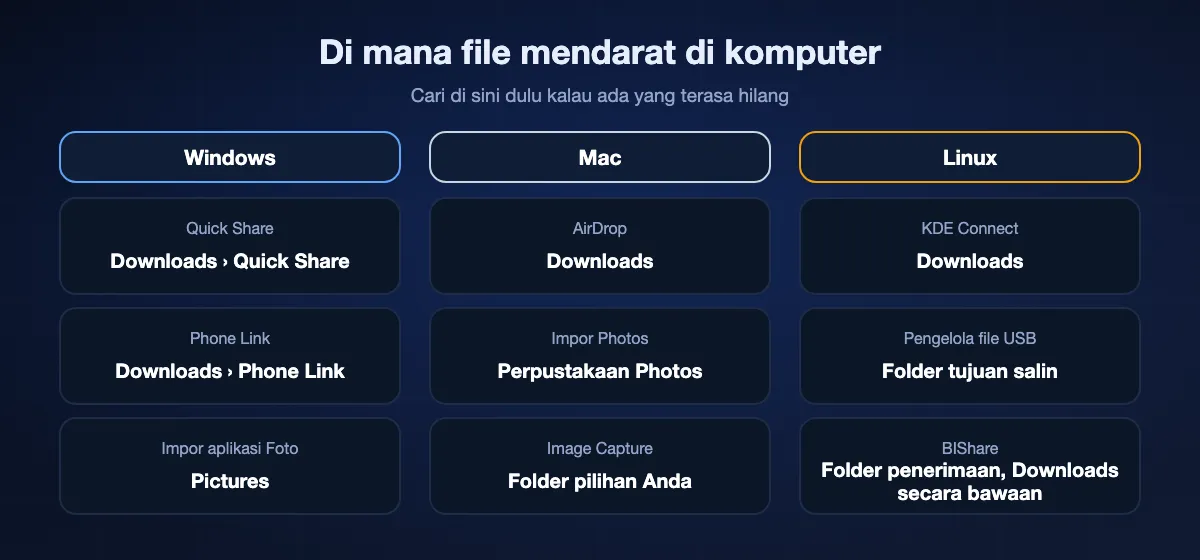
Kebanyakan momen "kok tidak masuk" sebenarnya file yang ada di folder yang tidak Anda duga. Periksa ini dulu.
Windows
Quick Share menyimpan ke Downloads › Quick Share dan Phone Link ke Downloads › Phone Link. Foto yang diimpor dengan aplikasi Foto Windows masuk ke folder Pictures kecuali Anda memilih yang lain. Foto iCloud dari iCloud untuk Windows muncul di panel navigasi File Explorer, dan unduhan browser dari tautan masuk ke Downloads.
Mac
AirDrop menaruh semuanya di Downloads, termasuk foto, jadi foto tidak masuk perpustakaan Photos sampai Anda menyeretnya ke sana. Impor lewat Photos langsung masuk ke perpustakaan, sedangkan Image Capture menulis ke folder yang Anda pilih di bagian bawah jendelanya.
Linux, dan apa pun yang diterima lewat BIShare
KDE Connect memakai folder Downloads di home kecuali diubah di pengaturannya. BIShare di komputer menyimpan file yang diterima ke folder yang diatur di aplikasi, Downloads secara bawaan, dan menampilkannya di kotak masuk agar folder bisa dibuka sekali klik.
HEIC, Live Photos, dan file lain yang bikin Windows tersandung
Transfer bisa berhasil tapi file tetap tidak mau terbuka. Ini penyebab yang biasa saat iPhone atau HP Android bertemu PC Windows.
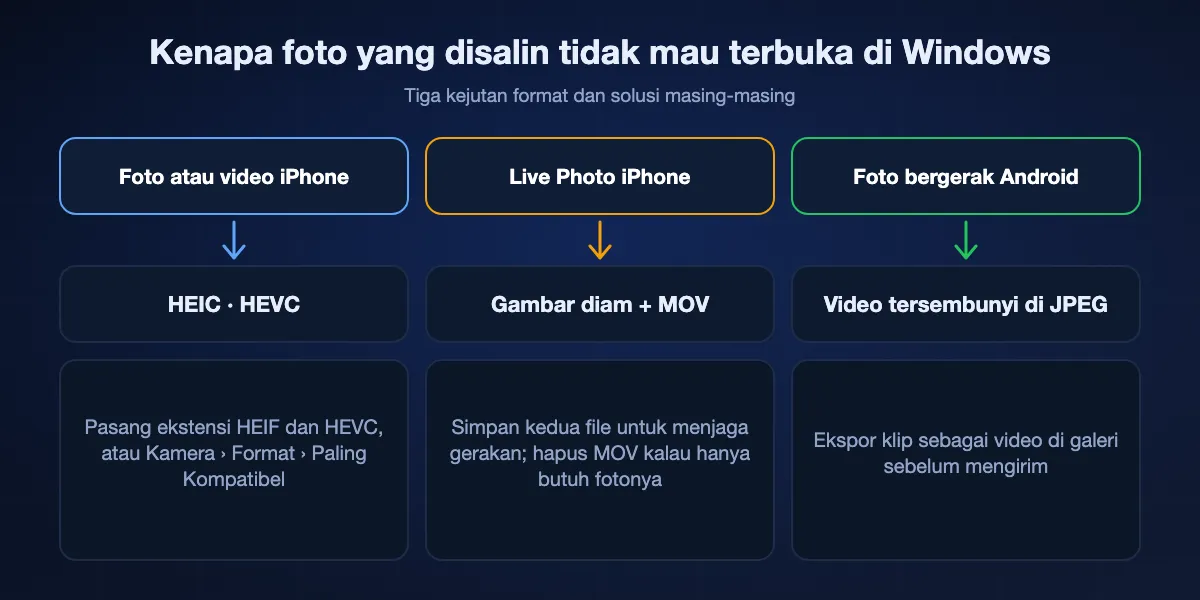
Foto HEIC dan video HEVC
iPhone memotret dalam HEIC dan HEVC secara bawaan. Kalau Windows tidak bisa membukanya, pasang HEIF Image Extensions dan HEVC Video Extensions dari Microsoft Store, atau atur Pengaturan, Kamera, Format di iPhone ke Paling Kompatibel agar foto baru berformat JPEG dan H.264.
Live Photos datang dalam dua bagian
Diimpor lewat kabel, Live Photo menjadi gambar diam ditambah file MOV pendek dengan nama yang sama. Menghapus MOV menyisakan fotonya; menyimpan keduanya mempertahankan gerakannya, meski Windows memutarnya sebagai file terpisah.
Foto bergerak Android tetap satu file
Di HP Samsung dan Pixel, bagian bergerak dari foto bergerak disisipkan di dalam JPEG itu sendiri. Windows menampilkan gambar diamnya; untuk menyimpan gerakan sebagai klip yang bisa diputar, ekspor sebagai video dari galeri HP sebelum mengirim.
Dari HP ke PC dengan BIShare
Pasang di HP dan komputer
Pasang aplikasi HP dari App Store atau Google Play dan aplikasi desktop dari Microsoft Store, Mac App Store, atau unduhan Linux. Sambungkan keduanya ke Wi-Fi yang sama atau sambungkan komputer ke hotspot HP, dan izinkan akses jaringan lokal di iPhone saat diminta.
Pilih file dan komputernya
Pilih foto, video, atau file di HP, ketuk komputer saat muncul, lalu konfirmasi di komputer. File asli tiba dalam ukuran penuh di folder penerimaan.
Atau kirim tautan untuk nanti
Beralih ke Tautan, bagikan alamatnya ke diri sendiri, dan buka di komputer kapan pun Anda duduk, dalam 24 jam. Tidak perlu memasang apa pun untuk itu; browser sanggup sampai 100 GB.
Berapa lama waktunya
HP adalah ujung yang lambat di hampir semua jalur di sini: radio Wi-Fi-nya, dan untuk jalur cloud, unggahan yang harus diselesaikannya lebih dulu.
Langsung lewat Wi-Fi
HP keluaran baru satu ruangan dari router biasanya mengirim sekitar 40 sampai 50 MB/s lewat Wi-Fi 5, atau 70 sampai 110 MB/s lewat Wi-Fi 6, sehingga klip 5 GB selesai dalam satu atau dua menit. Hotspot HP lebih lambat, sering 10–30 MB/s.
USB
Kabel USB 2.0 mentok di 480 Mbit/s, dan impor rol kamera makin lambat dengan ribuan file kecil. Kabel dan port USB-C yang sama-sama mendukung kecepatan lebih tinggi lebih membantu video besar daripada perpustakaan foto.
Perpustakaan foto dan tautan
Dengan data seluler atau unggahan lambat, foto sehari bisa lama mengantre. Unggahan 50 Mbit/s menghabiskan sekitar tiga menit untuk tiap gigabyte sebelum komputer sempat mengambilnya.
Saat komputer tidak menerima apa-apa
PC tidak ada di Quick Share
Buka aplikasi Quick Share di PC agar berjalan, pastikan Bluetooth dan Wi-Fi menyala di kedua sisi, dan atur visibilitas PC ke Semua orang untuk mencoba. Jaringan tamu dan kantor sering mengisolasi perangkat; menyambungkan PC ke hotspot HP mengatasinya.
Windows bilang iPhone tidak punya foto
Buka kunci iPhone dan ketuk Percayai lagi, pastikan Apple Devices terpasang, dan kalau Foto iCloud aktif, unduh dulu file asli ke HP. Foto yang hanya tersimpan di iCloud tidak terlihat oleh impor lewat kabel.
Android lewat USB tampak kosong
HP dalam mode Hanya mengisi daya atau terkunci. Buka kuncinya, tarik notifikasi USB, dan ganti ke Transfer file. Kalau HP masih tampak kosong, coba kabel lain, karena banyak kabel hanya mengalirkan daya.
AirDrop dari Android tidak menemukan Mac
Izinkan AirDrop dari semua orang di Mac selama sepuluh menit, biarkan layarnya menyala, dan pastikan HP ada di daftar Google dan sudah diperbarui. Bluetooth dan Wi-Fi harus menyala di keduanya.
Foto tersalin tapi tidak mau terbuka
Kemungkinan besar HEIC atau HEVC. Pasang ekstensi HEIF dan HEVC dari Microsoft Store atau buka file di penampil yang mendukung HEIC, dan ubah iPhone ke Paling Kompatibel untuk foto berikutnya.
Menjaga transfer tetap privat
HP menyimpan file paling pribadi yang dimiliki siapa pun. Seberapa privat sebuah transfer bergantung pada apakah file pernah singgah di server milik orang lain.
Langsung dan lokal
Kabel, Quick Share untuk Windows, AirDrop, KDE Connect, dan transfer BIShare lokal tidak pernah menyerahkan file ke mesin ketiga, dan semua yang nirkabel mengenkripsi sambungannya.
Diteruskan tapi tersegel
Tautan BIShare disegel di HP sebelum diunggah, sehingga server hanya memegang teks tersandi tanpa kuncinya. Koneksi WebRTC PairDrop juga terenkripsi, bahkan saat diteruskan server TURN.
Disimpan penyedia
Foto iCloud dengan perlindungan data standar dan Google Foto menyimpan perpustakaan Anda di server mereka, tempat penyedia bisa mengaksesnya. Perlindungan Data Lanjutan dari Apple menambahkan enkripsi end-to-end untuk Foto iCloud kalau Anda menyalakannya.
HP ke PC: pertanyaan umum
Bagaimana cara transfer file dari HP Android ke PC?
Tanpa kabel, bagikan file ke Quick Share dan pilih PC yang menjalankan aplikasi Quick Share dari Google; file masuk ke Downloads, di folder Quick Share. Dengan kabel, colokkan HP, buka kuncinya, ganti notifikasi USB ke Transfer file, lalu salin folder apa pun di File Explorer. BIShare melakukan hal yang sama lewat Wi-Fi dan juga menjangkau Mac atau komputer Linux.
Bagaimana cara transfer file dari HP ke PC tanpa kabel USB?
Pengguna Android di Windows punya aplikasi Quick Share dari Google dan Phone Link dari Microsoft. Dari iPhone atau HP Android yang didukung ke Mac, pakai AirDrop. Untuk HP dan komputer apa pun, pasang BIShare di keduanya dan kirim lewat Wi-Fi, atau buat tautan di HP lalu buka di komputer.
Kenapa Windows hanya menampilkan foto saat iPhone dicolokkan?
Windows membaca iPhone sebagai kamera, jadi hanya rol kamera yang terlihat. File lain butuh iCloud Drive, aplikasi di kedua perangkat, atau Apple Devices untuk file di dalam aplikasi yang mendukung Berbagi File.
Di mana Quick Share menyimpan file di Windows?
Di folder bernama Quick Share di dalam folder Downloads Anda.
Di mana Phone Link menyimpan file di PC saya?
File yang dibagikan dari HP Android ke Phone Link disimpan ke Downloads › Phone Link secara bawaan. Foldernya bisa diubah di pengaturan Phone Link.
Bisakah Phone Link menampilkan video dari HP?
Tidak. Tab Foto di Phone Link menampilkan 2.000 foto dan tangkapan layar terbaru dari folder kamera dan screenshot, dan hanya gambar. Kirim video dengan Quick Share, kabel, atau aplikasi langsung.
Bagaimana cara impor foto iPhone ke PC Windows?
Pasang Apple Devices dari Microsoft Store, sambungkan iPhone dengan kabel, buka kuncinya dan ketuk Percayai, lalu impor di aplikasi Foto Windows. Kalau Foto iCloud aktif, unduh file asli ke iPhone sebelum mengimpor.
Bagaimana cara kirim file dari HP Android ke Mac?
Kalau HP termasuk model yang bisa AirDrop lewat Quick Share, biarkan Mac menerima AirDrop dari semua orang selama sepuluh menit, lalu pilih Mac di Quick Share. Kalau tidak, pakai BIShare atau aplikasi lintas platform lain, atau impor foto dengan Image Capture lewat kabel.
Kenapa foto iPhone tidak bisa dibuka di PC saya?
Biasanya karena berformat HEIC atau video HEVC. Pasang HEIF Image Extensions dan HEVC Video Extensions dari Microsoft Store, atau atur kamera iPhone ke Paling Kompatibel agar memotret dalam JPEG dan H.264.
Apa cara tercepat memindahkan video besar dari HP ke komputer?
Jalur langsung lewat Wi-Fi cepat atau kabel yang bagus: BIShare di jaringan yang sama, Quick Share ke Windows, AirDrop ke Mac, atau kabel USB-C. Perpustakaan cloud dan tautan lebih lambat karena HP harus mengunggah dulu.
Apakah transfer file dari HP ke PC gratis?
Ya. BIShare, Quick Share untuk Windows, Phone Link, AirDrop, KDE Connect, PairDrop, dan kabel USB tidak memungut biaya. Foto iCloud dan Google Foto gratis sampai perpustakaan melebihi penyimpanan gratisnya.
Dari HP apa pun ke komputer apa pun
Open source dan gratis, tanpa akun. Kirim file asli lewat Wi-Fi sekarang, atau tautan yang Anda buka nanti di meja kerja.