
Komputer ke komputer
Cara transfer file antara dua komputer
Memindahkan file dari satu komputer ke komputer lain terdengar seperti satu pekerjaan, padahal folder untuk rekan di ujung kantor, laptop baru yang perlu semua isi laptop lama, dan Mac yang bertukar proyek dengan PC Windows adalah tiga pekerjaan berbeda dengan tiga cara terbaik yang berbeda pula. Windows kini punya transfer PC ke PC bawaan saat penyiapan, Mac sudah bertahun-tahun punya Asisten Migrasi, dan keduanya bisa berbagi folder lewat jaringan asal tahu pengaturan mana yang harus dinyalakan. Panduan ini berangkat dari pasangan komputer di depan Anda, mengurutkan delapan cara memindahkan file, menjelaskan apa yang dibawa migrasi penuh dan apa yang tertinggal, lalu membahas format drive, kecepatan, dan pengaturan yang paling sering membuat penyalinan gagal. Salah satu dari delapan cara itu adalah BIShare, yang mengirim file dan folder langsung antara Windows, Mac, dan Linux di jaringan yang sama, tanpa batas ukuran dan tanpa upload. Gratis dan open source, tanpa daftar.
BIShare adalah produk kami. Untuk memindahkan seluruh akun ke komputer baru, Pencadangan Windows atau Asisten Migrasi melakukan lebih banyak daripada aplikasi transfer mana pun, dan peringkat di bawah menyebutkannya.
Jawaban singkat
- Menyiapkan PC Windows 11 baru: saat penyiapan, pilih pulihkan dari PC lain lalu pasangkan dengan Pencadangan Windows di PC lama; file dan pengaturan pindah lewat jaringan.
- Menyiapkan Mac baru: Asisten Migrasi menyalin aplikasi, akun, pengaturan, dan file dari Mac lama atau dari PC Windows.
- Beberapa file antara dua PC Windows yang berdekatan: Berbagi di sekitar di menu Bagikan, dengan pilihan Semua orang di sekitar, menaruhnya di Unduhan.
- Folder besar antara Windows, Mac, atau Linux: BIShare di kedua komputer mengirimnya langsung lewat jaringan yang sama tanpa batas ukuran.
- Folder yang sama dipakai tiap hari dari kedua mesin: bagikan lewat jaringan dari Windows atau dengan Berbagi File di macOS, lalu buka dari komputer lain.
- Tidak ada jaringan sama sekali: drive eksternal berformat exFAT bisa dibaca dan ditulis di Windows maupun Mac.
Mulai dari pasangannya: dua komputer apa?
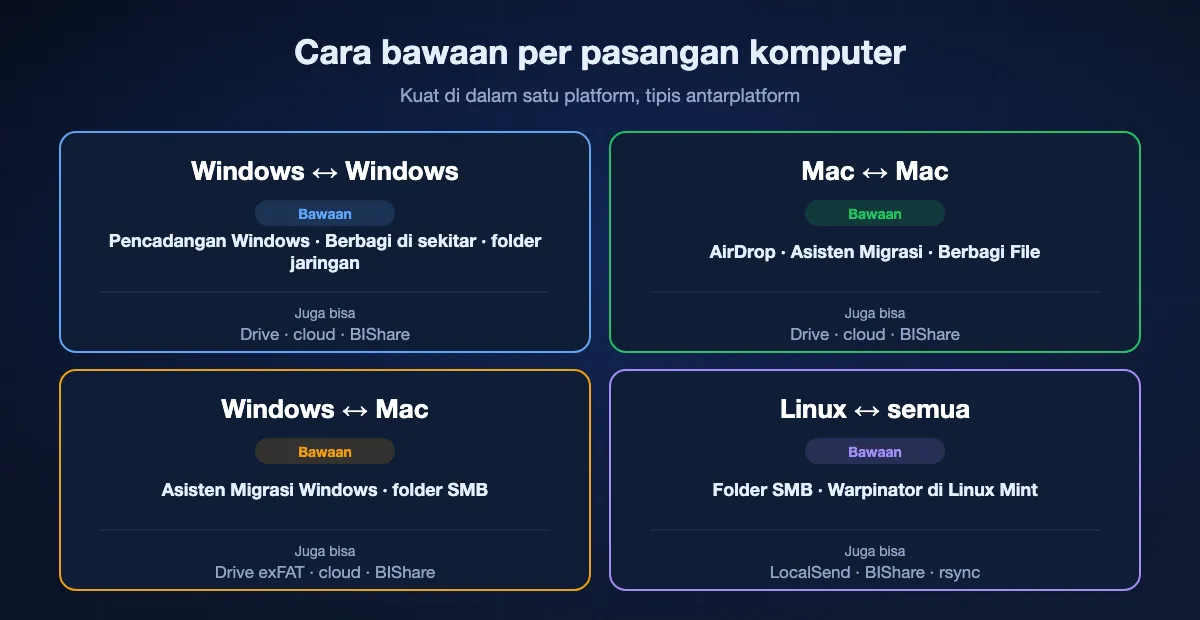
Cara terbaik lebih bergantung pada dua sistem operasinya daripada pada filenya. Alat bawaan sangat bagus di dalam satu platform dan tipis antarplatform.
Windows ke Windows
Windows punya pilihan bawaan paling lengkap: transfer Pencadangan Windows untuk PC baru, Berbagi di sekitar untuk kiriman cepat antar-PC yang berdekatan, dan berbagi jaringan untuk folder yang dibuka dari kedua mesin. Tanpa jaringan privat yang sama, Berbagi di sekitar beralih ke Bluetooth, yang cukup untuk dokumen tapi lambat untuk video.
Mac ke Mac
AirDrop menangani kiriman cepat, Asisten Migrasi memindahkan seluruh akun pengguna ke Mac baru lewat Wi-Fi, Ethernet, atau kabel Thunderbolt, dan Berbagi File di Pengaturan Sistem memungkinkan satu Mac membuka folder di Mac lain. Antara dua Mac, jarang perlu yang lain.
Windows dan Mac
Asisten Migrasi Windows dari Apple memindahkan file dan pengaturan dari PC ke Mac baru, tetapi tidak ada alat bawaan untuk arah sebaliknya. Untuk sehari-hari, folder bersama Windows yang dibuka dari Finder di Mac, drive exFAT, folder cloud, atau aplikasi lintas platform seperti BIShare menutup celahnya.
Linux ikut dalam campuran
Desktop Linux memahami SMB, jadi bisa membuka folder bersama Windows dan Mac, dan Linux Mint menyertakan Warpinator untuk transfer di LAN. Aplikasi lintas platform seperti LocalSend dan BIShare tidak perlu memasang folder bersama sama sekali, dan rsync lewat SSH cocok bagi yang nyaman di terminal.
Delapan cara transfer file antara dua komputer, diurutkan
BIShare
Terbaik secara umum untuk transfer sehari-hari antara Windows, Mac, dan Linux
Windows (Microsoft Store), Mac App Store, Linux · open source berlisensi MIT · langsung di jaringan bersama tanpa batas ukuran · satu link memuat hingga 100 GB dan berlaku sehari · terenkripsi end-to-end · tanpa daftar
Pasang BIShare di kedua komputer, seret file atau folder ke jendela aplikasi, lalu pilih komputer lain dari daftar perangkat terdekat; sisi penerima mengonfirmasi dan file ditulis ke folder simpan BIShare. Karena tidak ada yang diupload, proyek 40 GB berpindah secepat jaringan lokal, dan langkahnya sama untuk kombinasi apa pun dari Windows, macOS, dan Linux. Tanpa router, hotspot ponsel bisa jadi jaringannya. Kalau komputer lain ada di gedung lain, buat link saja, yang bisa dibuka komputer itu di browser apa pun selama 24 jam berikutnya.
Perlu diperhatikan: Aplikasi ini memindahkan file, bukan aplikasi terpasang atau pengaturan, jadi tidak menggantikan alat migrasi untuk komputer baru. Folder dikemas menjadi satu arsip zip untuk perjalanannya, dan kedua komputer perlu aplikasinya untuk transfer langsung.
Pencadangan Windows: transfer ke PC baru
Terbaik untuk pindah ke PC Windows 11 baru
PC lama: Windows 10 atau 11 · PC baru: Windows 11 24H2 atau lebih baru, saat penyiapan · akun Microsoft · Wi-Fi atau jaringan kabel yang sama · kode pemasangan sekali pakai · file dan pengaturan
Selama PC baru masih dalam penyiapan awal, masuk dengan akun Microsoft lalu pilih pulihkan dari PC lain. Buka Pencadangan Windows di PC lama, pilih opsi transfer ke PC baru, dan konfirmasi kode pemasangan yang ditampilkan PC baru. Dokumen, foto, video, dan file lain pindah lewat jaringan bersama wallpaper, tema, dan pengaturan pribadi lainnya, dan Windows melanjutkan sendiri kalau koneksi terputus.
Perlu diperhatikan: Opsi ini hanya muncul saat penyiapan, jadi PC yang sudah disiapkan tidak bisa memakainya. Aplikasi terpasang, kata sandi tersimpan, file OneDrive, dan drive yang dienkripsi BitLocker tidak ikut, dan kedua PC sebaiknya tetap tersambung ke listrik sampai selesai.
Berbagi di sekitar di Windows
Terbaik untuk beberapa file antara dua PC Windows di ruangan yang sama
Windows 11, atau Windows 10 versi 1803 ke atas · Bluetooth LE · Wi-Fi bila kedua PC di jaringan privat yang sama · Hanya perangkat saya atau Semua orang di sekitar · menyimpan ke Unduhan
Nyalakan Berbagi di sekitar di Pengaturan kedua PC, pilih Semua orang di sekitar kalau akun Microsoft-nya berbeda, lalu klik kanan file di File Explorer, pilih Bagikan, dan pilih PC lainnya. Penerima menerima notifikasi dan file masuk ke Unduhan, atau folder lain yang dipilih di Pengaturan. Tidak ada yang perlu dipasang, dan tetap bisa jalan meski PC tidak di jaringan yang sama, lewat Bluetooth.
Perlu diperhatikan: Hanya untuk Windows. Tanpa jaringan privat bersama, pengiriman lewat Bluetooth yang sangat lambat untuk file besar, dan Semua orang di sekitar membuat nama dan alamat Bluetooth PC terlihat oleh orang di sekitar.
Berbagi jaringan (SMB)
Terbaik untuk folder yang terus dipakai kedua komputer
Bawaan di Windows, macOS, dan kebanyakan desktop Linux · jaringan lokal yang sama · profil jaringan privat di Windows · izin per folder · tanpa batas ukuran
Di Windows, nyalakan penemuan jaringan serta berbagi file dan printer untuk jaringan privat, lalu bagikan folder dari propertinya; komputer lain membukanya dari Jaringan di File Explorer, dari Hubungkan ke Server di Finder Mac, atau dari pengelola file Linux. Di Mac, Berbagi File di Umum, Berbagi pada Pengaturan Sistem melakukan hal yang sama. Setelah disiapkan, folder itu terasa seperti bagian dari disk komputer lain, cocok untuk folder proyek dan pustaka media bersama.
Perlu diperhatikan: Penyiapannya butuh langkah paling banyak dibanding cara lain, dan izin, akun, serta peringatan firewall sering menggagalkan percobaan pertama. Membiarkan folder bersama terbuka di laptop yang tersambung ke Wi-Fi publik berisiko, jadi matikan berbagi saat tidak perlu.
Asisten Migrasi (Mac)
Terbaik untuk memindahkan seluruh akun ke Mac baru
Bawaan macOS · Mac ke Mac lewat Wi-Fi, Ethernet, atau kabel Thunderbolt, atau dari cadangan Time Machine · Asisten Migrasi Windows 3 untuk PC ke Mac, Windows 10 atau lebih baru, macOS Sonoma 14.4 atau lebih baru
Buka Asisten Migrasi dari folder Utilitas, atau saat penyiapan Mac baru, lalu pilih Mac lama, cadangan Time Machine, atau PC Windows sebagai sumber. Dari Mac, aplikasi ini menyalin aplikasi, akun pengguna, pengaturan, dan dokumen tanpa mengubah Mac lama, dan kabel Thunderbolt atau Ethernet biasanya lebih cepat daripada Wi-Fi. Dari PC, pasang dulu Asisten Migrasi Windows dari Apple di Windows dan biarkan Wi-Fi serta Bluetooth menyala di kedua komputer.
Perlu diperhatikan: Hanya memindahkan data ke Mac; Apple tidak menyediakan alat untuk memigrasi Mac ke PC Windows. Antivirus, firewall, dan VPN bisa memblokirnya sampai dimatikan, dan akun besar lewat Wi-Fi bisa makan waktu berjam-jam.
Drive eksternal atau flashdisk
Terbaik saat kedua komputer tidak berbagi jaringan apa pun
Drive USB atau SSD apa pun · exFAT bisa dibaca dan ditulis di Windows dan Mac · NTFS hanya-baca di Mac · FAT32 membatasi tiap file 4 GB · tanpa akun, tanpa internet
Salin file ke drive, bawa ke komputer lain, lalu salin keluar. Untuk drive yang bolak-balik antara Windows dan Mac, format sebagai exFAT di Utilitas Disk atau File Explorer supaya keduanya bisa menulis ke sana. SSD USB 3 yang cepat sering mengalahkan Wi-Fi untuk puluhan gigabyte, dan drive tetap jawaban paling sederhana untuk komputer yang offline atau lokasi dengan jaringan terkunci.
Perlu diperhatikan: Memformat menghapus isi drive, jadi periksa dulu isinya. Bolak-balik membawa flashdisk cepat melelahkan untuk transfer berulang, dan drive tanpa enkripsi yang hilang membuka semua isinya.
Folder cloud: OneDrive, iCloud Drive, atau Google Drive
Terbaik saat kedua komputer jarang berada di tempat yang sama
OneDrive: 5 GB tanpa biaya, file tunggal hingga 250 GB · iCloud Drive: 5 GB tanpa biaya · Google Drive: 15 GB tanpa biaya, dipakai bersama Gmail dan Google Foto · akun yang sama di kedua komputer
Taruh file di folder yang tersinkron di satu komputer dan file itu muncul di komputer lain begitu tersinkron, entah di seberang jalan atau di kota lain. Bagi yang sudah bekerja dari OneDrive atau iCloud Drive, tidak ada yang perlu ditransfer karena file mengikuti akun. Sekaligus ada salinan cadangan di cloud.
Perlu diperhatikan: Semuanya diupload dulu lalu diunduh, jadi kecepatan upload di rumah menentukan tempo, dan penyimpanan gratis cepat penuh. Dua komputer di ruangan yang sama tetap mengirim data ke pusat data dan kembali.
LocalSend atau Warpinator
Alternatif open source di LAN untuk transfer sesekali
LocalSend: Windows, macOS, Linux, Android, iPhone, Apache 2.0 · Warpinator: bawaan Linux Mint, di Flathub, port Windows tidak resmi · jaringan lokal yang sama · tanpa akun
LocalSend mengenali komputer yang berbagi jaringan dengannya dan meneruskan file pilihan secara langsung, di semua platform utama. Warpinator, buatan tim Linux Mint, melakukan hal serupa antar-mesin Linux dan, lewat port dari komunitas, dengan PC Windows. Keduanya gratis, tanpa iklan, dan sederhana, pilihan bagus bagi yang lebih suka alat buatan komunitas.
Perlu diperhatikan: Keduanya tidak bekerja di luar jaringan lokal, dan menemukan komputer lain sering gagal di jaringan hotel, tamu, atau kantor yang memisahkan perangkat. Versi Windows dari Warpinator tidak resmi.
Sekilas
| Fitur | BIShare | Pencadangan Windows | Berbagi di sekitar | Berbagi jaringan | Drive eksternal | Folder cloud |
|---|---|---|---|---|---|---|
| Bisa antara Windows dan Mac | ||||||
| Membawa pengaturan, bukan hanya file | ||||||
| Tidak ada yang diupload ke internet | ||||||
| Bisa dipakai kapan saja, tidak hanya saat penyiapan | ||||||
| Tanpa perangkat tambahan atau paket penyimpanan |
Per September 2026. BIShare butuh aplikasinya di kedua komputer untuk transfer langsung dan tidak punya batas ukuran di satu jaringan; link BIShare maksimal 100 GB dan kedaluwarsa setelah sehari. Transfer Pencadangan Windows berjalan saat penyiapan PC baru dan membutuhkan Windows 11 24H2 atau lebih baru di PC tersebut. Berbagi di sekitar hanya untuk Windows dan beralih ke Bluetooth tanpa jaringan privat bersama. Berbagi jaringan bekerja antara Windows, Mac, dan Linux setelah disiapkan. Drive eksternal yang juga dipakai di Mac sebaiknya exFAT. Folder cloud butuh akun dan ruang untuk filenya.
Memindahkan semuanya ke komputer baru
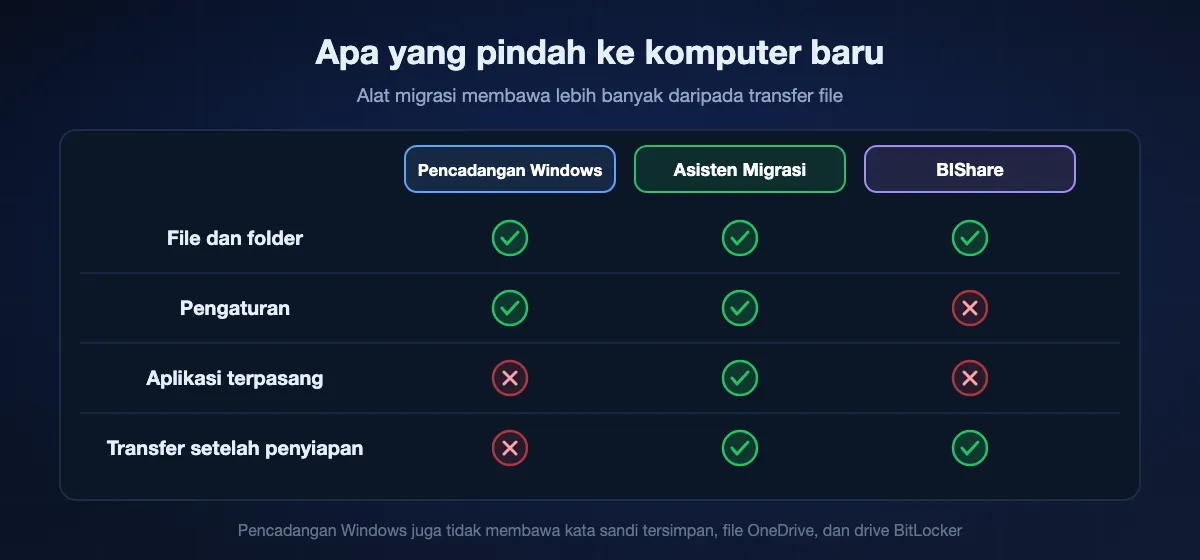
Komputer baru berarti migrasi, bukan sekadar transfer. Tujuannya desktop, dokumen, dan pengaturan lama ada di mesin baru tanpa ada yang hilang, dan alat-alatnya berbeda dalam seberapa banyak yang bisa dibawa.
Windows ke Windows: yang ikut dan yang tidak
Transfer PC ke PC dari Pencadangan Windows membawa file dan pengaturan pribadi, dan aplikasi dari Microsoft Store siap dipasang ulang. Program desktop yang dipasang dari web, kata sandi browser yang disimpan di luar akun tersinkron, dan lisensi yang terikat ke perangkat keras lama harus diurus satu per satu. Laplink PCmover, alat berbayar, jadi pilihan umum kalau aplikasi terpasang harus ikut pindah.
Mac ke Mac: seluruh akun
Asisten Migrasi menyalin akun pengguna, aplikasi, dan pengaturan selain file, jadi Mac baru sering terlihat seperti yang lama saat pertama masuk. Memilih kabel dan membiarkannya berjalan semalaman adalah cara paling tenang untuk memindahkan akun besar.
Sebelum menghapus komputer lama
Buka beberapa file dari folder berbeda di mesin baru, pastikan email, bookmark browser, dan pengelola kata sandi sudah masuk, dan cabut otorisasi lisensi software yang aktivasinya terbatas. Simpan komputer lama, atau cadangan lengkapnya, selama beberapa minggu; file yang hilang biasanya baru ketahuan saat seseorang membutuhkannya.
Windows 10 sudah tidak didukung
Microsoft mengakhiri dukungan Windows 10 pada 14 Oktober 2025, yang mendorong banyak orang membeli PC baru tahun ini. PC lama tetap bisa mengirim filenya lewat Pencadangan Windows, Berbagi di sekitar, folder bersama, drive, atau BIShare, meski tidak lagi mendapat pembaruan keamanan.
Drive, format, dan nama file yang merusak penyalinan lintas platform
Saat penyalinan antara Windows dan Mac gagal di tengah jalan, penyebabnya sering ada di tujuan, bukan di caranya.
exFAT, NTFS, dan APFS
Windows memformat drive sebagai NTFS secara bawaan, yang bisa dibaca Mac tetapi tidak bisa ditulisi. Mac memakai APFS, yang tidak bisa dibaca Windows tanpa software tambahan. exFAT adalah titik temunya: kedua sistem bisa membaca dan menulisnya, dan tidak ada batas ukuran file yang berarti dalam praktik.
Tembok 4 GB di FAT32
Flashdisk lama sering berformat FAT32, yang menolak file tunggal di atas 4 GB. Menyalin film panjang atau image ISO berhenti dengan pesan error yang tidak jelas padahal ruang di flashdisk masih banyak. Format ulang ke exFAT menyelesaikannya.
Nama yang tidak diterima Windows
macOS dan Linux mengizinkan karakter di nama file yang ditolak Windows, termasuk titik dua, tanda tanya, bintang, tanda kutip, dan garis tegak, dan Windows juga menolak nama yang berakhir dengan spasi atau titik. Ganti nama file itu, atau kirim foldernya sebagai arsip, sebelum menyalin ke PC Windows.
File tersembunyi yang ikut terbawa
Menyalin dari Mac ke drive non-Mac bisa meninggalkan file kecil berawalan ._ di samping tiap dokumen, ditambah file .DS_Store di dalam folder. Itu hanya metadata yang tidak berbahaya dan aman dihapus di Windows.
Transfer file antarkomputer dengan BIShare
Pasang di kedua komputer
Ambil BIShare dari Microsoft Store di Windows, Mac App Store di Mac, atau unduhan Linux. Sambungkan keduanya ke Wi-Fi atau jaringan kabel yang sama, atau sambungkan keduanya ke hotspot ponsel.
Seret file atau folder
Letakkan file atau seluruh folder di jendela aplikasi, atau pakai Files untuk mencarinya. Tidak ada batas ukuran selama kedua komputer berbagi jaringan.
Pilih komputer lainnya
Pilih dari daftar perangkat terdekat lalu terima di sisi penerima. File disimpan di folder yang diatur di BIShare, awalnya Unduhan. Kalau kedua mesin ada di jaringan terpisah, buat link dan buka di browser komputer lain dalam sehari.
Seberapa cepat tiap cara
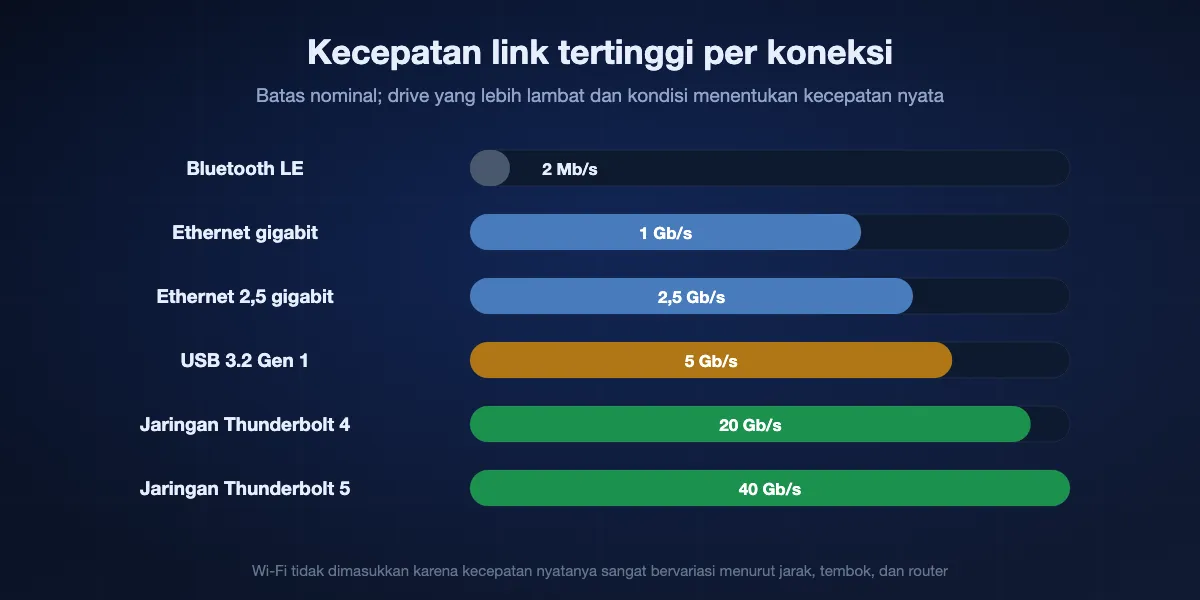
Koneksi menentukan batas atas, dan drive yang lebih lambat dari keduanya menentukan kecepatan nyata. Kecepatan link nominal di bawah adalah batas maksimum; penyalinan nyata lebih rendah.
Wi-Fi lawan kabel
Kecepatan Wi-Fi naik turun karena jarak, tembok, dan router, jadi kabel Ethernet gigabit sering lebih cepat dan selalu lebih stabil untuk folder besar. Menyambungkan salah satu komputer ke router lewat kabel saja sudah membantu transfer nirkabel.
Drive USB dan Thunderbolt
SSD eksternal USB 3 menyalin puluhan gigabyte dengan cepat, dan batasnya sering ada di port komputer atau di drive itu sendiri. Dua PC dengan port Thunderbolt 4 atau 5 juga bisa terhubung langsung dengan Thunderbolt Share dari Intel hingga 20 atau 40 Gb/s, tetapi salah satunya, atau aksesorinya, harus punya lisensi dari produsennya.
Bluetooth dan cloud
Bluetooth, yang dipakai Berbagi di sekitar tanpa jaringan bersama, cukup untuk dokumen dan tidak praktis untuk video. Folder cloud bergantung pada kecepatan upload pengirim, yang pada koneksi rumahan biasanya hanya sebagian kecil dari kecepatan unduh.
Saat transfer antarkomputer gagal
PC lain tidak muncul di Jaringan
Ubah profil jaringan ke Privat di kedua PC, aktifkan Penemuan jaringan serta Berbagi file dan printer di pengaturan berbagi lanjutan, dan pastikan keduanya di router yang sama, bukan jaringan tamu. Mengetik alamat PC lain, seperti \\NAMAPC, di File Explorer sering berhasil saat penelusuran gagal.
Berbagi di sekitar tidak menemukan PC
Nyalakan Bluetooth di kedua PC, atur Berbagi di sekitar ke Semua orang di sekitar, dan dekatkan dalam jarak beberapa meter. Kalau salah satunya Windows 10, pastikan versinya 1803 atau lebih baru.
Opsi transfer tidak ada di PC baru
Transfer PC ke PC dari Pencadangan Windows hanya ditawarkan saat penyiapan awal di Windows 11 24H2 atau lebih baru. Di PC yang sudah disiapkan, gunakan folder bersama, drive, folder cloud, atau aplikasi.
Mac tidak bisa menyalin ke drive
Drive berformat NTFS terbuka di Mac hanya untuk dibaca. Pindahkan file ke tempat aman, lalu hapus drive sebagai exFAT kalau akan terus bolak-balik antara Windows dan Mac.
File besar tidak mau disalin ke flashdisk
Flashdisk berformat FAT32 menolak file di atas 4 GB. Format ulang ke exFAT, atau kirim filenya lewat jaringan saja.
Transfer panjang berhenti di tengah
Cegah kedua komputer masuk mode tidur, biarkan laptop tersambung ke charger, dan jeda VPN atau firewall yang memutus koneksi lokal. Memindahkan proyek raksasa dalam beberapa bagian membuat gangguan hanya membuang menit, bukan jam.
Menjaga transfer antarkomputer tetap privat
Transfer lokal sudah privat dari awal, tetapi beberapa kebiasaan menjaganya tetap begitu.
Bagikan folder hanya di jaringan privat
Berbagi jaringan dan Berbagi di sekitar dengan Semua orang di sekitar membuat komputer bisa ditemukan. Batasi berbagi pada profil jaringan privat, matikan di laptop yang sering dibawa bepergian, dan pakai folder bersama berkata sandi bila ada orang lain di jaringan.
Enkripsi drive yang dibawa keluar rumah
Flashdisk atau SSD eksternal berisi file pribadi sebaiknya dienkripsi, dengan BitLocker To Go di Windows atau volume APFS terenkripsi di Mac, karena drive yang hilang bisa dibaca siapa saja.
Ketahui ke mana salinan pergi
Folder cloud meninggalkan salinan di penyedia. Transfer langsung dengan BIShare, LocalSend, Berbagi di sekitar, atau folder jaringan hanya memindahkan file antara kedua komputer, dan link BIShare dienkripsi sebelum diupload lalu dihapus setelah 24 jam.
Transfer file antarkomputer: FAQ
Apa cara paling sederhana memindahkan file dari satu komputer ke komputer lain?
Untuk PC Windows 11 baru, pakai transfer Pencadangan Windows saat penyiapan; untuk Mac baru, Asisten Migrasi. Untuk file sehari-hari antara dua komputer mana pun di jaringan yang sama, aplikasi langsung seperti BIShare atau LocalSend paling sedikit butuh penyiapan.
Apa cara terbaik mengirim file PC ke PC lewat Wi-Fi?
Berbagi di sekitar untuk beberapa file, berbagi jaringan untuk folder yang dibuka dari kedua PC, atau aplikasi transfer langsung untuk folder besar. Semuanya menjaga data tetap di jaringan lokal Anda.
Bisakah transfer file antarkomputer pakai kabel USB?
Kabel USB biasa tidak menghubungkan dua PC untuk transfer file. Gunakan flashdisk, kabel Ethernet antarkomputer, kabel transfer PC ke PC khusus yang disertai software sendiri, atau Thunderbolt Share di PC yang mendukung.
Bagaimana memindahkan semuanya dari PC lama ke PC baru?
Di PC Windows 11 baru, pilih pulihkan dari PC lain saat penyiapan dan pasangkan dengan Pencadangan Windows di PC lama. File dan pengaturan ikut; aplikasi terpasang dan kata sandi tersimpan perlu disiapkan ulang.
Bisakah memindahkan file dari PC Windows ke Mac tanpa software tambahan?
Bisa, untuk Mac baru: Asisten Migrasi Windows dari Apple menyalin file dan pengaturan dari PC. Untuk file sehari-hari, buka folder bersama Windows dari Finder di Mac, atau pakai drive exFAT atau folder cloud; aplikasi lintas platform seperti BIShare juga bisa.
Bagaimana transfer file dari Mac ke Windows?
Nyalakan Berbagi File di Mac lalu buka dari PC, salin ke drive exFAT, pakai folder cloud, atau kirim dengan aplikasi lintas platform. Apple tidak punya alat migrasi dari Mac ke Windows.
Mac saya menampilkan drive eksternal tapi tidak bisa menyalin ke sana. Kenapa?
Drive itu berformat NTFS, yang bisa dibaca macOS tetapi tidak bisa ditulisi. Untuk dipakai di Windows dan Mac, format ulang ke exFAT setelah file di dalamnya diamankan.
Apakah kedua komputer harus di jaringan yang sama?
Untuk berbagi jaringan, LocalSend, dan transfer langsung BIShare, ya, dan hotspot ponsel juga dihitung. Berbagi di sekitar bisa beralih ke Bluetooth, dan folder cloud atau link BIShare bisa dari mana saja.
Apa cara tercepat memindahkan folder besar antarkomputer?
Kabel: koneksi Ethernet untuk transfer lewat jaringan, SSD USB yang cepat, atau Thunderbolt Share di PC yang mendukung. Lewat Wi-Fi, transfer langsung di jaringan yang sama mengalahkan upload ke cloud.
Apakah BIShare gratis untuk transfer antarkomputer?
Ya. BIShare tidak berbayar: kodenya berlisensi MIT, tanpa iklan dan tanpa daftar, dan transfer langsung antarkomputer di satu jaringan tidak dibatasi ukurannya.
Pindahkan file langsung antara dua komputer mana pun
Open source dan gratis. Kirim file dan folder antara Windows, Mac, dan Linux lewat jaringan Anda sendiri, tanpa batas ukuran dan tanpa upload.