
File iPhone ke PC Windows
Cara memindahkan file dari iPhone ke PC
Colokkan iPhone ke PC Windows dan File Explorer hanya menampilkan satu hal: folder berisi foto. PDF yang Anda unduh, memo suara, spreadsheet di aplikasi File, dan proyek di dalam aplikasi edit semuanya ada di ponsel, tetapi tidak satu pun muncul. Itu memang disengaja, dan itulah sebabnya pekerjaan ini butuh lebih banyak pertimbangan daripada memindahkan gambar. Panduan ini dimulai dari apa yang bisa dan tidak bisa dilihat kabel, lalu memeringkat delapan cara memindahkan file apa pun, dari aplikasi Apple Devices dan iCloud Drive milik Apple sampai folder bersama Windows, flashdisk, dan aplikasi Wi-Fi langsung, lengkap dengan langkah untuk arah sebaliknya dari PC ke iPhone dan solusi untuk tiap kegagalan yang umum. BIShare juga ada di daftar itu. Ia membawa file apa pun dari iPhone ke PC lewat Wi-Fi tanpa mengecilkan atau mengubahnya, dan untuk PC yang ada di tempat lain ia menyerahkan link terenkripsi untuk browser. Tidak berbayar, kodenya terbuka, dan tidak ada akun yang perlu dibuat.
BIShare adalah produk kami. Untuk file yang sudah ada di iCloud Drive, atau untuk dokumen milik satu aplikasi, alat buatan Apple sering lebih pas, dan peringkat di bawah menyebutkannya.
Bagaimana cara memindahkan file dari iPhone ke PC? Jawaban singkat
- File apa pun, tanpa kabel: dengan BIShare di iPhone dan PC, file melintasi jaringan Wi-Fi Anda dalam ukuran penuh; link melakukan hal yang sama untuk PC yang tidak berada di dekat Anda.
- File sudah ada di iCloud Drive: pasang iCloud untuk Windows dan aktifkan iCloud Drive; foldernya muncul di File Explorer.
- Dokumen di dalam satu aplikasi: buka Apple Devices di PC, pilih iPhone, pilih File, lalu seret dokumen keluar dari aplikasi yang menyimpannya.
- PC tidak boleh dipasangi apa pun: bagikan sebuah folder di Windows, lalu buka dari aplikasi File di iPhone dengan Sambungkan ke Server.
- Hanya foto dan video: kabel dan aplikasi Foto Windows sudah cukup. Panduan foto membahas cara itu sampai tuntas.
- File Explorer menampilkan ponsel kosong atau hanya DCIM: itu normal. Buka kunci iPhone, ketuk Percayai, dan pakai salah satu cara di atas untuk semua yang bukan foto.
Kenapa File Explorer hanya menampilkan foto?
iPhone menyimpan tiga jenis konten di tiga tempat berbeda, dan kabel USB hanya membuka salah satunya. Mengetahui jenis mana yang Anda pegang menentukan caranya sebelum Anda memasang apa pun.
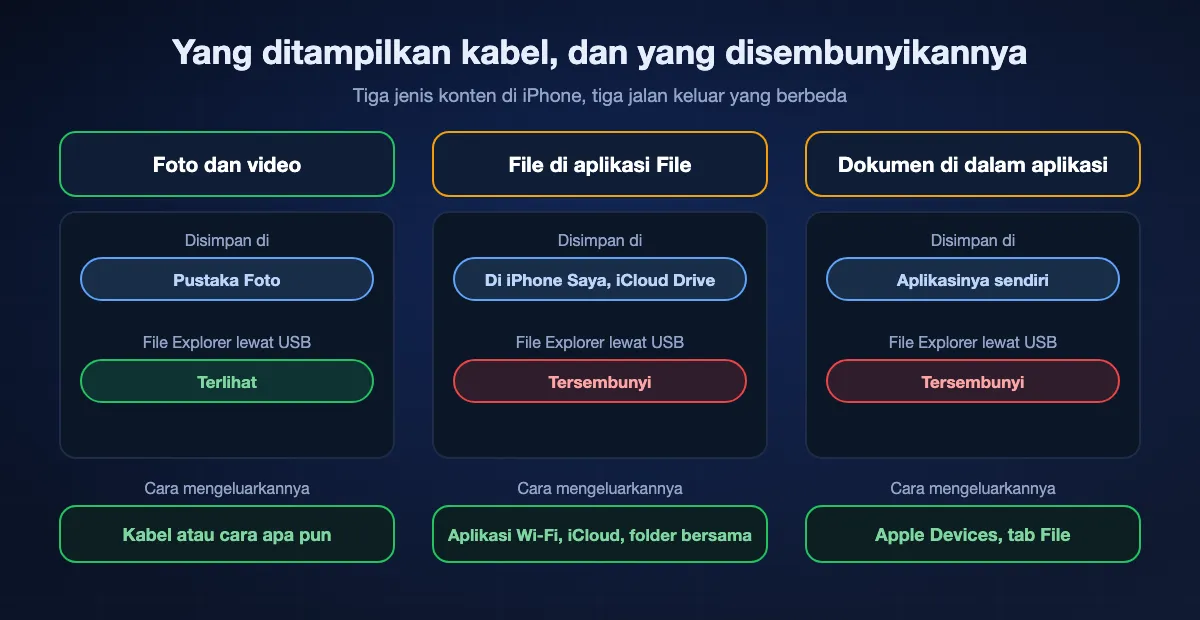
Foto dan video dari kamera
Semuanya ada di pustaka Foto. Lewat kabel, Windows memperlakukan iPhone seperti kamera: panduan Microsoft meminta Anda membuka kunci ponsel, membuka aplikasi Foto di PC, dan memilih Impor, dan File Explorer menampilkan gambar yang sama di bawah DCIM. Hanya konten inilah yang dibuka oleh sambungan kabel biasa. Jika Foto iCloud menyimpan file aslinya di cloud, Microsoft mencatat bahwa item tersebut bisa jadi tidak terunduh lewat kabel sama sekali.
File di aplikasi File
Unduhan dari Safari, PDF yang disimpan dari Mail, hasil pindaian, memo suara yang Anda ekspor, dan apa pun di bawah Di iPhone Saya atau iCloud Drive berada di aplikasi File. File Explorer tidak menampilkannya. Semua itu keluar dari ponsel lewat lembar berbagi, lewat iCloud Drive, lewat sambungan server yang dibuat dari aplikasi File, atau ke drive yang dicolokkan ke ponsel.
Dokumen milik sebuah aplikasi
Proyek video, rekaman di dalam aplikasi musik, atau koleksi komik disimpan di dalam aplikasi itu sendiri. Panduan Apple menyatakan dengan jelas bahwa hanya file dari aplikasi yang mendukung berbagi file yang bisa ditransfer lewat kabel, dan file itu dijangkau lewat tab File di aplikasi Apple Devices, bukan lewat File Explorer. Jika aplikasinya punya tombol Ekspor atau Bagikan, file itu juga bisa diserahkan ke cara nirkabel mana pun.
Delapan cara memindahkan file dari iPhone ke PC, berperingkat
BIShare
Terbaik tanpa kabel: file apa pun langsung ke PC lewat Wi-Fi
Aplikasi untuk iPhone dan Windows, dan cukup browser saat Anda mengirim link · kode sumber berlisensi MIT · tanpa batas ukuran antarperangkat di satu jaringan · satu link memuat 100 GB dan hidup 6, 12, atau 24 jam · terenkripsi end-to-end · tanpa pendaftaran
Di BIShare pada iPhone, pilih yang ingin dikirim, entah dokumen dari aplikasi File, foto, atau video, lalu ketuk PC di daftar perangkat terdekat. Windows meminta Anda menerima dan menulis hasilnya ke folder unduhan BIShare. Setiap byte tiba tanpa berubah, apa pun jenis filenya, dan selama kedua perangkat berada di satu jaringan Wi-Fi, atau PC sudah tersambung ke hotspot iPhone, tidak ada yang diunggah ke mana pun. Di dalam aplikasi lain, Bagikan lalu BIShare mengirim apa pun yang sedang terbuka. Untuk PC di tempat lain, beralihlah ke link: enkripsi terjadi di ponsel, dan PC mengambil filenya di browser tanpa memasang apa pun.
Perlu diperhatikan: Jalur langsung butuh aplikasi Windows terpasang, jadi tidak cocok untuk PC kantor yang dikunci; pakai link di sana. Aplikasi ini memindahkan apa yang Anda pilih dan tidak menjaga dua folder tetap sinkron.
Aplikasi Apple Devices
Terbaik untuk dokumen yang tersimpan di dalam satu aplikasi
Windows 10 atau lebih baru · gratis dari Microsoft Store · kabel USB atau USB-C, atau Wi-Fi setelah diatur · tab File menampilkan aplikasi yang mendukung berbagi file
Apple Devices adalah alat yang disebut panduan Apple sendiri untuk Windows 10 dan lebih baru. Sambungkan iPhone yang tidak terkunci, pilih di bar samping, lalu pilih File: daftar aplikasi yang mendukung berbagi file muncul, dan Anda menyeret dokumen antara aplikasi dan folder Windows. Transfer terjadi saat itu juga, tanpa langkah sinkron. Inilah cara yang bisa diandalkan untuk menarik proyek dari aplikasi edit atau memasukkan sekumpulan dokumen ke aplikasi pembaca.
Perlu diperhatikan: Yang ditampilkan hanya aplikasi yang pengembangnya mengaktifkan berbagi file. File di aplikasi File, dan apa pun di aplikasi yang belum mengaktifkannya, tidak ada di daftar. Sistem yang lebih lama memakai iTunes untuk pekerjaan yang sama.
iCloud Drive dengan iCloud untuk Windows
Terbaik kalau file harus tetap sama di kedua perangkat
iCloud untuk Windows · iCloud Drive muncul di File Explorer · Akun Apple yang sama di keduanya · penyimpanan iCloud 5 GB gratis · butuh internet di kedua sisi
Simpan atau pindahkan file ke iCloud Drive di aplikasi File iPhone. Di PC, pasang iCloud untuk Windows, aktifkan iCloud Drive, dan folder yang sama muncul di panel navigasi File Explorer, tersimpan di bawah folder pengguna Anda secara default. Perubahan di salah satu sisi muncul di sisi lainnya. Di PC yang tidak boleh dipasangi apa pun, file yang sama ada di iCloud.com.
Perlu diperhatikan: Semuanya lewat server Apple, jadi video besar menunggu kecepatan upload Anda dan memakan jatah penyimpanan. Paket gratisnya 5 GB untuk cadangan, foto, dan file sekaligus.
Folder bersama Windows, dibuka dari aplikasi File
Terbaik kalau PC tidak boleh dipasangi apa pun
Bawaan Windows dan iOS · jaringan lokal yang sama · File › Telusuri › Sambungkan ke Server · masuk sebagai pengguna terdaftar di PC · tanpa internet
Windows bisa membagikan folder di jaringan lokal, dan aplikasi File di iPhone bisa membukanya. Di File, ketuk Telusuri, tombol Lainnya, lalu Sambungkan ke Server, masukkan nama atau alamat PC, dan masuk sebagai pengguna terdaftar. Folder bersama itu lalu muncul di bawah Bersama di bar samping Telusuri, dan Anda menyalin file ke dalamnya seperti ke lokasi lain. Tidak ada yang keluar dari jaringan, dan tidak ada batas ukuran selain ruang kosong di PC.
Perlu diperhatikan: Pengaturan pertama butuh beberapa menit, profil jaringan PC harus Private, dan Anda mengetik nama pengguna serta kata sandi Windows di ponsel. Bagian langkah demi langkah di bawah membahas semuanya.
Kabel USB dengan aplikasi Foto atau File Explorer
Terbaik hanya untuk foto dan video
Windows 10 atau 11 · kabel yang bisa mengirim data · iPhone tidak terkunci dan dipercayai · Foto › Impor, atau This PC › Apple iPhone › Internal Storage › DCIM
Untuk konten kamera, kabel tetap cara paling sederhana. Buka kunci iPhone, ketuk Percayai, buka aplikasi Foto di PC lalu pilih Impor, atau telusuri folder DCIM di File Explorer dan salin yang Anda perlukan. Tidak perlu akun dan tidak perlu jaringan.
Perlu diperhatikan: Yang terjangkau hanya rol kamera: tidak ada PDF, tidak ada dokumen, tidak ada data aplikasi. Microsoft juga mengingatkan bahwa tidak semua kabel USB bisa mentransfer file.
Flashdisk atau kartu SD
Terbaik tanpa jaringan dan tanpa software yang sama
Aplikasi File · iPhone USB-C bisa langsung dicolok, iPhone Lightning mungkin butuh adaptor · drive exFAT dan FAT terbaca di keduanya · tanpa akun, tanpa internet
Colokkan drive ke iPhone, buka aplikasi File, dan salin file ke dalamnya; lalu pindahkan drive ke PC. Panduan Apple menjelaskan persis cara ini dan mencatat bahwa menyambungkan ke iPhone mungkin butuh adaptor kabel. Pada iPhone dengan port USB-C, File juga bisa memformat ulang drive menjadi exFAT atau MS-DOS (FAT), yang keduanya dibaca Windows.
Perlu diperhatikan: Ini dua kali jalan, dan drive harus dalam format yang dipahami kedua sisi. Drive yang diformat APFS di ponsel tidak akan terbuka di Windows.
Phone Link dan Link ke Windows
Menjanjikan, tetapi belum ada di semua PC
Windows 10 atau 11 · iPhone dengan iOS 16 atau lebih baru · aplikasi Link ke Windows di iPhone · pemasangan Bluetooth · berbagi file masih digulirkan lewat Windows Insider Program
Phone Link memasangkan iPhone dengan Windows lewat Bluetooth untuk panggilan, pesan, dan notifikasi. Microsoft mulai menggulirkan berbagi file untuk iPhone pada Desember 2024: di iPhone Anda mengetuk Bagikan, lalu Link ke Windows, lalu PC-nya; di PC Anda klik kanan file, pilih Bagikan, lalu My Phone. Di tempat yang sudah tersedia, ini pilihan nirkabel yang paling menyatu dengan Windows.
Perlu diperhatikan: Halaman bantuan Microsoft sendiri untuk berbagi file lewat Phone Link masih hanya mencantumkan perangkat Android, dan artikel komunitas untuk iPhone menyebut fitur ini digulirkan bertahap ke Windows Insider. Jika Link ke Windows tidak ada di lembar berbagi, PC Anda belum mendapatkannya.
Mail Drop, email, dan cloud drive lain
Terbaik untuk satu file ke PC yang bukan milik Anda
Mail Drop: lampiran hingga 5 GB, disimpan 30 hari · aplikasi OneDrive, Google Drive, dan Dropbox menyimpan dari lembar berbagi · butuh internet · butuh akun
Panduan Apple menyebut Mail dan Pesan sebagai pilihan nirkabel lainnya. Di aplikasi Mail, Mail Drop mengirim lampiran hingga 5 GB sebagai link unduhan yang bertahan 30 hari, yang bisa dibuka PC dari kotak surat mana pun. Aplikasi cloud drive bekerja dengan cara serupa dari lembar berbagi: simpan ke drive di ponsel, buka di browser di PC.
Perlu diperhatikan: Semuanya mengunggah dulu baru mengunduh, jadi file besar terasa lambat di koneksi rumah, dan setiap cara butuh akun. Lampiran email biasa berhenti di sekitar 25 MB.
Sekilas
| Fitur | BIShare | Apple Devices | File Explorer + kabel | iCloud Drive | Folder bersama | Flashdisk |
|---|---|---|---|---|---|---|
| Tidak ada yang perlu dicolok | ||||||
| Memindahkan semua jenis file, bukan hanya foto | ||||||
| Jalan tanpa koneksi internet | ||||||
| Tanpa akun atau kata sandi | ||||||
| Tidak perlu memasang apa pun di PC |
Per Oktober 2026. BIShare tidak membatasi ukuran selama kedua perangkat berada di satu jaringan; link-nya memuat 100 GB, hidup 6, 12, atau 24 jam, dan terbuka di browser tanpa memasang apa pun, sedangkan jalur langsung berjalan lewat aplikasi Windows. Apple Devices hanya menampilkan aplikasi yang mendukung berbagi file dan bisa tersambung lewat Wi-Fi setelah diatur dengan kabel. File Explorer hanya membaca rol kamera. iCloud Drive butuh Akun Apple yang sama di kedua sisi, gratis 5 GB, dan bisa dibuka di iCloud.com tanpa memasang apa pun. Folder bersama meminta nama pengguna dan kata sandi Windows. Flashdisk harus diformat exFAT atau FAT.
Cara mana yang sebaiknya dipakai?
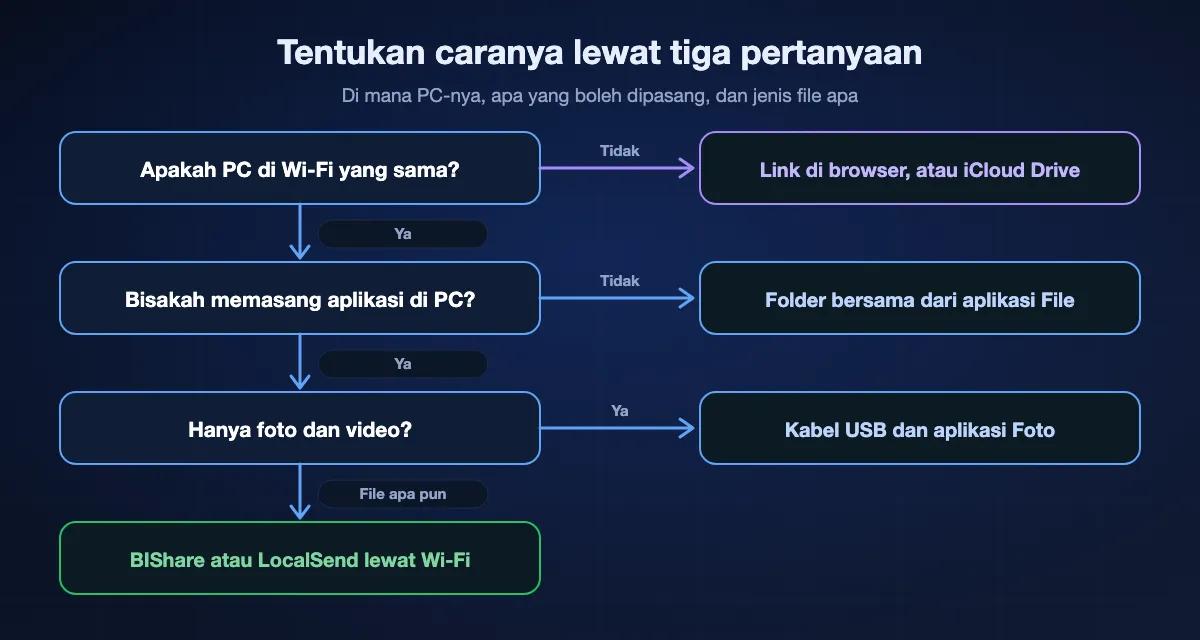
Tiga pertanyaan menentukannya: apakah PC berada di jaringan yang sama dengan ponsel, apakah Anda boleh memasang software di PC itu, dan apakah filenya foto atau bukan.
Satu PDF atau beberapa dokumen
Di Wi-Fi yang sama, kirim dengan BIShare atau LocalSend; keduanya langsung dari ponsel ke PC. Jika PC itu bukan milik Anda, kirim file ke email sendiri atau pakai link, yang hanya butuh browser.
Video panjang atau folder beberapa gigabyte
Hindari apa pun yang mengunggah dulu. Transfer Wi-Fi langsung, folder bersama, atau flashdisk memindahkan file dengan kecepatan lokal, sedangkan jalur cloud menunggu upload Anda. Mengirim file besar menjelaskan kenapa angka di halaman paket jarang menjadi batas yang benar-benar menentukan.
PC kantor yang tidak boleh dipasangi apa pun
Buka link di browser, masuk ke iCloud.com, atau bawa flashdisk. Jika bagian IT mengizinkan folder bersama, aplikasi File bisa menjangkaunya tanpa software apa pun di PC.
File yang terus Anda ubah di kedua perangkat
Itu sinkronisasi, bukan transfer. Taruh foldernya di iCloud Drive atau OneDrive supaya perubahan mengikuti Anda, dan pakai alat transfer untuk file sekali kirim yang tidak perlu ada di folder tersinkron.
Cara memakai aplikasi File dengan folder bersama Windows
Inilah cara yang dilewatkan kebanyakan panduan, dan tidak butuh apa pun selain Windows dan iOS. iPhone menjadi klien dari PC, sama seperti komputer lain di jaringan itu.
Bagikan sebuah folder di PC
Buat folder, buka Properties-nya, dan di tab Sharing beri akses untuk akun Windows Anda. Jaringan yang dipakai PC sebaiknya diatur sebagai Private di Settings, supaya Windows mengizinkan berbagi file di jaringan itu.
Cari nama atau alamat PC
Namanya ada di Settings, System, About. Alamatnya ditampilkan di properti sambungan Wi-Fi atau Ethernet. Keduanya bisa dipakai, asalkan ponsel berada di jaringan yang sama.
Sambungkan dari iPhone
Buka File, ketuk Telusuri, ketuk tombol Lainnya, lalu pilih Sambungkan ke Server. Masukkan nama atau alamatnya dan ketuk Sambungkan. Pilih Pengguna Terdaftar lalu ketik nama pengguna dan kata sandi Windows; Tamu hanya bisa jika PC mengizinkan akses tamu.
Salin file-nya
Folder bersama muncul di bawah Bersama di bar samping Telusuri. Sentuh dan tahan file di mana pun dalam File, pilih Salin atau Pindahkan, lalu tempel ke folder bersama. File sudah ada di PC begitu penyalinan selesai.
Sambung lagi lain waktu
Apple mencatat bahwa server yang pernah Anda sambungkan muncul di daftar server terbaru pada layar Sambungkan ke Server, jadi kunjungan kedua cukup dua ketukan. Putuskan dengan tombol keluarkan di samping server setelah selesai.
Dari PC ke iPhone: cara yang sama, arah sebaliknya
Semua cara di atas berjalan dua arah, tetapi tempat file mendarat di iPhone berbeda-beda, dan di situlah orang sering kehilangan jejak.
Dengan BIShare
Jatuhkan file ke aplikasi Windows dan pilih iPhone. BIShare menyimpan file masuk di kotak masuknya sendiri sampai Anda memindahkannya: media ke perpustakaan foto, sisanya ke File atau aplikasi lain. Panduan PC ke HP membahas arah ini untuk Android juga.
Dengan Apple Devices
Seret file dari Windows ke sebuah aplikasi di tab File. Panduan Apple menyebut file langsung ditransfer dan kemudian tersedia di dalam aplikasi itu, dan di sanalah Anda menemukannya di ponsel.
Dengan iCloud Drive atau folder bersama
Taruh file di folder iCloud Drive di File Explorer, atau di folder bersama, lalu buka aplikasi File di iPhone. iCloud Drive dan server sama-sama muncul di bawah Telusuri. Sentuh dan tahan file lalu pilih agar tetap terunduh jika Anda membutuhkannya saat offline.
Dengan link
Buat link di browser pada bishare.app/transfer di PC dan buka di Safari di iPhone. Safari menyimpannya ke folder Unduhan di aplikasi File.
Mengirim file dari iPhone ke PC dengan BIShare
Pasang di kedua perangkat
Ambil BIShare dari App Store untuk iPhone dan dari Microsoft Store untuk PC. Sambungkan keduanya ke satu jaringan Wi-Fi, atau biarkan PC bergabung ke Hotspot Pribadi iPhone, lalu ketuk Izinkan saat iOS bertanya soal akses jaringan lokal.
Pilih file-nya
Di aplikasi iPhone, pilih file dari aplikasi File, atau foto dan video dari pustaka. Dari aplikasi lain mana pun, ketuk Bagikan lalu pilih BIShare. File dikirim apa adanya, tanpa konversi dan tanpa kabel.
Pilih PC, atau buat link
Ketuk PC di daftar perangkat terdekat dan konfirmasi di Windows. File ditulis ke folder unduhan BIShare, yaitu Downloads sampai Anda memilih folder lain. Jika PC berada di jaringan berbeda, buat link dan buka di browser PC itu sebelum link-nya habis.
Berapa lama prosesnya?
Lamanya ditentukan oleh koneksi, apa pun nama metodenya. Jalur cloud berarti upload dari ponsel lalu unduhan ke PC; kabel, flashdisk, atau Wi-Fi tidak butuh keduanya.
Kecepatan kabel menurut model
Kabel tidak otomatis menjadi pilihan tercepat. Semua iPhone Lightning dan sebagian besar model USB-C berjalan pada kecepatan USB 2, paling tinggi 480 Mb/s, dan hanya model Pro sejak iPhone 15 Pro yang mencapai USB 3, itu pun dengan kabel yang mendukungnya. Panduan foto memuat kecepatan tiap model, dan drive yang dicolokkan ke ponsel terikat pada angka yang sama.
Wi-Fi antara ponsel dan PC
Transfer langsung atau folder bersama berjalan secepat jaringan lokal. Dalam pengukuran kami itu berarti 40 sampai 50 MB/s di Wi-Fi 5 dan 70 sampai 110 MB/s di Wi-Fi 6, jadi video 4 GB butuh satu sampai dua menit. Panduan transfer Wi-Fi memuat tabel lengkapnya.
Lewat cloud
iCloud Drive, Mail Drop, dan cloud drive lain perlu ponsel mengunggah dulu, dan kecepatan upload internet rumah biasanya hanya sebagian kecil dari kecepatan unduh. Dengan upload 40 Mbps, video 4 GB yang sama butuh sekitar seperempat jam sebelum PC bisa mulai mengunduh.
Saat transfer tidak berhasil
iPhone tidak muncul di PC
Buka kuncinya; panduan Microsoft menyebut PC tidak bisa menemukan perangkat yang terkunci. Ketuk Percayai saat ponsel bertanya. Jika tetap tidak muncul, coba kabel lain, karena sebagian kabel hanya mengalirkan daya.
File Explorer menampilkan iPhone tetapi tanpa dokumen
Itu memang wajar. Kabel hanya membuka rol kamera. Pakai Apple Devices untuk dokumen aplikasi, dan cara nirkabel, iCloud Drive, atau folder bersama untuk apa pun di aplikasi File.
Aplikasinya tidak ada di tab File pada Apple Devices
Daftar itu hanya memuat aplikasi yang mendukung berbagi file. Jika aplikasi Anda tidak ada, buka aplikasinya di ponsel dan cari Ekspor atau Bagikan, lalu kirim file hasil ekspor dengan salah satu cara lain.
Sambungkan ke Server tidak menemukan PC
Pastikan keduanya berada di jaringan yang sama dan profil jaringan PC adalah Private. Coba alamat PC sebagai ganti namanya. Wi-Fi tamu dan sebagian jaringan kantor mencegah perangkat saling melihat; hotspot ponsel menghindari masalah itu.
Link ke Windows tidak ada di lembar berbagi
Berbagi file antara iPhone dan Phone Link masih digulirkan. Microsoft mencantumkan iOS 16 atau lebih baru, aplikasi Link ke Windows terbaru, dan Phone Link terbaru sebagai syarat, dan untuk saat ini PC yang terdaftar di Windows Insider Program.
File-nya ada di iCloud, bukan di ponsel
File dengan ikon awan di aplikasi File belum terunduh. Ketuk sekali untuk mengunduhnya, atau sentuh dan tahan lalu pilih agar tetap terunduh, sebelum mengirimnya lewat cara yang tidak melalui iCloud.
Siapa yang bisa melihat file di perjalanan?
Perbedaan antarcara lebih besar pada tempat salinan file Anda berakhir daripada pada kecepatannya.
Kabel, flashdisk, dan folder bersama
File berpindah di antara perangkat Anda sendiri dan tidak pernah diunggah. Folder bersama tetap bisa dijangkau siapa pun yang punya detail akun PC di jaringan itu, jadi hentikan berbaginya setelah selesai.
iCloud, Mail Drop, dan cloud drive
Sebuah salinan disimpan di penyedia di bawah akun Anda. Salinan itu dilindungi saat dikirim dan saat tersimpan, dan tetap di sana sampai Anda menghapusnya atau, untuk Mail Drop, sampai 30 hari berlalu.
BIShare
Selama kedua perangkat berada di satu jaringan, file berjalan langsung dari ponsel ke PC dengan enkripsi end-to-end dan tidak pernah sampai ke server. iPhone mengenkripsi isi link sebelum diunggah, dan kuncinya tetap di dalam link, sehingga server hanya memegang ciphertext yang dihapusnya begitu link kedaluwarsa.
Pertanyaan yang sering diajukan
Bagaimana cara memindahkan file dari iPhone ke PC?
Untuk file apa pun tanpa kabel, pakai aplikasi Wi-Fi seperti BIShare di kedua perangkat, atau simpan file ke iCloud Drive dan buka dengan iCloud untuk Windows. Untuk dokumen di dalam aplikasi, pakai tab File di aplikasi Apple Devices. Kabel dengan File Explorer hanya memindahkan foto dan video.
Bisakah memindahkan file dari iPhone ke PC tanpa iTunes?
Bisa. Di Windows 10 dan lebih baru, panduan Apple mengarahkan ke aplikasi Apple Devices, bukan iTunes, dan tidak satu pun cara nirkabel membutuhkan keduanya: aplikasi Wi-Fi, iCloud Drive, folder bersama yang dibuka dari aplikasi File, atau link di browser semuanya bisa tanpa itu.
Bisakah memindahkan file dari iPhone ke PC tanpa kabel?
Bisa. Di Wi-Fi yang sama, BIShare atau LocalSend mengirim langsung dari ponsel ke PC, dan aplikasi File bisa membuka folder bersama Windows. Lewat internet, iCloud Drive, Mail Drop, atau link melakukan pekerjaan yang sama.
Kenapa hanya foto yang terlihat saat iPhone disambungkan ke PC?
Lewat kabel, Windows melihat iPhone sebagai kamera, jadi File Explorer menampilkan folder DCIM dan tidak ada yang lain. File di aplikasi File dan dokumen di dalam aplikasi tidak dibuka dengan cara itu. Pakai Apple Devices, iCloud Drive, folder bersama, atau aplikasi Wi-Fi untuk semua itu.
Bisakah AirDrop dari iPhone ke PC Windows?
Tidak. Apple menjelaskan AirDrop sebagai cara mengirim item ke perangkat Apple di sekitar, dan tidak ada AirDrop untuk Windows. Aplikasi lintas platform yang bekerja dengan cara serupa, seperti BIShare, adalah padanan terdekatnya.
Bisakah mengirim file dari iPhone ke PC lewat Bluetooth?
Tidak sebagai transfer file. Panduan Apple mencantumkan AirDrop, Mail, dan Pesan sebagai pilihan nirkabel dan kabel untuk komputer; tidak ada transfer file Bluetooth ke PC yang disebut. Phone Link memakai Bluetooth untuk memasangkan, dan fitur berbagi filenya untuk iPhone masih digulirkan.
Apa cara tercepat memindahkan file besar dari iPhone ke PC?
Jalur langsung. Di Wi-Fi 6, transfer antara ponsel dan PC mencapai 70 sampai 110 MB/s dalam pengukuran kami, dan iPhone Pro dengan kabel USB 3 lebih cepat lagi ke sebuah drive. Apa pun yang mengunggah ke cloud dulu dibatasi oleh kecepatan upload Anda.
Bagaimana cara memindahkan file dari iPhone ke PC dengan kabel USB?
Pasang Apple Devices dari Microsoft Store, sambungkan iPhone yang tidak terkunci, dan ketuk Percayai. Pilih ponselnya, pilih File, dan seret dokumen keluar dari aplikasi yang mendukung berbagi file. Untuk foto dan video, pakai Impor di aplikasi Foto Windows.
Apakah Phone Link bisa mentransfer file dari iPhone?
Di sebagian PC. Microsoft mulai menggulirkan berbagi file iPhone lewat Phone Link dan aplikasi Link ke Windows pada Desember 2024, dan artikel komunitasnya masih menyebut penggulirannya bertahap ke Windows Insider. Halaman bantuan utama Microsoft untuk berbagi file hanya mencantumkan Android.
Ke mana file yang ditransfer masuk di PC?
BIShare menyimpan ke folder unduhannya, yaitu Downloads secara default. iCloud untuk Windows menyimpan file di folder iCloud Drive di bawah folder pengguna Anda. Apple Devices menyalin ke mana pun Anda menyeretnya, dan aplikasi Foto menanyakan lokasi penyimpanan saat impor.
Bagaimana cara memindahkan file dari PC ke iPhone?
Pakai cara yang sama dengan arah sebaliknya: kirim dari aplikasi BIShare Windows ke ponsel, seret file ke sebuah aplikasi di tab File pada Apple Devices, atau taruh di iCloud Drive atau folder bersama lalu buka aplikasi File di iPhone.
File apa pun dari iPhone ke PC, tanpa kabel
Gratis dan open source. Pindahkan dokumen, video, dan seluruh folder lewat Wi-Fi dalam ukuran penuh, atau serahkan link terenkripsi yang terbuka di browser PC.