
Téléphone → ordinateur
Transférer des photos et fichiers du téléphone vers le PC
Récupérer des fichiers sur un téléphone ressemble à une seule tâche, mais il y en a quatre : attraper deux ou trois photos, vider la pellicule, déplacer une vidéo trop lourde pour les messageries, ou garder un document téléchargé en route. Chacune a sa meilleure méthode, et la marque du téléphone compte autant que l'ordinateur. Les Android rejoignent facilement Windows grâce à Google et Microsoft, les iPhone rejoignent le Mac avec AirDrop, et les autres combinaisons s'appuient sur des câbles, des photothèques cloud ou une app tierce. Voici huit méthodes classées, ce que fait chaque ordinateur de ce qu'il reçoit, les surprises HEIC et Live Photos sous Windows et où chercher le fichier ensuite. BIShare fait partie des huit et c'est la seule à envoyer depuis un iPhone comme un Android vers n'importe quelle machine Windows, Mac ou Linux via votre Wi-Fi. Gratuit, open source, sans compte.
BIShare est notre produit. Quick Share, Mobile connecté, AirDrop et iCloud sont gratuits et souvent déjà installés ; pour bien des tâches ci-dessous ce sont les bonnes réponses, et la page dit lesquelles.
Réponse rapide
- D'un Android vers un PC Windows : partagez le fichier via Quick Share et choisissez le PC équipé de l'app Quick Share de Google. Il arrive dans Téléchargements, dans un dossier Quick Share.
- D'un iPhone vers un PC Windows, photos : branchez le câble, touchez Se fier et importez dans l'app Photos de Windows, avec Appareils Apple installé. Si Photos iCloud est activé, téléchargez d'abord les originaux sur l'iPhone.
- D'un iPhone vers un PC Windows, autres fichiers : pas encore de méthode sans fil intégrée générale. Utilisez iCloud Drive ou une app présente sur les deux, comme BIShare.
- D'un iPhone, Pixel 9 ou Galaxy récent vers un Mac : AirDrop, avec le Mac ouvert à tout le monde pour un Android. Les fichiers vont dans le dossier Téléchargements du Mac.
- N'importe quel téléphone vers n'importe quel ordinateur sur le même Wi-Fi : BIShare sur les deux transfère les originaux en direct et chiffrés, quelle que soit la taille.
- Vous n'êtes pas devant l'ordinateur : créez un lien BIShare sur le téléphone et ouvrez-le plus tard dans le navigateur de l'ordinateur, sous 24 heures, jusqu'à 100 Go.
Que transférez-vous ? C'est ce qui choisit la méthode
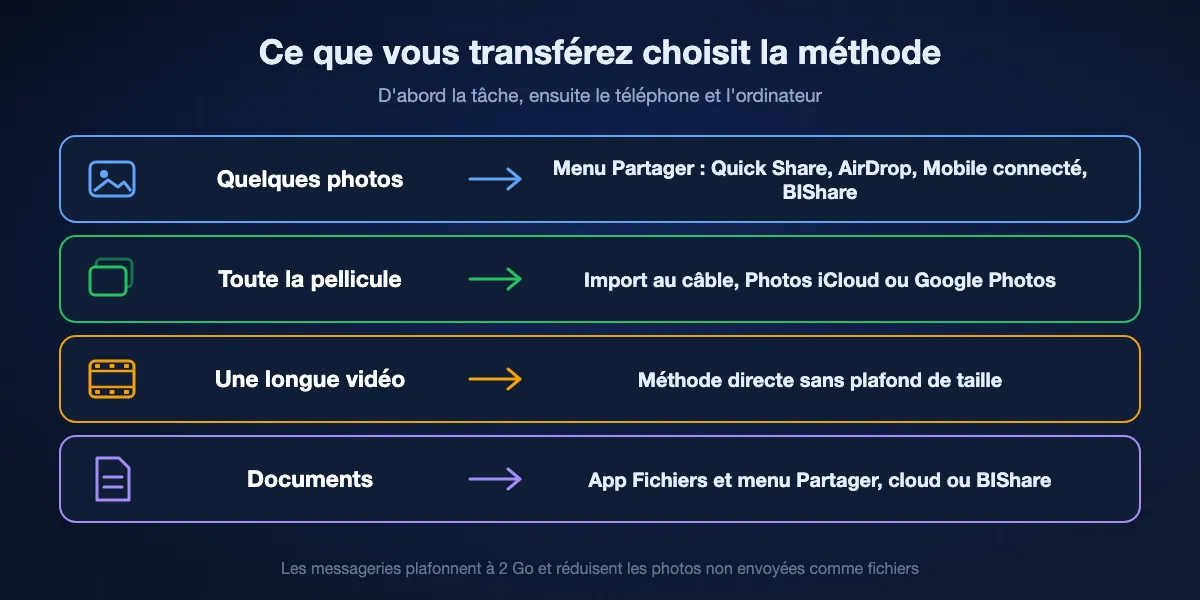
Le même téléphone peut demander trois méthodes différentes en un après-midi. Associez d'abord la tâche, ensuite le duo d'appareils.
Quelques photos ou une capture
La rapidité compte plus que le volume, donc le menu Partager l'emporte : Quick Share vers un PC Windows, AirDrop vers un Mac, la galerie de Mobile connecté si elle est déjà configurée, ou un envoi direct avec BIShare. Les messageries marchent, mais réduisent les images si vous ne les joignez pas comme fichiers.
Toute la pellicule
Des milliers d'éléments plaident pour un câble ou une photothèque. Importez avec l'app Photos de Windows, Transfert d'images ou Photos sur Mac, ou laissez Photos iCloud ou Google Photos tout synchroniser et téléchargez côté ordinateur. Le partage sans fil devient pénible au-delà de quelques centaines de fichiers.
Une longue vidéo
Les limites de taille tranchent. Les messageries s'arrêtent à 2 Go, le glisser-déposer de Mobile connecté à 512 Mo, et les photothèques cloud entament le stockage gratuit. Les méthodes directes, c'est-à-dire Quick Share, AirDrop, un câble ou BIShare en Wi-Fi, n'ont d'autre limite que l'espace libre.
Documents et téléchargements
Les PDF, factures et fichiers enregistrés depuis un e-mail ne sont pas dans la pellicule, les outils photo ne les voient donc pas. Utilisez l'app Fichiers du téléphone avec une méthode du menu Partager, un stockage cloud ou BIShare, qui lit n'importe quel dossier que le téléphone lui ouvre.
Huit façons de sortir des fichiers du téléphone, classées
BIShare
La meilleure au global : iPhone ou Android vers Windows, Mac ou Linux
iPhone, Android, Windows, macOS, Linux · open source (Apache 2.0) · en direct sur un même réseau, sans limite de taille · liens jusqu'à 100 Go pendant 6, 12 ou 24 heures · chiffré de bout en bout · sans inscription
Ouvrez l'app sur le téléphone, choisissez photos, vidéos ou fichiers dans n'importe quel dossier lisible, puis touchez l'ordinateur dans la liste des appareils proches ; l'ordinateur accepte et les originaux arrivent en taille réelle. Rien ne change entre un iPhone et un Galaxy, ni entre une tour Windows et un portable Linux, et ça fonctionne sur le partage de connexion du téléphone quand il n'y a pas de box. Partir de chez soi avant la fin marche aussi : transformez la sélection en lien, et l'ordinateur le télécharge plus tard dans la journée dans n'importe quel navigateur, le fichier ayant été chiffré sur le téléphone avant de partir.
Attention : La méthode directe demande l'app de bureau. Les liens disparaissent après 6, 12 ou 24 heures : c'est une remise en main propre, pas une archive.
Quick Share pour Windows
La meilleure méthode intégrée d'un Android vers un PC Windows
Android 6.0 ou plus récent · PC 64 bits sous Windows 10 ou plus récent, ou Windows 11 sur un portable Arm · Bluetooth et Wi-Fi sur les deux, à environ 5 mètres · fichiers dans Téléchargements › Quick Share
Une fois l'app Quick Share de Google sur le PC, celui-ci apparaît dans le menu Partager habituel du téléphone, sous Quick Share. Touchez-le, acceptez sur le PC s'il n'est pas réglé sur vos appareils, et le fichier s'enregistre dans un dossier Quick Share dans Téléchargements. Il transfère tout type de fichier que le menu Partager peut transmettre, vidéos de la galerie comprises, et Google ne publie aucune limite de taille. Avec un Galaxy et un PC Samsung, la version de Samsung du Microsoft Store fait la même chose.
Attention : Android uniquement. Les deux appareils doivent être proches, et les réseaux qui bloquent le trafic entre appareils l'empêchent ; Google conseille de relier le PC au partage de connexion du téléphone.
Mobile connecté
La meilleure pour récupérer photos et captures récentes sous Windows
Lien avec Windows sur Android 10+ · Windows 10 ou 11 · connecté avec Microsoft · les deux sur un même Wi-Fi · affiche les 2 000 photos et captures les plus récentes · fichiers dans Téléchargements › Phone Link
Mobile connecté rend deux services ici. Son onglet Photos affiche les 2 000 dernières images et captures des dossiers appareil photo et captures d'écran, et chacune se copie ou s'enregistre sur le PC en un clic. Pour les autres fichiers, partagez depuis le téléphone vers Lien avec Windows, affiché « Envoyer au PC » sur certains Samsung et Honor, et ils arrivent dans un dossier Phone Link dans Téléchargements. Les téléphones avec Lien avec Windows préinstallé peuvent aussi faire glisser des fichiers depuis l'écran dupliqué.
Attention : L'onglet Photos affiche des images, pas de vidéos, et seulement de ces deux dossiers. Le glisser-déposer plafonne à 512 Mo par fichier. La version iPhone gère messages et appels ; Microsoft n'a proposé le partage de fichiers iPhone qu'aux builds Insider.
AirDrop
La meilleure méthode intégrée vers un Mac, depuis un iPhone ou un Android compatible
iPhone, iPad vers Mac · Pixel 9 et plus récents et certains Galaxy, Xiaomi, OnePlus et autres via Quick Share · à proximité uniquement · éléments enregistrés dans le dossier Téléchargements du Mac
Depuis un iPhone, touchez Partager, AirDrop puis le Mac ; si les deux utilisent le même compte Apple, il accepte sans demander. Depuis un Android de la liste AirDrop de Google, ouvrez le Centre de contrôle du Mac, autorisez AirDrop pour tout le monde pendant dix minutes, puis choisissez le Mac dans Quick Share. Dans les deux cas la connexion est directe, les originaux gardent leur qualité, et ce qui arrive se trouve dans Téléchargements sur le Mac, pas dans la photothèque Photos.
Attention : Mac uniquement. Seule une minorité de modèles Android est éligible pour l'instant, et la fenêtre de dix minutes ouverte à tous rend aussi le Mac visible aux inconnus à portée.
Un câble USB
Le meilleur pour vider la pellicule ou copier un gros dossier Android
Android : mode Transfert de fichiers, tous les dossiers, Explorateur de fichiers ou gestionnaire de fichiers Linux · iPhone : pellicule seulement, Photos de Windows avec Appareils Apple installé, ou Photos et Transfert d'images sur Mac · du Mac vers le stockage Android, une app tierce est nécessaire
Un Android réglé sur Transfert de fichiers dans sa notification USB apparaît comme un lecteur sous Windows et dans la plupart des gestionnaires de fichiers Linux, avec tous ses dossiers à copier, pas seulement les photos. Un iPhone se comporte comme un appareil photo : déverrouillez-le, touchez Se fier, et l'app Photos de Windows ou Transfert d'images sur Mac importent photos et vidéos. La remarque d'Apple compte ici : avec Photos iCloud activé, téléchargez les originaux en pleine résolution sur l'iPhone avant l'import, sinon l'ordinateur ne voit que ce qui est stocké en local.
Attention : Rien d'autre que des photos et vidéos ne sort d'un iPhone par ce biais. Les gros imports sur un câble USB 2.0 sont lents, et sur un Mac un Android a besoin d'un outil comme OpenMTP pour parcourir son stockage.
Photos iCloud ou Google Photos
La meilleure quand toute la photothèque doit arriver sur l'ordinateur et rester synchronisée
iCloud : 5 Go gratuits, iCloud pour Windows affiche Photos iCloud dans l'Explorateur et dans Photos · Google Photos : jusqu'à 15 Go gratuits partagés avec Gmail et Drive, téléchargement sur photos.google.com · compte des deux côtés
Si le téléphone sauvegarde déjà dans une photothèque, les images sont sur l'ordinateur dès que vous vous y connectez. iCloud pour Windows place Photos iCloud dans l'Explorateur et l'app Photos de Windows, et un Mac les voit dans Photos. Google Photos marche dans n'importe quel navigateur de bureau, où vous téléchargez une photo, un album ou une sélection en ZIP. Pour les documents, iCloud Drive et Google Drive font de même avec l'app Fichiers du téléphone.
Attention : C'est d'abord un envoi, puis un téléchargement, donc un nouveau lot de vidéo 4K attend votre connexion. Les offres gratuites se remplissent vite, et Google Photos ne garde la pleine résolution qu'avec des sauvegardes en qualité d'origine.
PairDrop
Bien quand rien ne peut être installé sur l'ordinateur
Fonctionne dans tout navigateur récent · open source (GPL-3.0) · trouve les appareils du même réseau · relie des appareils sur des réseaux différents via un code d'association à 6 chiffres ou un code QR · passe par un serveur TURN si la voie directe échoue
Ouvrez pairdrop.net dans le navigateur du téléphone et sur l'ordinateur, et sur un réseau commun chacun voit l'autre aussitôt. Touchez l'ordinateur, choisissez des fichiers, et ils partent en pair à pair. Pratique sur un PC de travail où l'on ne peut rien installer, ou sur l'ordinateur d'un ami pour un transfert ponctuel, et les appareils associés se souviennent l'un de l'autre.
Attention : Les deux onglets doivent rester ouverts pendant le transfert, les gros fichiers dépendent du fait que le téléphone ne mette pas le navigateur en veille, et il n'y a pas de transfert en arrière-plan.
KDE Connect
La meilleure méthode intégrée d'un Android vers Linux
App Android avec KDE Plasma, GSConnect sous GNOME · existe aussi pour Windows et macOS · même réseau · synchronise aussi presse-papiers et notifications · fichiers reçus dans Téléchargements par défaut
Associez une fois l'app KDE Connect du téléphone au bureau, et partager un fichier vers KDE Connect depuis n'importe quelle app Android l'envoie dans le dossier Téléchargements de l'ordinateur. Sous GNOME, l'extension GSConnect parle le même protocole. C'est le choix naturel sous Linux pour garder téléphone et bureau connectés toute la journée, pas seulement pour les fichiers.
Attention : L'app iPhone en fait bien moins que l'app Android. La détection peut échouer sur les réseaux qui isolent les appareils, et elle ne fonctionne pas hors du réseau local.
En un coup d'œil
| Critère | BIShare | Quick Share pour Windows | Mobile connecté | AirDrop | Câble USB | iCloud / Google Photos |
|---|---|---|---|---|---|---|
| Fonctionne depuis iPhone et Android | ||||||
| Arrive sur Windows, Mac et Linux | ||||||
| Sans câble | ||||||
| Tout type de fichier, pas seulement des photos | ||||||
| Pas de plafond de taille par fichier | ||||||
| Gratuit et sans entamer le stockage cloud |
Situation en septembre 2026. Pour BIShare, la taille illimitée vaut quand téléphone et ordinateur partagent un réseau ; un lien transporte 100 Go au plus. L'app Windows de Google n'accepte que les fichiers de téléphones Android et demande un PC 64 bits. L'app de Microsoft réserve ses fonctions de fichiers à Android, exige un compte Microsoft et un même Wi-Fi, et refuse les fichiers glissés au-delà de 512 Mo. AirDrop ne livre qu'à un Mac, depuis un iPhone ou un Android de la liste AirDrop de Google. Un câble USB sort n'importe quel fichier d'un Android, mais seulement photos et vidéos d'un iPhone, et un Mac a besoin d'une app tierce pour parcourir le stockage Android. Les photothèques grignotent le quota gratuit, 5 Go chez Apple et jusqu'à 15 Go chez Google, et ne gardent qu'images et clips ; leurs cousins Drive prennent le reste.
Android vers Windows : Quick Share, Mobile connecté ou câble ?
Les trois sont gratuits et aucun ne demande d'app tierce. La différence tient à ce que vous déplacez et à l'envie de garder le téléphone connecté en permanence.
Quick Share pour des fichiers ponctuels
Rien à associer à l'avance et pas de plafond publié. C'est le plus rapide pour une vidéo de la galerie ou un PDF des Téléchargements, et le fichier finit dans Téléchargements › Quick Share sur le PC. Avec la visibilité sur Vos appareils, plus d'invite d'acceptation si les deux sont connectés au même compte Google.
Mobile connecté pour les photos qui viennent d'être prises
Son onglet Photos est la voie la plus rapide pour une capture ou une photo d'il y a une minute, puisqu'il affiche déjà la pellicule. Clic droit sur une photo pour la copier ou l'enregistrer. Les fichiers partagés depuis le menu du téléphone vont dans Téléchargements › Phone Link, un dossier modifiable dans les paramètres de Mobile connecté.
Un câble pour tout d'un coup
Quand il s'agit d'un dossier DCIM entier ou de tous les médias WhatsApp d'un téléphone, un câble en mode Transfert de fichiers permet à l'Explorateur de copier des dossiers en une fois, même sans Wi-Fi. Pour les photos seules, le mode PTP, souvent appelé Transfert d'images, laisse l'app Photos de Windows importer comme depuis un appareil photo.
iPhone vers Windows : les photos sont faciles, les fichiers non
Windows voit un iPhone comme un appareil photo, pas comme un stockage. L'import de photos est donc simple et presque tout le reste compliqué sans cloud ni app.
Photos : câble, Se fier, Importer
Les étapes d'Apple : installer Appareils Apple depuis le Microsoft Store, brancher l'iPhone, le déverrouiller et toucher Se fier, puis importer dans l'app Photos de Windows. Si Photos iCloud ne garde que des copies optimisées sur le téléphone, téléchargez d'abord les originaux, sinon l'import les manque.
Toute la photothèque : iCloud pour Windows
Se connecter à iCloud pour Windows et activer Photos place Photos iCloud dans l'Explorateur et l'app Photos de Windows, et les nouvelles photos arrivent sur le PC sans câble. Il faut du stockage iCloud pour la photothèque, ce qui pour la plupart des pellicules veut dire payer au-delà des 5 Go gratuits.
Documents : iCloud Drive ou une app
Les fichiers de l'app Fichiers de l'iPhone peuvent aller dans iCloud Drive et se récupérer dans le dossier iCloud Drive de l'Explorateur. Sans iCloud, la voie sans fil pratique est une app sur les deux appareils, BIShare ou un outil web comme PairDrop. Le partage de fichiers iPhone de Mobile connecté reste limité aux builds Windows Insider.
Du téléphone vers un Mac ou un ordinateur Linux
Le Mac est plus simple depuis un iPhone et Linux depuis Android, mais les deux se croisent davantage qu'avant.
iPhone vers Mac
AirDrop pour tout, d'un fichier à quelques centaines de photos. Pour toute la pellicule, branchez le câble et importez avec Photos dans la photothèque, ou avec Transfert d'images directement dans un dossier, ce qui évite de remplir la photothèque Photos.
Android vers Mac
Avec un Pixel 9 ou plus récent, ou un autre téléphone de la liste AirDrop de Google, utilisez AirDrop vers le Mac depuis Quick Share. Transfert d'images peut aussi importer les photos d'un Android branché en mode PTP. Pour les autres dossiers par câble, le Mac a besoin d'OpenMTP ou d'un outil semblable, Google ne proposant plus Android File Transfer.
Téléphones vers Linux
KDE Connect ou GSConnect est la voie du quotidien depuis Android, et la plupart des gestionnaires de fichiers montent un Android en mode Transfert de fichiers par USB. Les iPhone sont plus délicats : les gestionnaires basés sur libimobiledevice lisent la pellicule par câble, et le reste s'envoie mieux avec une app multiplateforme ou un lien dans le navigateur.
Où le fichier arrive sur l'ordinateur
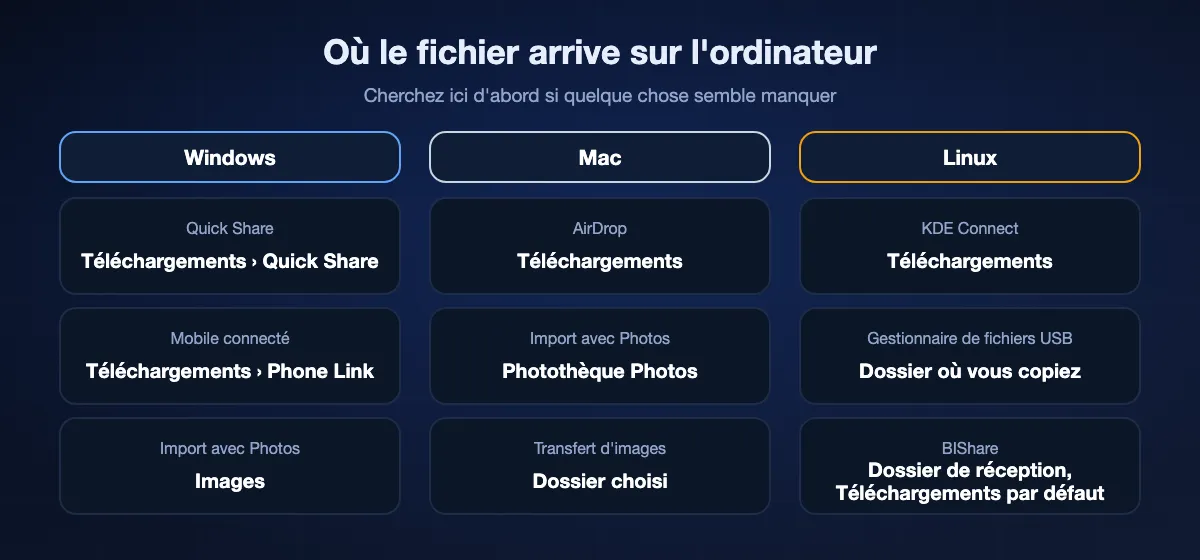
La plupart des « rien n'est arrivé » sont un fichier rangé dans un dossier inattendu. Vérifiez d'abord ici.
Windows
Quick Share enregistre dans Téléchargements › Quick Share et Mobile connecté dans Téléchargements › Phone Link. Les photos importées avec l'app Photos de Windows vont dans le dossier Images sauf choix contraire. Photos iCloud d'iCloud pour Windows apparaît dans le volet de navigation de l'Explorateur, et un téléchargement via un lien va dans Téléchargements.
Mac
AirDrop place tout dans Téléchargements, photos comprises, qui ne rejoignent donc la photothèque Photos que si vous les y glissez. Les imports avec Photos vont directement dans la photothèque, tandis que Transfert d'images écrit dans le dossier choisi en bas de sa fenêtre.
Linux, et tout ce qui arrive par BIShare
KDE Connect utilise le dossier Téléchargements de l'utilisateur, sauf changement dans ses réglages. BIShare sur un ordinateur enregistre les fichiers reçus dans le dossier défini dans l'app, Téléchargements par défaut, et les affiche dans sa boîte de réception pour ouvrir le dossier en un clic.
HEIC, Live Photos et autres fichiers qui coincent sous Windows
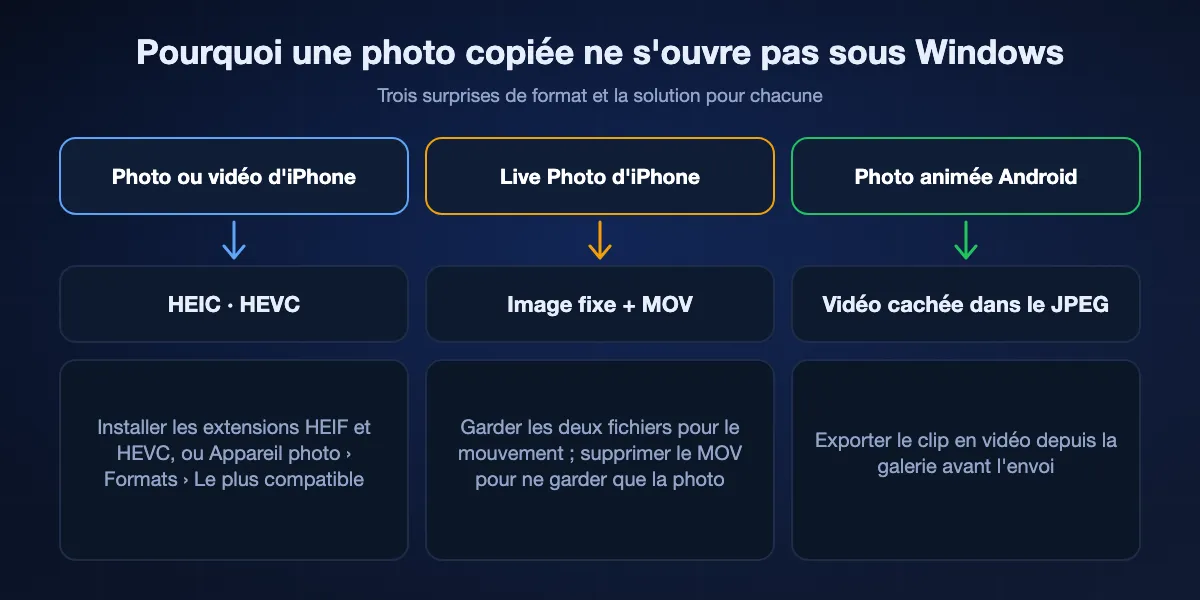
Le transfert peut réussir et le fichier refuser de s'ouvrir. Voici les suspects habituels quand un iPhone ou un Android rencontre un PC Windows.
Photos HEIC et vidéo HEVC
Les iPhone enregistrent en HEIC et HEVC par défaut. Si Windows ne les ouvre pas, installez les Extensions d'image HEIF et les Extensions vidéo HEVC de Microsoft depuis le Microsoft Store, ou réglez sur l'iPhone Réglages, Appareil photo, Formats sur Le plus compatible pour que les nouvelles prises soient en JPEG et H.264.
Les Live Photos arrivent en deux morceaux
Importée par câble, une Live Photo devient une image fixe plus un court fichier MOV de même nom. Supprimer le MOV garde la photo ; garder les deux conserve le mouvement, même si Windows les lit comme des fichiers séparés.
Les photos animées Android restent en un fichier
Sur les Samsung et les Pixel, la partie animée d'une photo animée est glissée dans le JPEG lui-même. Windows affiche l'image fixe ; pour garder le mouvement en clip lisible, exportez-le en vidéo depuis la galerie du téléphone avant l'envoi.
Du téléphone au PC avec BIShare
Installer sur le téléphone et l'ordinateur
Installez l'app mobile depuis l'App Store ou Google Play et l'app de bureau depuis le Microsoft Store, le Mac App Store ou le téléchargement Linux. Mettez les deux sur le même Wi-Fi ou reliez l'ordinateur au partage de connexion du téléphone, et autorisez l'accès au réseau local sur un iPhone quand c'est demandé.
Choisir les fichiers et l'ordinateur
Choisissez photos, vidéos ou fichiers sur le téléphone, touchez l'ordinateur quand il apparaît et confirmez sur l'ordinateur. Les originaux arrivent en taille réelle dans le dossier de réception.
Ou envoyer un lien pour plus tard
Passez sur Lien, envoyez-vous l'adresse et ouvrez-la sur l'ordinateur quand vous vous installez, sous 24 heures. Rien à installer pour cela ; le navigateur gère jusqu'à 100 Go.
Combien de temps ça prend
Le téléphone est le maillon lent de presque toutes les méthodes : sa radio Wi-Fi et, pour les méthodes cloud, l'envoi qu'il doit terminer d'abord.
En direct par Wi-Fi
Un téléphone récent à une pièce de la box envoie en général entre 40 et 50 Mo/s en Wi-Fi 5, ou 70 à 110 Mo/s en Wi-Fi 6, ce qui fait passer un clip de 5 Go en une ou deux minutes. Un partage de connexion est plus lent, souvent 10–30 Mo/s.
USB
Un câble USB 2.0 plafonne à 480 Mbit/s, et les imports de pellicule ralentissent encore avec des milliers de petits fichiers. Un câble et un port USB-C qui gèrent tous deux des débits plus élevés aident davantage les grosses vidéos que les photothèques.
Photothèques et liens
En données mobiles ou avec un envoi lent, les photos d'une journée peuvent rester longtemps en file d'attente. Un débit montant de 50 Mbit/s consacre environ trois minutes à chaque gigaoctet avant que l'ordinateur puisse le récupérer.
Quand l'ordinateur ne reçoit rien
Le PC n'apparaît pas dans Quick Share
Ouvrez l'app Quick Share sur le PC pour qu'elle tourne, vérifiez que Bluetooth et Wi-Fi sont actifs des deux côtés, et réglez la visibilité du PC sur Tout le monde pour tester. Les réseaux invités et de bureau isolent souvent les appareils ; mettre le PC sur le partage de connexion du téléphone contourne le problème.
Windows dit que l'iPhone n'a pas de photos
Déverrouillez l'iPhone et touchez de nouveau Se fier, vérifiez qu'Appareils Apple est installé, et si Photos iCloud est activé, téléchargez d'abord les originaux sur le téléphone. Les photos stockées uniquement dans iCloud sont invisibles pour un import par câble.
Android en USB affiche un téléphone vide
Le téléphone est en mode Recharge uniquement ou verrouillé. Déverrouillez-le, déroulez l'avis USB et passez en Transfert de fichiers. S'il paraît toujours vide, essayez un autre câble, beaucoup ne transportent que le courant.
AirDrop depuis Android ne trouve pas le Mac
Autorisez AirDrop pour tout le monde sur le Mac pendant dix minutes, gardez l'écran allumé et vérifiez que le téléphone figure sur la liste de Google et qu'il est à jour. Bluetooth et Wi-Fi doivent être actifs des deux côtés.
La photo est copiée mais ne s'ouvre pas
C'est probablement du HEIC ou du HEVC. Installez les extensions HEIF et HEVC depuis le Microsoft Store ou ouvrez le fichier dans une visionneuse compatible HEIC, et passez l'iPhone sur Le plus compatible pour les prochaines prises.
Garder le transfert privé
Les téléphones contiennent les fichiers les plus personnels qui soient. La confidentialité d'un transfert dépend du fait que le fichier passe ou non par le serveur de quelqu'un d'autre.
Direct et local
Un câble, Quick Share pour Windows, AirDrop, KDE Connect et un transfert BIShare local ne confient jamais le fichier à une troisième machine, et toutes les méthodes sans fil chiffrent la liaison.
Relayé mais scellé
Un lien BIShare est scellé sur le téléphone avant l'envoi, ne laissant au serveur qu'un texte chiffré dont il n'a pas la clé. Les connexions WebRTC de PairDrop sont chiffrées elles aussi, même relayées par un serveur TURN.
Stocké chez un fournisseur
Photos iCloud avec la protection des données standard et Google Photos gardent votre photothèque sur leurs serveurs, où le fournisseur peut y accéder. La protection avancée des données d'Apple ajoute le chiffrement de bout en bout à Photos iCloud si vous l'activez.
Du téléphone au PC : questions fréquentes
Comment transférer des fichiers d'un téléphone Android vers un PC ?
Sans câble, partagez les fichiers via Quick Share et choisissez le PC équipé de l'app Quick Share de Google ; ils arrivent dans Téléchargements, dans un dossier Quick Share. Avec un câble, branchez le téléphone, déverrouillez-le, passez l'avis USB sur Transfert de fichiers et copiez n'importe quel dossier dans l'Explorateur de fichiers. BIShare fait la même chose en Wi-Fi et atteint aussi un Mac ou un ordinateur Linux.
Comment transférer des fichiers du téléphone au PC sans câble USB ?
Sous Windows, les possesseurs d'Android ont l'app Quick Share de Google et Mobile connecté de Microsoft. D'un iPhone ou d'un Android compatible vers un Mac, AirDrop. Pour n'importe quel téléphone et ordinateur, installez BIShare sur les deux et envoyez par Wi-Fi, ou créez un lien sur le téléphone et ouvrez-le sur l'ordinateur.
Pourquoi Windows n'affiche-t-il que des photos quand je branche mon iPhone ?
Windows lit l'iPhone comme un appareil photo, donc seule la pellicule est visible. Les autres fichiers passent par iCloud Drive, une app sur les deux appareils ou Appareils Apple pour les fichiers d'apps compatibles avec le partage de fichiers.
Où Quick Share enregistre-t-il les fichiers sous Windows ?
Dans un dossier nommé Quick Share à l'intérieur de votre dossier Téléchargements.
Où Mobile connecté enregistre-t-il les fichiers sur mon PC ?
Les fichiers partagés depuis un Android vers Mobile connecté sont enregistrés par défaut dans Téléchargements › Phone Link. Le dossier se modifie dans les paramètres de Mobile connecté.
Mobile connecté peut-il afficher les vidéos du téléphone ?
Non. L'onglet Photos affiche les 2 000 photos et captures les plus récentes des dossiers appareil photo et captures d'écran, et uniquement des images. Envoyez les vidéos avec Quick Share, un câble ou une app directe.
Comment importer les photos d'un iPhone sur un PC Windows ?
Installez Appareils Apple depuis le Microsoft Store, branchez l'iPhone avec un câble, déverrouillez-le et touchez Se fier, puis importez dans l'app Photos de Windows. Si Photos iCloud est activé, téléchargez les originaux sur l'iPhone avant l'import.
Comment envoyer des fichiers d'un Android vers un Mac ?
Si le téléphone fait partie des modèles capables d'AirDrop via Quick Share, laissez le Mac accepter AirDrop de tout le monde pendant dix minutes, puis choisissez-le dans Quick Share. Sinon, utilisez BIShare ou une autre app multiplateforme, ou importez les photos avec Transfert d'images par câble.
Pourquoi les photos de l'iPhone ne s'ouvrent-elles pas sur mon PC ?
Ce sont généralement des images HEIC ou des vidéos HEVC. Installez les Extensions d'image HEIF et les Extensions vidéo HEVC depuis le Microsoft Store, ou réglez l'appareil photo de l'iPhone sur Le plus compatible pour enregistrer en JPEG et H.264.
Quel est le moyen le plus rapide de passer une grosse vidéo du téléphone à l'ordinateur ?
Une méthode directe sur un Wi-Fi rapide ou un bon câble : BIShare sur le même réseau, Quick Share vers Windows, AirDrop vers un Mac ou un câble USB-C. Les photothèques cloud et les liens sont plus lents car le téléphone envoie d'abord.
Transférer des fichiers du téléphone au PC est-il gratuit ?
Oui. BIShare, Quick Share pour Windows, Mobile connecté, AirDrop, KDE Connect, PairDrop et un câble USB ne coûtent rien. Photos iCloud et Google Photos sont gratuits tant que la photothèque ne dépasse pas leur stockage gratuit.
De n'importe quel téléphone vers n'importe quel ordinateur
Open source et gratuit, sans compte. Envoyez les originaux par votre Wi-Fi maintenant, ou un lien que vous ouvrirez plus tard au bureau.