
AirDrop pour Android
AirDrop pour Android
Cherchez AirDrop sur un téléphone Android et vous obtiendrez deux réponses très différentes. Quick Share de Google est depuis longtemps l'AirDrop maison d'Android, qui fait circuler des fichiers entre téléphones Android, Chromebooks et PC Windows. Depuis novembre 2025, il parle aussi AirDrop : sur une liste croissante de Pixel, de Galaxy et d'autres téléphones récents, un iPhone, un iPad ou un Mac apparaît directement dans le menu Quick Share. Ce guide vérifie si votre téléphone figure sur cette liste, passe en revue les réglages des deux appareils, explique ce que la passerelle ne sait pas encore faire et classe six façons d'obtenir le même résultat sur n'importe quel autre Android. BIShare en fait partie : il fonctionne sur tout téléphone Android et tout iPhone, envoie dans les deux sens sans internet quand vous partagez un réseau, et crée un lien dans le cas contraire. Gratuit, open source, sans compte.
BIShare est notre application. Si votre téléphone figure sur la liste de Google et que l'appareil Apple se trouve dans la même pièce, la passerelle intégrée à Quick Share est le choix le plus simple, c'est donc par là que commence ce guide.
Peut-on utiliser AirDrop avec Android ? La réponse rapide
- Pixel 8a ou plus récent, Galaxy S ou Z récent, ou autre modèle listé par Google : Quick Share fonctionne déjà avec AirDrop, à condition que l'appareil Apple choisisse « Tout le monde pendant 10 minutes ».
- Un Galaxy sous One UI 8.5 : activez le partage avec les appareils Apple dans Paramètres, Appareils connectés, Quick Share avant de chercher l'iPhone.
- Tout autre Android qui envoie vers un appareil Apple : le code QR de Quick Share passe par Google pour un iPhone, iPad ou Mac qui le scanne, avec internet des deux côtés.
- N'importe quel Android, dans les deux sens, avec ou sans internet : BIShare passe directement par un Wi-Fi partagé ou un partage de connexion et devient un lien chiffré pour les personnes éloignées.
- D'Android à Android, Chromebook ou PC Windows : Quick Share tout simple, réglé sur Contacts ou Vos appareils au quotidien.
- Évitez les applications nommées AirDrop sur Google Play : Apple ne les fait pas, et elles n'apparaissent jamais dans le menu AirDrop d'un iPhone.
Ce que veut dire AirDrop pour Android en 2026
L'expression recouvre désormais trois choses différentes. Celle qu'il vous faut dépend de l'appareil à l'autre bout.
Quick Share, l'AirDrop propre à Android
Nearby Share de Google et Quick Share de Samsung ont fusionné en un seul Quick Share en 2024. Il transfère photos, vidéos et fichiers en Bluetooth et en Wi-Fi entre téléphones et tablettes Android, Chromebooks et PC Windows, et il est préinstallé sur les téléphones Android dotés des services Google : pour la plupart des gens, c'est l'AirDrop qu'ils ont déjà.
Quick Share qui dialogue avec AirDrop
En novembre 2025, Google a appris à Quick Share sur le Pixel 10 à utiliser le protocole AirDrop d'Apple, et ajoute des téléphones depuis. Sur un modèle compatible, les iPhone, iPad et Mac à proximité apparaissent comme destinataires Quick Share, et le téléphone Android s'affiche dans leur propre menu AirDrop. Google l'a fait seul et dit qu'il accueillerait volontiers une collaboration avec Apple.
Des applications qui font office d'AirDrop partout
Pour les téléphones que Google n'a pas ajoutés, pour les ordinateurs Windows et Linux et pour les personnes qui ne sont pas dans la même pièce, une application multiplateforme fait l'affaire. Les bonnes tournent aussi bien sur le téléphone Android que sur l'iPhone, ou n'exigent qu'un navigateur à l'autre bout.
Votre téléphone Android fonctionne-t-il avec AirDrop ?
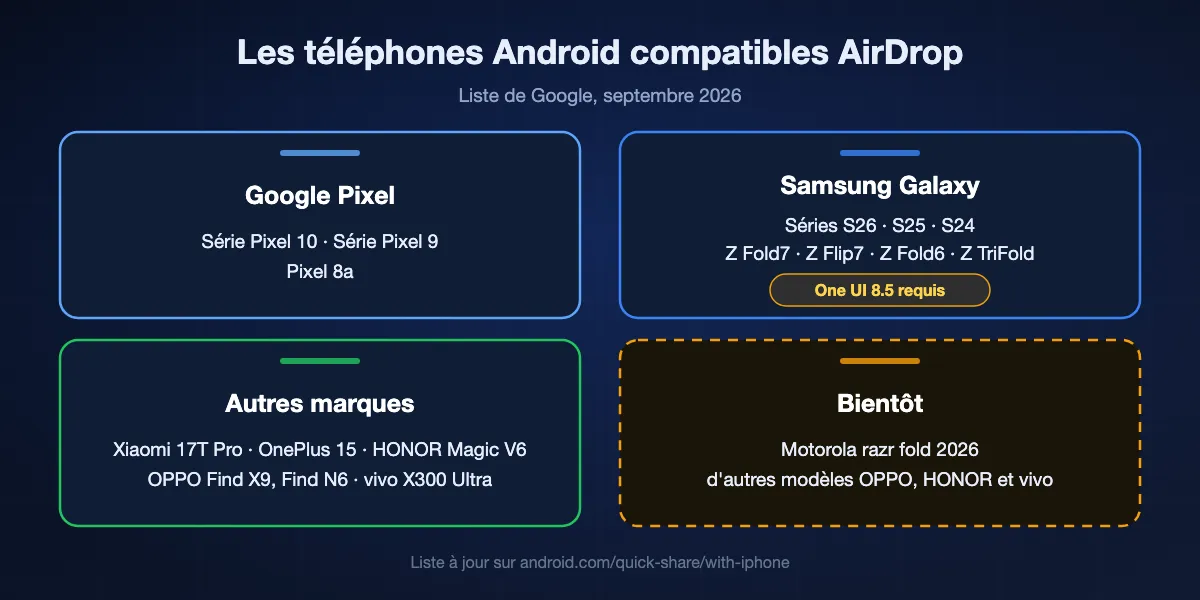
Google tient la liste officielle sur sa page Quick Share avec l'iPhone. Elle s'allonge tous les quelques mois depuis le lancement : si votre modèle manque ci-dessous, consultez cette page avant de renoncer.
Google Pixel
La série Pixel 10 a ouvert le bal en novembre 2025. La série Pixel 9 a suivi en février 2026, et le Pixel 8a est aussi listé. Les Pixel reçoivent la fonction via Quick Share et les mises à jour du système Google Play : installer la dernière version des deux suffit en général.
Samsung Galaxy
Un Galaxy doit être sous One UI 8.5. La page de Google cite les séries Galaxy S26, S25 et S24 ainsi que les Z Fold7, Z Flip7, Z Flip6, Z Fold6 et Z TriFold. La fonction dépend d'un interrupteur de partage avec les appareils Apple et suppose que les applications Quick Share de Samsung soient à jour.
Xiaomi, OnePlus, OPPO, HONOR et vivo
Le Xiaomi 17T Pro, le OnePlus 15, la série OPPO Find X9 et le Find N6, le HONOR Magic V6 et le vivo X300 Ultra figurent sur la liste. Google annonce pour bientôt le Motorola razr fold 2026 ainsi que d'autres modèles OPPO, HONOR et vivo.
Pourquoi les anciens téléphones sont exclus
AirDrop fait transiter les données par la liaison Wi-Fi propre à Apple, Apple Wireless Direct Link, et les articles sur le déploiement indiquent que la compatibilité dépend de la possibilité d'adapter la puce Wi-Fi du téléphone. Voilà pourquoi un téléphone sous la dernière version d'Android peut rester sur la touche. Tous les modèles listés sont sortis en 2024 ou après.
Les téléphones de la liste Google en un coup d'œil
| Marque | Compatible AirDrop aujourd'hui | Annoncé prochainement |
|---|---|---|
| Google Pixel | Pixel 10, 10 Pro, 10 Pro XL, 10 Pro Fold et 10a ; Pixel 9, 9 Pro, 9 Pro XL, 9 Pro Fold et 9a ; Pixel 8a | Aucun annoncé |
| Samsung Galaxy (One UI 8.5) | S26, S26+ et S26 Ultra ; S25, S25+, S25 Ultra et S25 Edge ; S24, S24+ et S24 Ultra ; Z Fold7, Z Flip7, Z Fold6 (Special Edition comprise), Z Flip6 et Z TriFold | Aucun annoncé |
| Xiaomi | Xiaomi 17T Pro | Aucun annoncé |
| OnePlus | OnePlus 15 | Aucun annoncé |
| OPPO | Find X9, X9 Pro, X9 Ultra et X9s ; Find N6 | Série Find X8 |
| HONOR | Magic V6 | Magic8 Pro |
| vivo | X300 Ultra | X300 et X300 Pro |
| Motorola | Aucun pour l'instant | razr fold 2026 |
D'après la page Google sur Quick Share avec l'iPhone, vérifiée le 17 octobre 2026. Selon Google, la disponibilité varie selon la région, l'opérateur et l'appareil : installez toutes les mises à jour système, de Quick Share et du système Google Play avant de conclure qu'un téléphone de la liste ne fonctionne pas.
La configuration sur les deux appareils
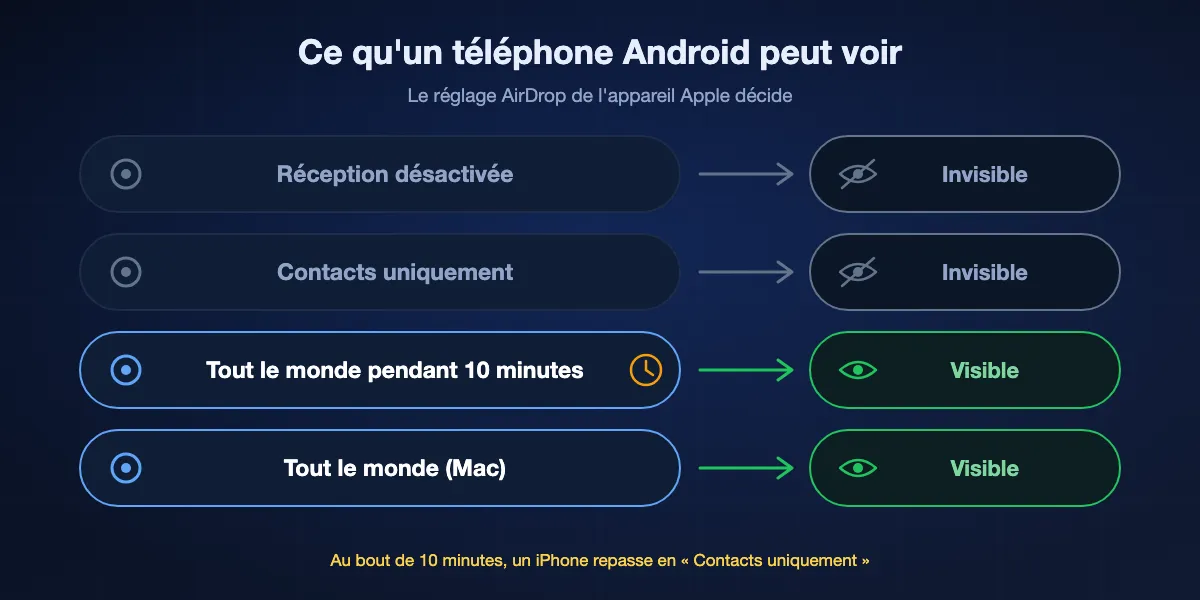
Le téléphone Android et l'appareil Apple ont chacun besoin d'un réglage. Côté Apple, on l'oublie souvent : la passerelle de Google ne peut pas reconnaître les contacts d'une plateforme à l'autre, et un iPhone repasse en « Contacts uniquement » dix minutes après avoir choisi « Tout le monde ».
Mettez d'abord Quick Share à jour
Sur le téléphone Android, installez les mises à jour système en attente, puis ouvrez Paramètres, Sécurité et confidentialité, Système et mises à jour, Mise à jour du système Google Play. Sur un Galaxy, mettez aussi à jour Quick Share, Quick Share Agent et Quick Share Connectivity depuis le Galaxy Store, et Quick Share extension depuis Google Play.
Sur un Galaxy, activez l'interrupteur Apple
Ouvrez Paramètres, Appareils connectés, Quick Share et activez le partage avec les appareils Apple. Interrupteur coupé, un Galaxy n'affiche aucun iPhone, même quand les deux sont posés côte à côte sur la table.
Sur l'iPhone ou l'iPad
Ouvrez le Centre de contrôle, maintenez le doigt sur le groupe de commandes de connexion, touchez AirDrop et choisissez « Tout le monde pendant 10 minutes » ; la même option se trouve dans Réglages, Général, AirDrop. Laissez le Wi-Fi et le Bluetooth activés, et coupez le Partage de connexion.
Sur un Mac
Cliquez sur AirDrop dans le Centre de contrôle ou dans la barre latérale du Finder et autorisez la détection par tout le monde. Revenez à « Contacts uniquement » une fois les fichiers arrivés.
Envoyer depuis Android
Sélectionnez des photos ou des fichiers, touchez Partager, choisissez Quick Share et touchez l'iPhone, l'iPad ou le Mac parmi les appareils affichés. L'appareil Apple présente l'habituelle demande AirDrop pour accepter ou refuser.
Recevoir sur Android
Ouvrez Quick Share et touchez Recevoir, ou réglez la visibilité sur « Tout le monde pendant 10 minutes », et laissez l'écran déverrouillé. Sur l'iPhone, choisissez AirDrop dans le menu de partage et touchez le téléphone Android ; Quick Share demande votre accord avant d'enregistrer quoi que ce soit.
Quick Share entre Android, Chromebook et Windows
Quand personne dans la pièce n'a d'appareil Apple, Quick Share seul reste le moyen le plus rapide de déplacer des fichiers, et ses options de confidentialité ont changé en 2026.
Qui peut partager avec vous
Cherchez Quick Share dans les Paramètres et ouvrez l'option de visibilité. Vos appareils couvre les téléphones, tablettes et ordinateurs connectés au même compte Google et fonctionne écran éteint. Contacts vous rend visible pour les personnes de vos contacts tant que l'écran est déverrouillé. « Tout le monde pendant 10 minutes » vous ouvre à toute personne à proximité, puis revient au choix précédent.
L'option Tout le monde permanente a disparu
En février 2026, Google a supprimé le réglage Tout le monde toujours actif, ne laissant que Vos appareils, Contacts, « Tout le monde pendant 10 minutes » et Personne. Apple avait fait le même choix avec iOS 16.2. Si un téléphone qui recevait sans souci des fichiers d'inconnus ne le fait plus, c'est pour cette raison.
PC Windows et Chromebooks
Les Chromebooks intègrent Quick Share, et l'application Quick Share de Google pour Windows, pour Windows 10 64 bits et versions ultérieures ainsi que les PC Windows 11 à processeur Arm, envoie et reçoit avec les téléphones Android. Aucun des deux n'atteint AirDrop : Google ne propose la passerelle Apple que sur les téléphones.
Ce que la passerelle AirDrop ne sait pas encore faire
La prise en charge d'AirDrop par Quick Share est une vraie connexion directe, pas un détour par le cloud. Elle reste plus limitée qu'AirDrop entre deux appareils Apple, sur quatre points qui comptent.
« Contacts uniquement » ne fonctionne pas
Google ne prend en charge que le mode « Tout le monde pendant 10 minutes » d'AirDrop. Chaque échange entre un iPhone et un téléphone Android oblige donc quelqu'un à ouvrir brièvement son appareil à tous ceux qui sont autour. Google dit vouloir ajouter le mode Contacts, ce qui exigerait la coopération d'Apple.
Les deux appareils doivent être proches
Google demande que les appareils soient à portée Bluetooth, Wi-Fi activé. Impossible d'envoyer par AirDrop à un ami dans une autre ville, et aucun lien de secours quand vous êtes loin l'un de l'autre.
Seulement les téléphones listés
Les tablettes Android ne figurent pas sur la liste de Google, pas plus que les PC Windows, les Chromebooks ou les machines Linux. Les téléphones sortis avant 2024 en sont totalement absents, quelle que soit la fraîcheur de leur logiciel.
Les applications copies ne comblent pas le vide
Cherchez AirDrop sur Google Play et vous trouverez des applications qui empruntent le nom. Apple ne les édite pas, et elles ne se connectent qu'aux appareils qui ont la même application : elles n'apparaissent donc jamais dans le menu AirDrop d'un iPhone. Vérifiez qui publie une telle application avant de la laisser lire vos photos.
Six façons de faire un AirDrop depuis n'importe quel Android, classées
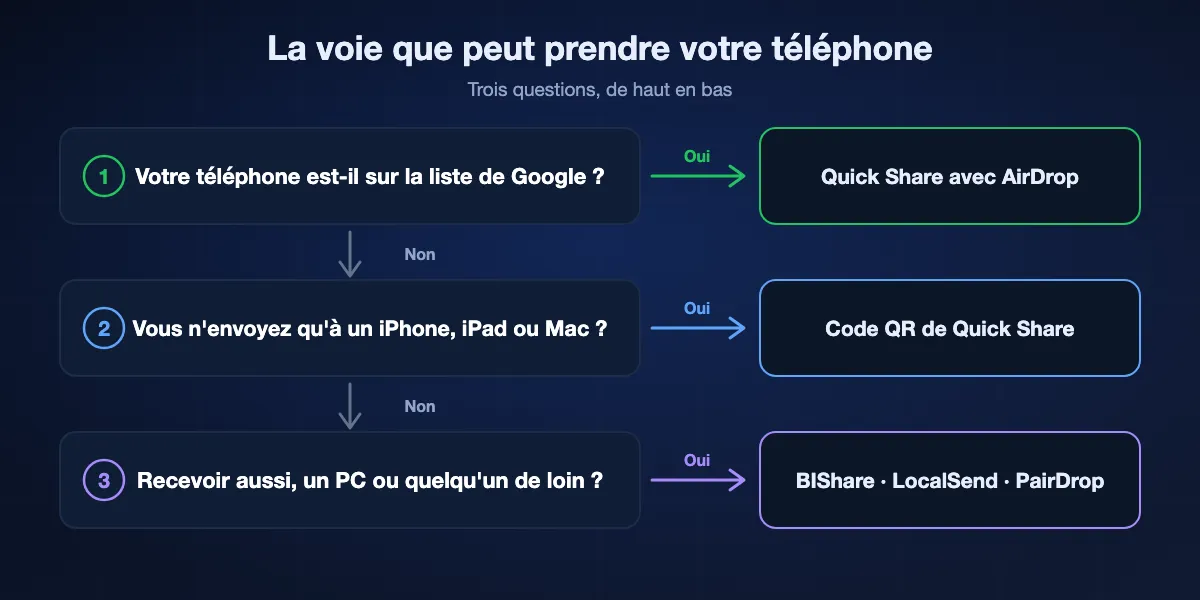
Servez-vous des options intégrées quand elles couvrent votre téléphone et l'appareil d'en face, puis choisissez une application pour tout le reste.
Quick Share avec AirDrop
Idéal quand votre téléphone est sur la liste de Google et que l'appareil Apple est à côté
Inclus dans Quick Share · Pixel, Galaxy (One UI 8.5), Xiaomi, OnePlus, OPPO, HONOR et vivo listés · iPhone, iPad et Mac · dans les deux sens · pair à pair, sans serveur · uniquement « Tout le monde pendant 10 minutes »
Rien à installer, rien à expliquer. La personne qui a l'iPhone trouve votre téléphone dans le menu AirDrop qu'elle connaît déjà, et vous touchez son iPhone dans Quick Share. Les fichiers vont directement d'un appareil à l'autre, et Google a fait examiner la connexion par la société de tests d'intrusion NetSPI avant le lancement.
À savoir : Il ne couvre que les téléphones listés, l'appareil Apple doit repasser en « Tout le monde pendant 10 minutes » à chaque fois, et la portée s'arrête là où s'arrête le Bluetooth.
Code QR de Quick Share
Idéal pour atteindre un appareil Apple depuis un téléphone absent de la liste
Android 6.0 ou ultérieur avec les services Google Play · uniquement d'Android vers iPhone, iPad ou Mac · chiffré de bout en bout, conservé par Google 24 heures · 10 Go par 24 heures, 1 000 fichiers par session · internet requis des deux côtés
Dans Quick Share, touchez « Utiliser un code QR » au lieu de choisir un appareil proche. La personne qui a l'iPhone vise le code avec l'app Appareil photo, une page web s'ouvre et les fichiers se téléchargent depuis les serveurs de Google. Google a commencé à le déployer via les services Play en mai 2026 : il atteint donc les téléphones d'entrée de gamme et plus anciens qui n'auront jamais la passerelle AirDrop.
À savoir : Il ne marche que dans un sens, d'Android vers Apple : rien ne revient au téléphone Android par ce biais, et sans connexion de données il ne fonctionne pas.
BIShare
Idéal pour n'importe quel Android, dans les deux sens, avec ou sans internet
Android, iPhone, Windows, macOS, Linux · licence Apache 2.0 · en direct sur un Wi-Fi partagé ou un partage de connexion, sans limite de taille · liens chiffrés jusqu'à 100 Go, ouverts dans n'importe quel navigateur pendant 6, 12 ou 24 heures · salons avec un code court · présent dans le menu de partage Android · sans compte
BIShare couvre le terrain que la passerelle laisse de côté. Tout téléphone Android et tout iPhone équipés de l'application se trouvent sur le même Wi-Fi ou sur le partage de connexion d'un téléphone, modèle listé ou non, et les fichiers passent directement dans un sens comme dans l'autre sans utiliser internet. Un PC Windows ou un portable Linux s'y joint de la même façon. Quand l'autre personne est ailleurs, partagez un lien : il est chiffré sur votre téléphone avant l'envoi et s'ouvre dans n'importe quel navigateur pendant une journée au maximum.
À savoir : Les transferts de proximité exigent l'application sur les deux appareils, et les liens exigent une connexion à chaque bout.
LocalSend
Le meilleur choix open source pour des appareils sur un même réseau domestique
Android, iPhone, Windows, macOS, Linux · Apache 2.0 · un seul réseau local · HTTPS avec un certificat par appareil · sans compte
LocalSend se comporte comme un AirDrop à l'échelle du réseau. Chaque appareil qui l'exécute sur le même Wi-Fi apparaît sous un nom sympathique, et un toucher suffit pour envoyer. De l'iPhone vers Android, c'est aussi simple que d'Android vers un bureau Linux, et aucun serveur n'intervient jamais.
À savoir : Les deux appareils ont besoin de l'application, et rien n'est joignable sur un autre réseau, y compris un téléphone en données mobiles.
PairDrop
Idéal quand l'autre personne refuse d'installer quoi que ce soit
Tourne dans un navigateur récent, installable comme application web · GPL-3.0 · repère les appareils d'un même réseau, les associe d'un réseau à l'autre · pair à pair avec relais TURN en secours · sans compte
Ouvrez pairdrop.net sur le téléphone Android et dans Safari sur l'iPhone, et sur le même réseau les deux se voient aussitôt. C'est adapté à un échange ponctuel avec quelqu'un que vous venez de rencontrer, et l'association permet à deux appareils de se retrouver plus tard sur d'autres réseaux.
À savoir : Les deux onglets doivent rester ouverts, il faut internet pour mettre les appareils en relation, et les longues vidéos peuvent épuiser la mémoire du navigateur d'un téléphone.
Send Anywhere
Idéal pour envoyer avec un code court à dicter à voix haute
Android, iOS, Windows, macOS et un site web · clé à 6 chiffres, à usage unique, valable 10 minutes · liens de partage valables 48 heures · les offres payantes relèvent les limites
Choisissez des fichiers et Send Anywhere affiche une clé à six chiffres. L'autre personne la saisit dans l'application ou sur le site dans les dix minutes et le transfert démarre, ce qui en fait un vieux favori pour passer des photos d'un Android vers l'iPhone d'un ami.
À savoir : Le code source est fermé, clés et liens dépendent de ses serveurs, et les limites gratuites restent en dessous de celles des offres payantes.
En un coup d'œil
| Fonction | Quick Share + AirDrop | QR Quick Share | BIShare | LocalSend | PairDrop | Send Anywhere |
|---|---|---|---|---|---|---|
| Fonctionne sur tout Android avec Google Play | ||||||
| Rien à installer sur l'iPhone | ||||||
| Atteint les ordinateurs Windows et Linux | ||||||
| Fonctionne sans connexion internet | ||||||
| Envoie aussi de l'iPhone vers Android | ||||||
| Intégré au téléphone |
En octobre 2026. Quick Share avec AirDrop exige un téléphone de la liste de Google et relie les appareils directement : il ne dépend pas d'internet mais ne fonctionne qu'à proximité. Le code QR exige internet et n'envoie que d'Android vers des appareils Apple. BIShare ne demande rien sur l'iPhone quand vous envoyez un lien, ce qui exige internet ; les transferts de proximité fonctionnent hors ligne avec l'application sur les deux appareils. LocalSend exige son application des deux côtés. PairDrop tourne dans le navigateur et Send Anywhere a aussi un site, mais tous deux dépendent de leurs serveurs pour relier les appareils.
Quand l'iPhone et le téléphone Android ne se voient pas
L'iPhone est revenu à « Contacts uniquement »
« Tout le monde pendant 10 minutes » s'arrête vraiment au bout de dix minutes. Si le téléphone Android voyait l'iPhone tout à l'heure mais plus maintenant, ouvrez le Centre de contrôle de l'iPhone et choisissez de nouveau l'option.
Le Partage de connexion est activé
Apple demande aux deux personnes de couper le Partage de connexion avant d'utiliser AirDrop. Un iPhone qui partage sa connexion mobile avec un portable peut disparaître de la détection, pour les appareils Android comme pour les appareils Apple.
L'interrupteur du Galaxy est introuvable
Si l'option de partage avec les appareils Apple n'apparaît pas dans Appareils connectés, Quick Share, le téléphone n'est pas encore sous One UI 8.5 ou ses applications Quick Share ne sont pas à jour. Mettez à jour via Mise à jour logicielle et le Galaxy Store, redémarrez et regardez à nouveau.
Le téléphone Android est verrouillé ou ne reçoit pas
Un appareil Apple ne trouve le téléphone Android que tant qu'il est visible. Déverrouillez l'écran, ouvrez Quick Share et touchez Recevoir avant que la personne à l'iPhone ouvre AirDrop.
Bluetooth, Wi-Fi ou distance
Les deux appareils ont besoin du Bluetooth et du Wi-Fi activés, même sans réseau Wi-Fi à rejoindre, et doivent se trouver à quelques mètres au plus. Le mode avion sur l'un des deux coupe complètement la détection.
Votre modèle n'est tout simplement pas pris en charge
Aucun réglage n'ajoute un téléphone absent de la liste de Google. Envoyez vers un iPhone avec le code QR de Quick Share, ou installez une application multiplateforme sur les deux appareils pour transférer dans les deux sens.
AirDrop sur Android est-il sûr ?
Échanger des fichiers avec un appareil Apple, c'est rendre son téléphone visible à tout le monde alentour pendant un moment ; mieux vaut donc savoir ce qui vous protège pendant ce temps.
Une connexion directe et auditée
Selon Google, la connexion AirDrop est pair à pair, ne passe jamais par un serveur et n'est jamais journalisée, son cœur est écrit en Rust, un langage sûr pour la mémoire, et l'évaluation indépendante de NetSPI l'a jugée nettement plus solide que d'autres implémentations. Chaque fichier entrant attend malgré tout votre accord.
Gardez la fenêtre d'ouverture courte
« Tout le monde pendant 10 minutes » sur l'iPhone comme dans Quick Share se referme tout seul. Refusez tout ce que vous n'attendiez pas, surtout dans les lieux bondés où des inconnus peuvent envoyer des images non sollicitées.
Liens et applications tierces
Le code QR de Quick Share garde les fichiers sur les serveurs de Google pendant 24 heures, chiffrés de bout en bout. Un lien BIShare est chiffré sur votre téléphone, et sa clé voyage dans le lien au lieu de rester sur le serveur. Les applications qui se contentent d'emprunter le nom AirDrop méritent une prudence particulière avant d'accéder à vos fichiers.
AirDrop pour Android : FAQ
Peut-on envoyer par AirDrop vers un Android ?
Oui, vers les téléphones Android de la liste Quick Share de Google. Réglez AirDrop sur l'iPhone sur « Tout le monde pendant 10 minutes », touchez Recevoir dans Quick Share sur le téléphone Android, puis choisissez ce téléphone dans la feuille AirDrop de l'iPhone. Un Android absent de la liste n'apparaît jamais dans AirDrop ; pour ceux-là, installez une application comme BIShare sur les deux téléphones ou envoyez un lien.
Comment utiliser AirDrop sur Android ?
Sur un téléphone de la liste Google, AirDrop se trouve dans Quick Share : sélectionnez une photo ou un fichier, touchez Partager, choisissez Quick Share et touchez l'iPhone, l'iPad ou le Mac qui apparaît. L'appareil Apple doit être réglé sur « Tout le monde pendant 10 minutes », et sur un Galaxy, le partage avec les appareils Apple doit d'abord être activé. Un téléphone absent de la liste ne peut pas utiliser AirDrop ; une application installée sur les deux appareils fait alors le même travail.
Android a-t-il AirDrop ?
Oui, de deux façons. Quick Share est l'équivalent intégré pour les téléphones Android, les Chromebooks et les PC Windows, et sur une liste croissante de téléphones, Quick Share fonctionne aussi avec AirDrop d'Apple pour atteindre les iPhone, iPad et Mac.
Comment envoyer par AirDrop d'un Android vers un iPhone ?
Demandez à la personne qui a l'iPhone de choisir « Tout le monde pendant 10 minutes » sous AirDrop dans le Centre de contrôle. Sur le téléphone Android, sélectionnez les fichiers, touchez Partager, puis Quick Share, et touchez l'iPhone dès qu'il apparaît ; l'iPhone affiche la demande AirDrop habituelle. Si votre téléphone n'est pas sur la liste de Google, utilisez plutôt le code QR de Quick Share, que l'iPhone scanne avec son appareil photo.
Comment recevoir un AirDrop sur Android ?
Déverrouillez le téléphone, ouvrez Quick Share et touchez Recevoir, ou réglez la visibilité sur « Tout le monde pendant 10 minutes ». La personne qui a l'iPhone choisit ensuite votre téléphone dans la feuille AirDrop, et Quick Share vous demande d'accepter avant d'enregistrer quoi que ce soit.
Quels téléphones Android peuvent faire AirDrop avec un iPhone ?
En octobre 2026, Google cite les séries Pixel 10 et Pixel 9 et le Pixel 8a ; les séries Galaxy S26, S25 et S24, les Z Fold7, Z Flip7, Z Flip6, Z Fold6 et Z TriFold sous One UI 8.5 ; le Xiaomi 17T Pro, le OnePlus 15, la série OPPO Find X9 et le Find N6, le HONOR Magic V6 et le vivo X300 Ultra.
Comment faire un AirDrop d'un iPhone vers un téléphone Android ?
Réglez AirDrop sur l'iPhone sur « Tout le monde pendant 10 minutes », ouvrez Quick Share sur le téléphone Android et touchez Recevoir, puis choisissez AirDrop sur l'iPhone et touchez le téléphone Android. Sur un Galaxy, activez d'abord le partage avec les appareils Apple.
Pourquoi mon Samsung n'apparaît-il pas dans AirDrop ?
Le Galaxy doit être sous One UI 8.5, avoir des applications Quick Share à jour et l'interrupteur de partage avec les appareils Apple activé, et le modèle doit figurer sur la liste de Google. L'iPhone doit aussi être réglé sur « Tout le monde pendant 10 minutes ».
Un iPhone peut-il envoyer par AirDrop vers un Samsung Galaxy ?
Oui, si le Galaxy figure sur la liste de Google : séries S24, S25 et S26, Z Fold6, Z Flip6, Z Fold7, Z Flip7 ou Z TriFold, sous One UI 8.5. Mettez à jour les applications Quick Share, activez le partage avec les appareils Apple dans Paramètres, Appareils connectés, Quick Share, et réglez l'iPhone sur « Tout le monde pendant 10 minutes ». Les anciens Galaxy et les tablettes Galaxy ne sont pas sur la liste.
Puis-je utiliser AirDrop avec un Android qui n'est pas sur la liste ?
Pas via AirDrop. Vous pouvez envoyer depuis ce téléphone vers un appareil Apple avec le code QR de Quick Share, ou installer une application comme BIShare ou LocalSend sur les deux appareils.
Faut-il internet pour faire un AirDrop entre Android et iPhone ?
Non. La prise en charge d'AirDrop par Quick Share relie les deux appareils directement, sans serveur entre eux. Le code QR de Quick Share, lui, exige internet sur les deux téléphones.
Les applications AirDrop de Google Play sont-elles authentiques ?
Aucune ne vient d'Apple. Les applications qui portent AirDrop dans leur nom ne se connectent qu'aux appareils ayant la même application et n'apparaissent jamais dans le menu AirDrop d'un iPhone.
Un PC Windows peut-il utiliser AirDrop via Quick Share ?
Non. Google ne propose la prise en charge d'AirDrop que sur les téléphones. Quick Share pour Windows échange des fichiers avec les téléphones Android, et une application multiplateforme comme BIShare relie un iPhone à un PC.
Y a-t-il une limite de taille pour Quick Share vers AirDrop ?
Google n'en publie aucune pour la connexion AirDrop directe. Le code QR de Quick Share est plafonné à 10 Go par 24 heures.
BIShare est-il gratuit sur Android ?
Oui. BIShare est gratuit et open source sous licence Apache 2.0, ne demande aucun compte et ne fixe aucune limite aux transferts directs entre appareils proches.
AirDrop sur Android fonctionne-t-il dans tous les pays ?
Pas partout en même temps. Selon Google, la disponibilité varie selon la région, l'opérateur et l'appareil : un téléphone de la liste vendu par un opérateur ou sur un autre marché peut recevoir la mise à jour plus tard. Installez toutes les mises à jour système, de Quick Share et du système Google Play ; si l'option AirDrop n'apparaît toujours pas, la fonction n'est pas encore arrivée sur ce téléphone.
Le partage façon AirDrop sur tous les téléphones Android
Gratuit et open source. Envoyez directement entre n'importe quel Android et un iPhone sur le même réseau, ou partagez un lien chiffré avec tous les autres.