
Android → iPhone
Envoyer des fichiers d'Android vers iPhone
Pendant des années, la réponse honnête tenait en deux options : une app sur les deux téléphones ou un détour par le cloud. 2026 a ajouté trois raccourcis intégrés : certains Android apparaissent désormais dans la liste AirDrop de l'iPhone, n'importe quel Pixel ou Galaxy peut présenter un code QR Quick Share à un iPhone, et Android 17 transfère tout un téléphone vers un nouvel iPhone sans l'app Migrer vers iOS. Chacun a une limite qu'il vaut mieux connaître d'avance. Voici les huit méthodes qui marchent vraiment, là où chacune s'arrête, l'endroit où les fichiers atterrissent sur l'iPhone et la façon dont BIShare couvre n'importe quel Android et n'importe quel iPhone, dans la même pièce ou non. Gratuit, open source, sans inscription pour personne.
BIShare est notre produit. Trois options de cette page sont intégrées gratuitement aux téléphones et, pour une photo rapide vers un iPhone tout proche, elles suffisent peut-être ; les sections le précisent quand c'est le cas.
Réponse rapide
- Votre Android est un Pixel 8a ou plus récent, ou un Galaxy récent : ouvrez Quick Share et choisissez l'iPhone une fois son AirDrop réglé sur « Tout le monde pendant 10 minutes ». Les photos arrivent directement dans l'app Photos.
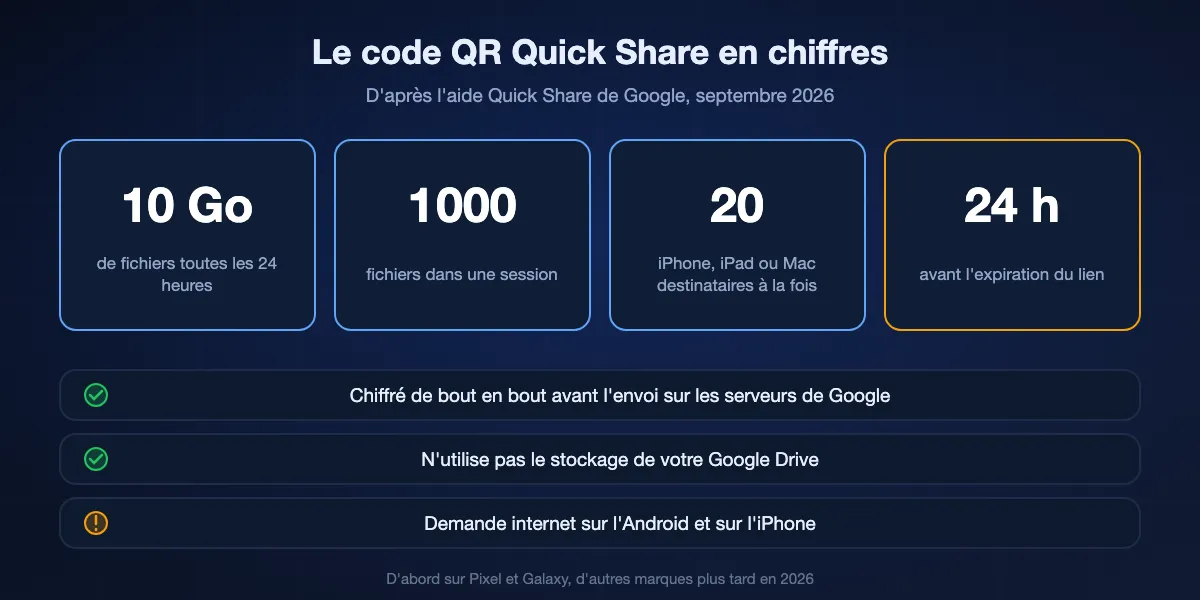
- L'iPhone n'apparaît pas ou n'est pas à côté : sur un Pixel ou un Galaxy, touchez « Utiliser un code QR » dans Quick Share. L'iPhone le scanne avec l'appareil photo et télécharge dans Safari, jusqu'à 10 Go par 24 heures.
- N'importe quel Android, même Wi-Fi : installez BIShare sur les deux, et les originaux intacts passent chiffrés par le Wi-Fi, quelle que soit leur taille.
- Beaucoup de gigaoctets pour quelqu'un au loin : créez un lien BIShare ; il contient 100 Go et l'iPhone n'a besoin que de Safari pour le récupérer.
- Mise en service d'un nouvel iPhone : utilisez le transfert d'Apple pendant la configuration. Android 17 le fait sans app, les versions antérieures demandent Migrer vers iOS. Un câble USB-C entre les téléphones accélère.
- Avant un gros téléchargement dans Safari : vérifiez Réglages, Apps, Safari, Téléchargements. Par défaut, les fichiers vont dans iCloud Drive et consomment l'espace iCloud.
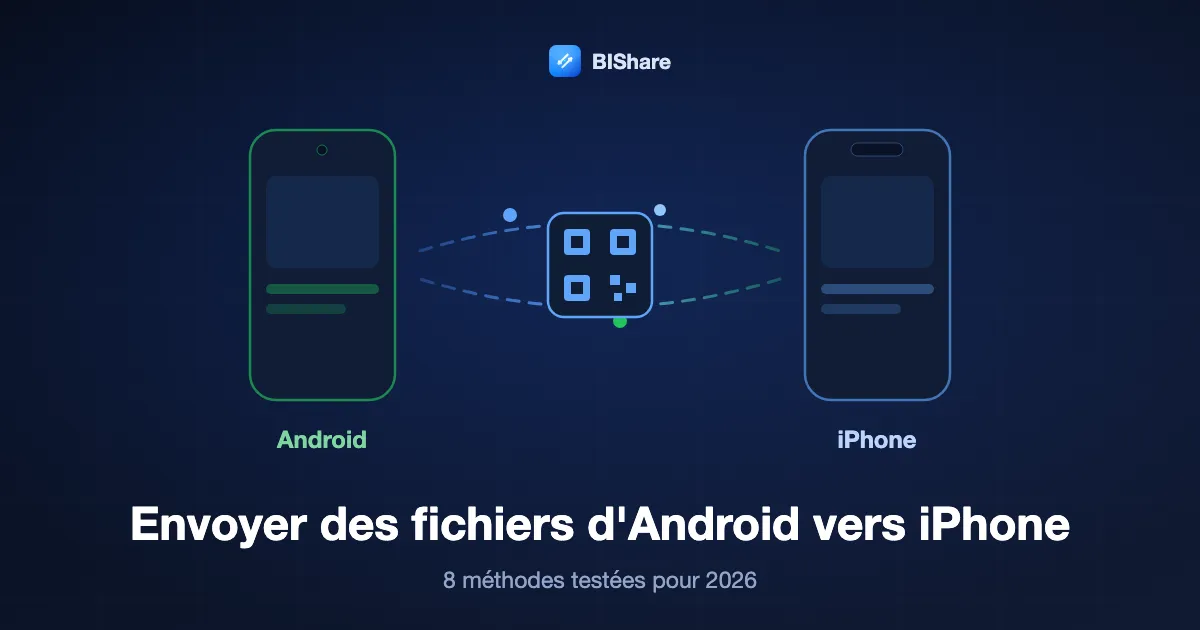
Trois raccourcis apparus en 2026
Apple et Google ont tous deux bougé l'an dernier, si bien qu'il existe plus de passerelles intégrées d'Android vers iPhone que jamais. Aucune ne convient à tout le monde : la vraie question est de savoir à laquelle vos deux téléphones ont droit.
Quick Share peut viser AirDrop
La page d'aide de Google cite le Pixel 8a et les modèles suivants, ainsi que certains modèles de Samsung, Oppo, OnePlus, Vivo, Xiaomi, Honor, Transsion et Motorola. Sur ces téléphones, l'iPhone apparaît dans Quick Share tant que son AirDrop est réglé sur « Tout le monde pendant 10 minutes ». Sur un Galaxy, le partage avec les appareils Apple doit aussi être activé dans les réglages Quick Share. Les deux téléphones ont besoin du Bluetooth et du Wi-Fi et doivent être proches.
Un code QR pour tout iPhone
Déployé depuis mai 2026, d'abord sur Pixel et Galaxy : choisissez « Utiliser un code QR » dans Quick Share, l'iPhone le scanne avec l'appareil photo et un lien de téléchargement s'ouvre dans Safari. Selon Google, les fichiers sont chiffrés de bout en bout, envoyés sur ses serveurs sans entamer votre stockage Drive, disponibles 24 heures et plafonnés à 10 Go par 24 heures et 1 000 fichiers par session. Les deux téléphones ont besoin d'internet, mais ni d'AirDrop ni d'une app.
Android 17 migre tout un téléphone vers l'iPhone
Le guide de migration d'Apple indique désormais qu'un appareil compatible sous Android 17 peut transférer vers un nouvel iPhone sans télécharger Migrer vers iOS, et qu'un câble USB-C entre les deux téléphones va plus vite que le Wi-Fi. C'est un outil de configuration pour qui change de téléphone, pas un moyen d'envoyer un fichier à un iPhone déjà utilisé.
Huit méthodes d'Android vers iPhone, classées
BIShare
La meilleure au global : tout Android, tout iPhone, proche ou lointain
Android, iOS, ordinateur · licence Apache 2.0, gratuit · téléphone à téléphone sans limite · liens de 100 Go · chiffré de bout en bout · aucun compte
Que l'Android soit un haut de gamme ou un modèle d'entrée de gamme vieux de cinq ans ne change rien. Installez l'app sur les deux, reliez-les au même Wi-Fi ou à un partage de connexion, et l'iPhone s'affiche côté Android ; touchez-le, acceptez sur l'iPhone et les fichiers traversent directement le réseau. Sur l'iPhone, ils attendent dans la boîte de réception de l'app, où « Enregistrer dans Photos » range photos et vidéos dans la photothèque une par une ou toutes d'un coup. Si l'iPhone est ailleurs, l'app Android crée plutôt un lien, avec code QR et code à 6 caractères de secours. L'iPhone l'ouvre dans Safari et récupère jusqu'à 100 Go sans rien installer ; le fichier a été chiffré dès le téléphone Android et le lien cesse de fonctionner après 6, 12 ou 24 heures.
Attention : La voie directe demande aussi l'app sur l'iPhone. Un lien est une remise en main propre, pas un stockage : téléchargez avant l'expiration.
Quick Share vers AirDrop
La meilleure option intégrée pour un téléphone compatible à côté de l'iPhone
Pixel 8a et suivants, certains Samsung, Oppo, OnePlus, Vivo, Xiaomi, Honor, Transsion, Motorola · tout iPhone · à proximité uniquement · rien à installer
Sur un Android compatible, on se croirait sur AirDrop, parce que côté iPhone c'est bien AirDrop. La personne qui a l'iPhone ouvre le Centre de contrôle et règle AirDrop sur « Tout le monde pendant 10 minutes » ; vous choisissez les fichiers dans Quick Share et touchez l'iPhone. Photos et vidéos arrivent dans l'app Photos comme n'importe quel AirDrop, les autres fichiers proposent de s'ouvrir dans une app adaptée. Pas de compte, pas d'envoi en ligne, et ça marche sans internet puisque les téléphones se parlent directement.
Attention : L'iPhone doit être visible par tous les appareils proches pendant la réception, car le mode contacts ne fonctionne pas entre plateformes. La plupart des Android en circulation ne figurent pas encore sur la liste.
Code QR Quick Share
La meilleure option intégrée quand AirDrop ne voit pas le téléphone
Pixel et Galaxy d'abord, d'autres marques au fil de 2026 · tout iPhone avec appareil photo · jusqu'à 10 Go par 24 heures · lien valable 24 heures · chiffré de bout en bout
Là où la passerelle AirDrop n'existe pas ou que l'iPhone refuse d'apparaître, Quick Share peut afficher un code QR. L'iPhone le scanne avec l'app Appareil photo habituelle et une page sécurisée s'ouvre dans Safari avec les fichiers à télécharger. Rien ne s'installe sur l'iPhone et rien ne pèse sur votre Google Drive. Les Galaxy proposent aussi le partage par lien et QR propre à Samsung, qui exige un compte Samsung chez l'expéditeur, autorise 10 Go par fichier et par jour et fait expirer les liens au bout de deux jours.
Attention : Internet est nécessaire des deux côtés, il y a un plafond quotidien de 10 Go et les fichiers atterrissent dans les téléchargements de Safari, pas dans Photos.
Google Photos ou Google Drive
La meilleure quand les photos doivent rester dans une bibliothèque partagée
Intégré à Android, apps iPhone gratuites · jusqu'à 15 Go gratuits pour Gmail, Drive et Photos réunis · compte Google chez l'expéditeur · les liens partagés s'ouvrent dans Safari
Si le téléphone Android sauvegarde déjà dans Google Photos, les images sont à mi-chemin. Partagez un album ou quelques clichés par lien, et l'iPhone l'ouvre dans Safari ou se connecte à l'app Google Photos pour les enregistrer dans la pellicule. Pour les documents et les grosses vidéos, Drive fait de même avec des dossiers. Le choix naturel pour un album de famille que les deux côtés continuent d'alimenter.
Attention : C'est un envoi puis un téléchargement, donc les grosses vidéos prennent du temps, cela entame les 15 Go gratuits et la pleine résolution suppose une qualité de sauvegarde réglée sur Originale.
LocalSend
App gratuite et open source pour deux téléphones sur un même réseau
Android, iOS et ordinateur · open source · réseau local uniquement · chiffré · aucun compte
LocalSend est un bon outil, honnête, pour le cas « même Wi-Fi » : les deux téléphones l'ouvrent, se trouvent et les fichiers passent sans serveur. Si l'Android et l'iPhone vivent sous le même toit et n'échangent qu'en personne, cela suffit.
Attention : Aucun moyen d'atteindre un iPhone sur un autre réseau, et les deux doivent l'installer.
WhatsApp ou Telegram, envoyé comme fichier
Correct dans une conversation qui existe déjà
App et compte sur les deux téléphones · fichiers jusqu'à 2 Go · les photos envoyées normalement sont compressées
Les messageries transportent la plupart des photos d'Android vers iPhone, et la plupart arrivent plus petites qu'au départ. Joignez l'image comme document ou fichier plutôt que par le sélecteur de photos, et elle garde sa taille d'origine. Sur l'iPhone, ouvrez le fichier dans la conversation et enregistrez-le dans Photos depuis le menu Partager.
Attention : Plafond de 2 Go, une copie permanente dans la conversation et une erreur facile qui adoucit une photo nette.
Une clé USB-C
Remise hors réseau, iPhone 15 ou plus récent uniquement
Android en USB-C · iPhone 15 ou plus récent · clé en exFAT · app Fichiers sur l'iPhone
Copiez les fichiers sur une clé depuis le gestionnaire de fichiers de l'Android, branchez-la sur un iPhone en USB-C et ouvrez l'app Fichiers, où la clé apparaît comme emplacement. Formatez-la en exFAT pour accepter des fichiers de plus de 4 Go. Depuis Fichiers, photos et vidéos s'enregistrent dans la photothèque avec le bouton Partager.
Attention : Les iPhone Lightning demandent un adaptateur pour appareil photo et une clé qui fonctionne avec, et l'enregistrement dans Photos reste une étape manuelle par lot.
Pour un document, pas pour une photothèque
Tout téléphone · pièces jointes vers 20–25 Mo · aucune app · copie conservée dans les deux boîtes
Un PDF ou quelques photos joints depuis Gmail s'ouvrent dans Mail ou dans l'app Gmail de l'iPhone. Ça marche partout sans réglage, c'est pourquoi beaucoup envoient encore ainsi des fichiers isolés.
Attention : La limite des pièces jointes exclut les vidéos, et chaque fichier reste ensuite dans deux boîtes de réception.
En un coup d'œil
| Critère | BIShare | Quick Share → AirDrop | Code QR Quick Share | Google Photos / Drive | Fichier WhatsApp | Clé USB-C |
|---|---|---|---|---|---|---|
| Fonctionne depuis tout Android | ||||||
| Fonctionne avec tout iPhone | ||||||
| Rien à installer sur l'iPhone | ||||||
| Atteint un iPhone éloigné | ||||||
| Garde la qualité d'origine | ||||||
| Fonctionne sans internet | ||||||
| Plus de 10 Go d'un coup | ||||||
| Chiffré de bout en bout |
Données de septembre 2026. La coche BIShare sur « rien à installer » vaut pour le lien Safari de 100 Go ; de téléphone à téléphone, l'app est requise sur les deux appareils, sans limite de taille. Quick Share vers AirDrop nécessite un Android compatible et un iPhone réglé sur « Tout le monde pendant 10 minutes » ; Google n'annonce pas de limite de taille. Le code QR Quick Share arrive d'abord sur Pixel et Galaxy, demande internet des deux côtés et autorise 10 Go par 24 heures. Google Photos et Drive gardent les originaux avec une qualité de sauvegarde Originale et partagent par lien dans les 15 Go gratuits. WhatsApp chiffre les fichiers de bout en bout et s'arrête à 2 Go par fichier. La colonne USB-C suppose un iPhone 15 ou plus récent.
Configurer un nouvel iPhone depuis un Android
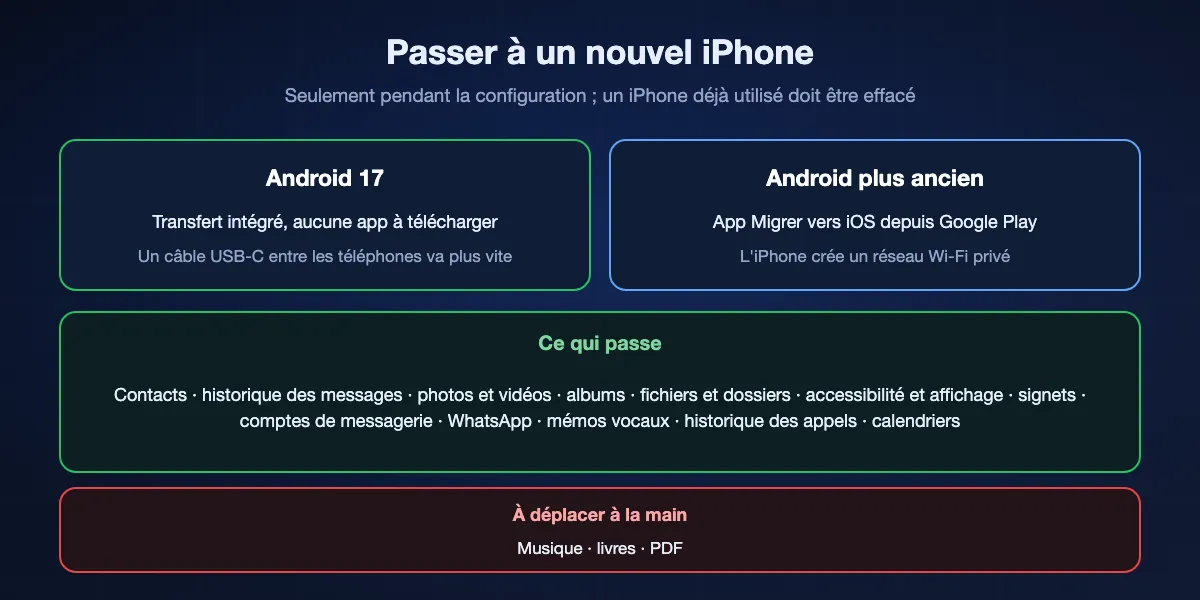
Si l'iPhone remplace l'Android, une migration pendant la configuration emporte bien plus que n'importe quelle méthode de partage, historique des messages compris. Faites-la avant de commencer à utiliser l'iPhone.
Android 17 : pas d'app
Selon le guide d'Apple, un appareil compatible sous Android 17 peut transférer directement vers le nouvel iPhone pendant la configuration. Branchez les deux téléphones sur secteur, Wi-Fi activé, et suivez les instructions sur les deux écrans. Un câble USB-C entre eux accélère le transfert.
Android plus ancien : Migrer vers iOS
Sur les versions antérieures d'Android, installez l'app Migrer vers iOS d'Apple depuis Google Play, choisissez « Migrer des données depuis Android » sur l'écran Apps et données de l'iPhone et saisissez le code affiché par l'iPhone. L'iPhone crée son propre réseau Wi-Fi privé pour le transfert.
Ce qui passe et ce qui ne passe pas
Apple cite les contacts, l'historique des messages, les photos et vidéos de l'appareil photo, les albums, les fichiers et dossiers, les réglages d'accessibilité et d'affichage, les signets, les comptes de messagerie, les messages et médias WhatsApp, les mémos vocaux, l'historique des appels et les calendriers, plus les apps gratuites présentes dans les deux stores qui le prennent en charge. Musique, livres et PDF se déplacent à la main. Un iPhone déjà configuré doit être effacé pour le transfert.
Où arrivent les fichiers sur l'iPhone
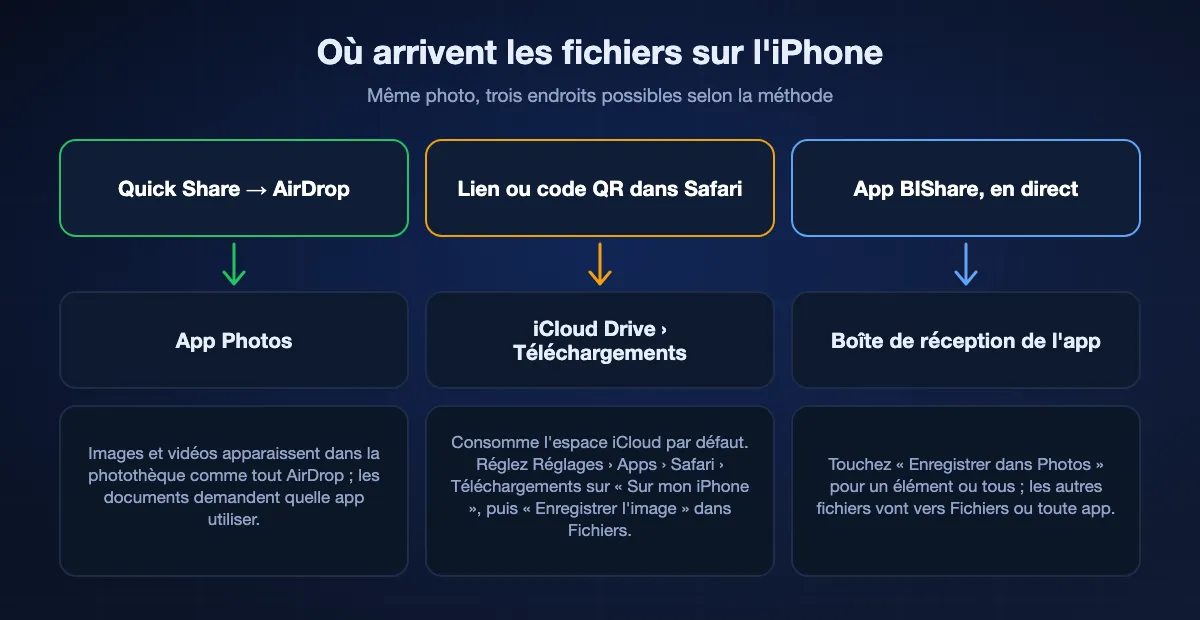
Une même photo peut finir à trois endroits différents sur l'iPhone selon la méthode, et c'est de là que vient l'essentiel de la confusion « c'est pas arrivé ».
AirDrop : directement dans Photos
Les images et vidéos reçues via Quick Share vers AirDrop vont dans l'app Photos, comme tout AirDrop. Les documents demandent dans quelle app s'ouvrir.
Téléchargements Safari : iCloud Drive par défaut
Liens et codes QR téléchargent via Safari dans le dossier Téléchargements d'iCloud Drive, ce qui envoie le fichier dans iCloud et consomme de l'espace. Avant un gros transfert, réglez Réglages, Apps, Safari, Téléchargements sur « Sur mon iPhone ». Pour mettre une photo ou vidéo téléchargée dans Photos, ouvrez-la dans Fichiers, touchez Partager et choisissez « Enregistrer l'image » ou « Enregistrer la vidéo ».
L'app BIShare : sa boîte de réception
Les fichiers reçus en direct restent dans la boîte de réception de l'app jusqu'à ce que vous décidiez quoi en faire. « Enregistrer dans Photos » ajoute images et vidéos à la photothèque, le reste peut partir vers Fichiers ou une autre app.
D'Android vers iPhone avec BIShare
Installer sur les deux et rejoindre le même réseau
Installez BIShare depuis Google Play et l'App Store, puis mettez les deux téléphones sur le même Wi-Fi, ou activez le partage de connexion de l'Android et rejoignez-le depuis l'iPhone. Sur l'iPhone, autorisez BIShare à trouver des appareils sur le réseau local quand iOS le demande.
Envoyer depuis l'Android
Choisissez photos, vidéos ou fichiers, touchez l'iPhone dans la liste des appareils et acceptez sur l'iPhone. Rien n'est recompressé. Sur l'iPhone, ouvrez la boîte de réception et touchez « Enregistrer dans Photos » pour les images et vidéos.
Ou créer un lien
Si l'iPhone est ailleurs, touchez Lien dans l'app ou ouvrez bishare.app/transfer dans Chrome et ajoutez-y les fichiers. Partagez l'adresse ou le code à 6 caractères comme vous voulez ; Safari sur l'iPhone récupère jusqu'à 100 Go sous 6, 12 ou 24 heures.
Photos animées et autres bizarreries Android sur iPhone
Les photos animées arrivent figées
Les Photos animées de Samsung et les photos animées du Pixel cachent une courte vidéo dans un JPEG. L'iPhone affiche l'image et ignore le mouvement. Pour le garder, exportez d'abord : la Galerie Samsung propose l'export en vidéo ou GIF, et ce fichier se lit normalement sur l'iPhone.
Les documents s'ouvrent dans Fichiers
PDF, ZIP et fichiers Office ne vont pas dans Photos. Ils s'ouvrent dans l'app Fichiers, qui décompresse les archives et affiche la plupart des documents sans autre app.
Les messageries rétrécissent ce que vous envoyez
Une photo choisie via la galerie d'une messagerie est réduite pour le réseau, c'est pourquoi un cliché Android détaillé peut paraître flou sur l'iPhone. Le transfert direct, un lien ou l'option fichier de la messagerie gardent l'original en pleine taille.
Combien de temps ça prend
Les méthodes locales vont aussi vite que la liaison radio entre les téléphones. Tout ce qui passe d'abord par un serveur doit se faufiler par l'envoi de l'expéditeur.
Même Wi-Fi
Des téléphones récents à portée du routeur tiennent environ 40–50 Mo/s en Wi-Fi 5 ou 70–110 Mo/s en Wi-Fi 6 ; un clip d'un gigaoctet passe en quelques secondes. Un partage de connexion Android donne en général 10–30 Mo/s.
Quick Share vers AirDrop
Les téléphones se connectent directement, le routeur ne compte donc pas. Pour de longs lots, gardez les deux écrans allumés et les téléphones proches.
Codes QR, liens et cloud
Avec 50 Mbit/s en envoi, l'Android met environ trois minutes par gigaoctet avant que l'iPhone puisse même commencer à télécharger, et un lot de 10 Go dépasse la demi-heure.
Quand les fichiers n'arrivent pas sur l'iPhone
L'iPhone manque dans Quick Share
Vérifiez que le modèle Android figure sur la liste de Google et qu'il est à jour, que l'AirDrop de l'iPhone est sur « Tout le monde pendant 10 minutes », que le partage avec les appareils Apple est activé sur un Galaxy et que Bluetooth et Wi-Fi sont allumés sur les deux. S'il n'apparaît toujours pas, passez par le code QR.
Les deux téléphones sont en ligne à la maison, mais l'app n'affiche rien
Sur l'iPhone, Réglages, Confidentialité et sécurité, Réseau local doit autoriser l'app. Les réseaux invités et d'hôtel isolent souvent les appareils ; utilisez le partage de connexion de l'Android. Un VPN sur l'un des deux peut aussi le masquer.
Un gros téléchargement a rempli iCloud
Safari l'a enregistré dans iCloud Drive. Déplacez-le vers « Sur mon iPhone » dans l'app Fichiers, supprimez la copie iCloud et changez l'emplacement des téléchargements de Safari pour la prochaine fois.
La photo est téléchargée mais absente de Photos
Les téléchargements vont dans Fichiers, pas dans Photos. Ouvrez le fichier, touchez Partager et choisissez « Enregistrer l'image » ou « Enregistrer la vidéo ».
Le lien QR indique qu'il a expiré
Les partages QR de Google durent 24 heures, les liens Samsung deux jours. Demandez un nouveau code ou transférez en direct si les téléphones sont réunis.
Garder le transfert privé
Photos d'enfants, scans de pièces d'identité et contrats signés sont justement ce que l'on s'envoie entre téléphones. Voici comment se répartissent les compromis de confidentialité.
Direct entre téléphones
La voie directe de BIShare, LocalSend et Quick Share vers AirDrop ne déposent jamais le fichier sur un serveur, et la connexion entre les téléphones est chiffrée.
Via un serveur, scellé
Les liens BIShare et les codes QR Quick Share de Google chiffrent les fichiers de bout en bout avant l'envoi, donc le serveur intermédiaire détient des données qu'il ne peut pas lire. Les fichiers WhatsApp sont aussi chiffrés de bout en bout, mais restent dans les deux historiques.
Via un serveur, lisible
Google Photos, Drive, les liens propres à Samsung et l'e-mail protègent les fichiers en transit, mais le fournisseur peut accéder à ce qui est stocké. Acceptable pour des photos de vacances ; à réfléchir pour des pièces d'identité.
Android vers iPhone : questions fréquentes
Peut-on faire un AirDrop d'Android vers iPhone ?
Depuis certains Android, oui. Quick Share peut envoyer vers AirDrop sur le Pixel 8a et suivants et sur certains modèles de Samsung, Oppo, OnePlus, Vivo, Xiaomi, Honor, Transsion et Motorola. L'AirDrop de l'iPhone doit être réglé sur « Tout le monde pendant 10 minutes ». Pour tout autre Android, utilisez une app ou un lien.
Comment envoyer des photos d'Android vers iPhone sans app ?
Avec Quick Share vers AirDrop sur un téléphone compatible, le code QR Quick Share sur un Pixel ou un Galaxy, ou un lien Google Photos. Depuis n'importe quel Android, bishare.app/transfer dans Chrome crée un lien que l'iPhone ouvre dans Safari.
Qu'est-ce que le code QR Quick Share pour iPhone ?
Une option de Quick Share sur Pixel et Galaxy qui affiche un code QR. L'iPhone le scanne avec l'appareil photo et télécharge les fichiers dans Safari. Selon Google, les fichiers sont chiffrés de bout en bout, disponibles 24 heures et plafonnés à 10 Go par 24 heures.
Peut-on envoyer des fichiers d'Android vers iPhone en Bluetooth ?
Non. Les iPhone n'acceptent pas les transferts de fichiers Bluetooth venant d'Android. Utilisez Quick Share vers AirDrop, un code QR, une app Wi-Fi ou un lien.
Comment envoyer une grosse vidéo d'Android vers iPhone ?
À proximité et en Wi-Fi, BIShare l'envoie quelle que soit sa taille. À distance, un lien BIShare contient 100 Go, le code QR de Google 10 Go par jour et un fichier WhatsApp 2 Go.
Où vont les fichiers téléchargés sur l'iPhone ?
Les téléchargements Safari vont dans le dossier Téléchargements d'iCloud Drive, sauf si vous réglez Réglages, Apps, Safari, Téléchargements sur « Sur mon iPhone ». Pour mettre une photo téléchargée dans Photos, ouvrez-la dans Fichiers et choisissez « Enregistrer l'image ».
Peut-on utiliser Migrer vers iOS après avoir configuré l'iPhone ?
Non. Le transfert d'Apple ne fonctionne que pendant la configuration ; un iPhone déjà configuré doit d'abord être effacé. Pour quelques fichiers ensuite, utilisez une app directe, un code QR ou un lien.
L'app Migrer vers iOS est-elle encore nécessaire ?
Seulement pour les Android antérieurs à Android 17. Apple indique que les appareils compatibles sous Android 17 transfèrent vers un nouvel iPhone sans elle, et qu'un câble USB-C entre les téléphones accélère.
Pourquoi mes photos animées ne bougent-elles pas sur l'iPhone ?
Les photos animées de Samsung et du Pixel cachent une vidéo dans un JPEG, et l'iPhone n'affiche que l'image. Exportez d'abord la photo animée en vidéo ou GIF sur l'Android.
Envoyer des fichiers d'Android vers iPhone est-il gratuit ?
Oui. BIShare, LocalSend, Quick Share vers AirDrop, le code QR Quick Share et Google Photos dans la limite des 15 Go gratuits ne coûtent rien.
De n'importe quel Android vers n'importe quel iPhone
Open source et gratuit, sans inscription sur aucun des deux téléphones. Faites passer les fichiers par le Wi-Fi local quand vous partagez un canapé, et envoyez un lien prêt pour Safari quand un fuseau horaire vous sépare.