
Dépannage
AirDrop ne fonctionne pas ? Trouvez d'abord la cause
AirDrop échoue de quelques façons bien reconnaissables : l'autre appareil n'apparaît jamais, le transfert reste sur En attente, un code à six chiffres surgit sans que personne s'y attende, ou les fichiers arrivent puis disparaissent dans une app que personne n'a ouverte. Chaque symptôme renvoie à une cause différente, et plusieurs ne sont même pas des pannes mais des changements voulus par Apple dans iOS 16.2, iOS 17 et iOS 26.2. Ce guide part de ce que vous voyez, liste ce dont AirDrop a réellement besoin selon Apple, passe en revue les solutions sur iPhone, iPad et Mac, explique les changements récents qui ressemblent à des bugs et traite le cas où l'autre appareil est un téléphone Android ou un PC Windows. BIShare est la solution de repli que nous avons conçue pour les moments où AirDrop ne peut rien : il envoie entre iPhone, Android, Windows, Mac et Linux, directement sur un réseau partagé ou par un lien. Gratuit, open source, sans compte.
BIShare est notre application. La plupart des problèmes d'AirDrop entre deux appareils Apple se règlent en une minute sans rien installer, et ce guide commence par ceux-là.
Réponse rapide
- L'autre iPhone n'apparaît jamais : demandez à son propriétaire de régler AirDrop sur « Tout le monde pendant 10 minutes » dans le Centre de contrôle ; ce choix revient discrètement en arrière au bout de dix minutes.
- On vous demande un code : c'est iOS 26.2 qui fonctionne comme prévu ; le destinataire obtient un code AirDrop et vous le lit, vous le saisissez.
- Bloqué sur En attente : réveillez et déverrouillez l'appareil qui reçoit, rapprochez les deux à moins de 10 mètres et coupez le Partage de connexion sur chacun.
- Un Mac reste introuvable : autorisez sa détection par tout le monde et vérifiez que le pare-feu ne bloque pas toutes les connexions entrantes.
- AirDrop a disparu : regardez dans Temps d'écran, Restrictions de contenu et de confidentialité, où AirDrop peut être désactivé, ou interrogez l'organisation qui gère l'appareil.
- L'autre appareil est sous Android ou Windows : seuls les Android récents de la liste de Google peuvent participer ; tout le reste demande une autre voie, comme BIShare.
Partir du symptôme
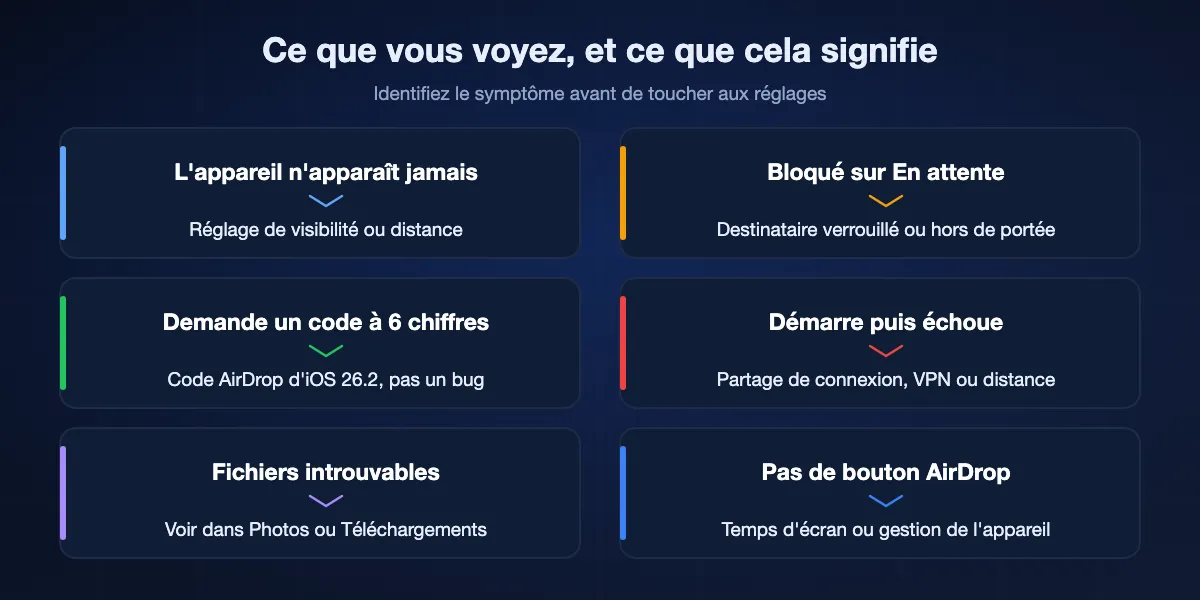
Avant de modifier des réglages au hasard, associez ce que montre l'écran à la cause probable. Six scénarios couvrent presque tous les cas.
L'autre appareil n'apparaît jamais
Le coupable habituel est la visibilité. Le destinataire est sur « Contacts uniquement » alors que vous n'êtes pas dans ses contacts, son réglage Tout le monde a déjà expiré, ou c'est un Mac réglé pour que personne ne le détecte. Viennent ensuite la distance et un écran verrouillé.
Il apparaît puis reste sur En attente
La demande a atteint l'autre appareil, mais personne n'y a répondu. Le destinataire n'a peut-être pas déverrouillé l'écran pour voir l'invite, ou la connexion a sauté parce que quelqu'un s'est éloigné. Gardez les deux appareils éveillés et proches, puis renvoyez.
Un code à six chiffres s'affiche
Les deux appareils sont sous iOS 26.2 ou ultérieur, le destinataire a choisi Tout le monde et vous n'êtes pas dans ses contacts. Apple demande désormais au destinataire de générer un code que l'expéditeur saisit. Rien n'est cassé ; suivez l'invite.
Le transfert démarre puis échoue
De grosses vidéos sur une liaison faible, un Partage de connexion en cours ou un VPN ou une app de sécurité qui gêne le trafic local sont des causes fréquentes. Redémarrez les deux appareils et réessayez en les posant côte à côte.
Ça a marché, mais les fichiers sont introuvables
Sur iPhone et iPad, les photos et vidéos vont dans l'app Photos et les autres fichiers s'ouvrent dans l'app qui les gère, souvent Fichiers. Sur Mac, beaucoup d'éléments atterrissent dans le dossier Téléchargements.
Le bouton AirDrop manque
Une restriction de Temps d'écran ou un profil de gestion installé par l'employeur ou l'école a désactivé AirDrop. Couper et rallumer le Wi-Fi n'y changera rien ; il faut lever la restriction.
Ce dont AirDrop a besoin, selon Apple
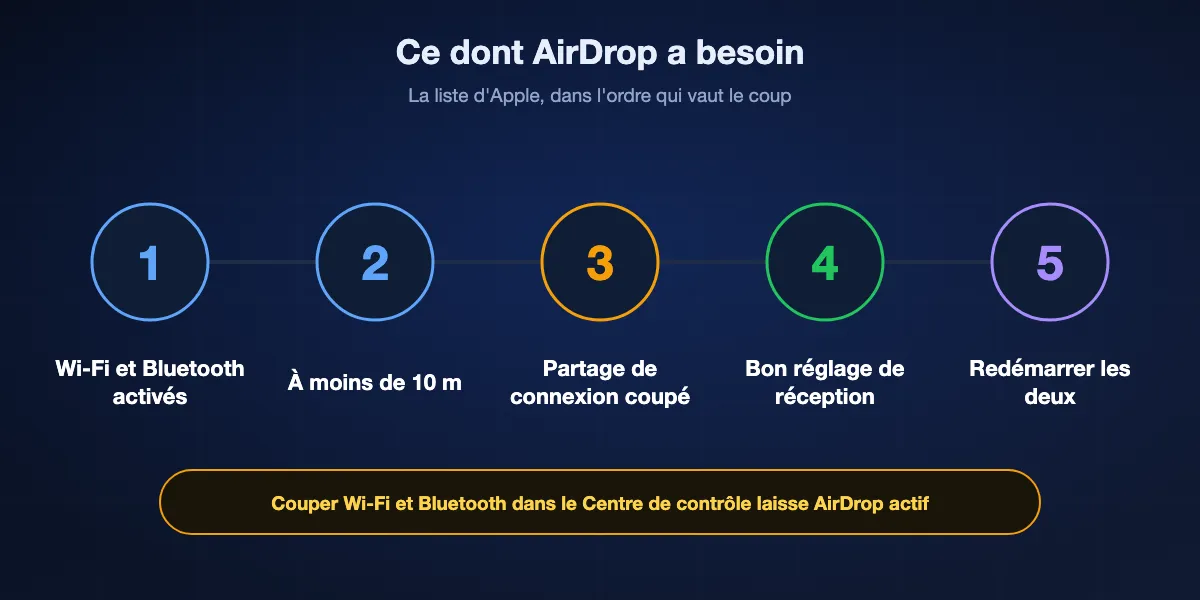
Les articles d'assistance d'Apple listent une courte série de conditions. Les vérifier dans cet ordre écarte la majorité des échecs en une minute environ.
Wi-Fi et Bluetooth activés
Les deux appareils ont besoin des deux radios. Être connecté à un réseau Wi-Fi n'est pas nécessaire. À noter : toucher Wi-Fi ou Bluetooth dans le Centre de contrôle ne fait que déconnecter des réseaux et accessoires ; Apple précise qu'AirDrop continue de fonctionner dans cet état, et seuls les interrupteurs de Réglages coupent complètement les radios.
À moins de 10 mètres
Apple indique une portée de 30 pieds, soit 10 mètres. Les murs, les sacs et les environnements radio encombrés la réduisent en pratique, alors réunissez les appareils dans la même pièce.
Partage de connexion coupé
Apple demande à quiconque partage sa connexion via le Partage de connexion de la couper avant d'utiliser AirDrop. Vérifiez les deux appareils, car on oublie facilement un téléphone qui alimente un portable en arrière-plan.
Un réglage de réception qui vous laisse entrer
« Contacts uniquement » fonctionne quand l'adresse e-mail ou le numéro du compte Apple de l'expéditeur figure sur la fiche que le destinataire a de lui. Sinon, le destinataire doit choisir « Tout le monde pendant 10 minutes » sur iPhone ou iPad, ou Tout le monde sur Mac.
Un redémarrage quand tout le reste est bon
La dernière étape d'Apple est simple : redémarrez l'appareil et réessayez. Cela libère les états Bluetooth et Wi-Fi bloqués qui survivent à tous les changements de réglages.
Solutions sur iPhone et iPad
Suivez ces étapes dans l'ordre, d'abord sur l'appareil qui reçoit, puis sur celui qui envoie.
Passer la visibilité sur « Tout le monde pendant 10 minutes »
Ouvrez le Centre de contrôle, maintenez le doigt sur les commandes de connexion dans le coin supérieur, touchez AirDrop et choisissez « Tout le monde pendant 10 minutes ». Le même réglage se trouve dans Réglages, Général, AirDrop. Depuis iOS 16.2, il revient à « Contacts uniquement » au bout de dix minutes si vous êtes connecté à un compte Apple, alors refaites-le pour un second essai.
Déverrouiller le destinataire et le garder éveillé
L'invite pour accepter s'affiche sur l'écran de l'appareil qui reçoit. Si cet iPhone est retourné au fond d'une poche, l'expéditeur voit En attente indéfiniment. Déverrouillez-le avant que l'autre personne touche Envoyer.
Rapprocher les téléphones
Avec iOS 17 ou ultérieur sur les deux iPhone, Apple suggère de rapprocher les appareils pour lancer le partage. Le même geste déclenche NameDrop pour les fiches de contact, alors choisissez Partager quand les options apparaissent.
Vérifier les restrictions de Temps d'écran
Allez dans Réglages, Temps d'écran, Restrictions de contenu et de confidentialité, Apps et fonctionnalités autorisées. Si AirDrop y est désactivé, il disparaît complètement des menus de partage. Sur l'appareil d'un enfant, c'est le parent qui gère Temps d'écran qui doit faire la modification.
Mettre en pause le VPN ou l'app de sécurité
Certains VPN et apps de pare-feu détournent ou bloquent le trafic local, ce qui peut empêcher AirDrop de se connecter alors que les appareils se voient. Mettez l'app en pause le temps du transfert, puis réactivez-la.
Mettre à jour les deux appareils
Des fonctions comme les codes AirDrop ne marchent que si les deux côtés sont sous iOS 26.2 ou ultérieur, et un logiciel ancien peut se comporter de façon imprévisible face à des appareils plus récents. Installez la dernière mise à jour dans Réglages, Général, Mise à jour logicielle.
Redémarrer, puis réinitialiser le réseau en dernier recours
Redémarrez d'abord les deux appareils. Si AirDrop échoue encore, Réglages, Général, Transférer ou réinitialiser l'iPhone, Réinitialiser, Réinitialiser les réglages réseau efface aussi les réseaux Wi-Fi enregistrés et les jumelages Bluetooth ; gardez-le pour quand rien d'autre n'a marché.
Solutions sur Mac
Un Mac a son propre réglage de détection, un pare-feu qui peut gêner et un autre emplacement pour les fichiers reçus.
Autoriser la détection par tout le monde
Ouvrez AirDrop depuis le Centre de contrôle ou la barre latérale du Finder et autorisez la détection du Mac par Tout le monde ou Contacts uniquement. Un Mac réglé sur Personne n'apparaîtra jamais, quoi que fasse l'iPhone.
Garder une fenêtre AirDrop ouverte dans le Finder
Aller, puis AirDrop dans le Finder affiche les appareils à proximité et maintient le Mac en recherche active. C'est le moyen le plus rapide de vérifier si le Mac voit l'iPhone ou non.
Assouplir le pare-feu
Dans Réglages Système, Réseau, Coupe-feu, ouvrez les Options. Si « Bloquer toutes les connexions entrantes » est activé, les demandes AirDrop ne peuvent pas atteindre le Mac. Désactivez cette option ou autorisez les connexions entrantes pour les services que vous utilisez.
Regarder dans Téléchargements
Le guide d'Apple indique que les éléments envoyés à un Mac sont généralement enregistrés dans l'app correspondante, tandis que certains fichiers vont directement dans le dossier Téléchargements. Vérifiez-le avant de conclure à un échec.
Couper puis rallumer le Bluetooth
Basculez Bluetooth et Wi-Fi depuis le Centre de contrôle, ou redémarrez le Mac si la barre des menus indique le Bluetooth indisponible. Les accessoires comme les claviers se reconnectent seuls ensuite.
Des changements qui ressemblent à des bugs
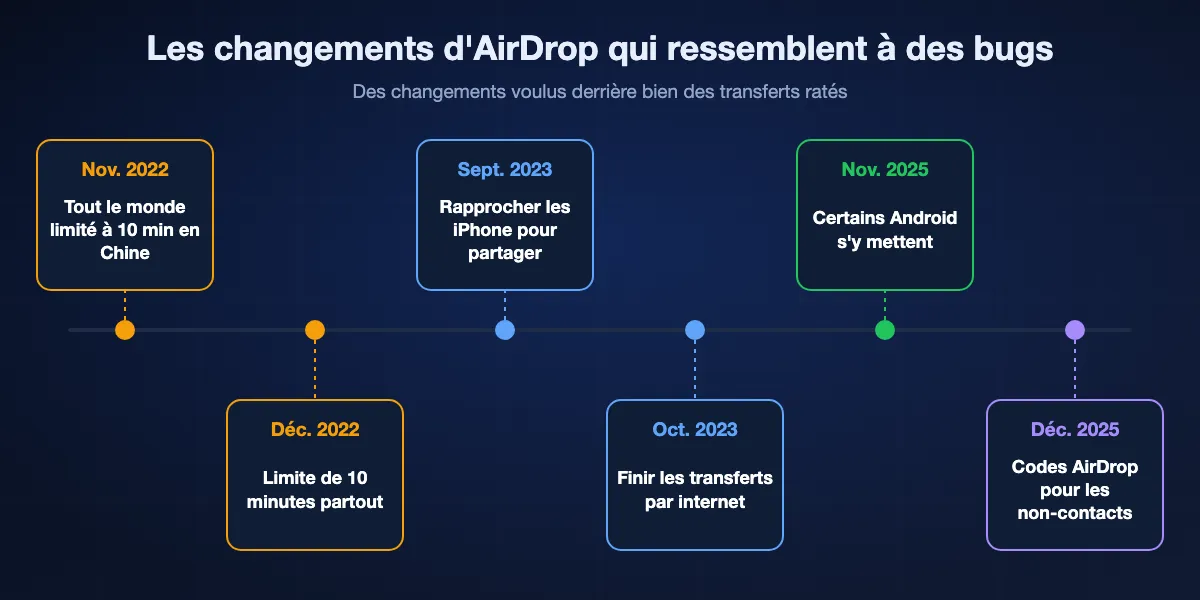
Plusieurs comportements d'AirDrop qui poussent les gens à chercher des solutions ont été introduits volontairement. Connaître leur chronologie évite bien des réinitialisations inutiles.
iOS 16.1.1 et 16.2 : Tout le monde devient temporaire
Apple a d'abord limité Tout le monde à dix minutes sur les iPhone en Chine avec iOS 16.1.1 en novembre 2022, puis a appliqué la même limite dans le monde entier avec iOS 16.2 en décembre. Voilà pourquoi un AirDrop qui marchait il y a un instant cesse de fonctionner sans que personne ne touche à rien.
iOS 17 : rapprocher les téléphones
iOS 17 a ajouté le partage en rapprochant deux iPhone, en plus de NameDrop pour les contacts. C'est utile quand la liste des noms à proximité est chargée, mais les deux téléphones doivent être sous iOS 17 ou ultérieur.
iOS 17.1 : des transferts qui quittent la pièce
Si les deux personnes sont connectées à iCloud, un transfert déjà commencé peut se terminer par internet quand les appareils sortent de la portée. L'interrupteur qui autorise les données cellulaires hors de portée se trouve dans Réglages, Général, AirDrop ; s'il est coupé, s'éloigner peut annuler un gros transfert.
iOS 26.2 : les codes AirDrop
Quand les deux appareils sont en version 26.2, que le destinataire a choisi Tout le monde et que l'expéditeur n'est pas dans ses contacts, le destinataire obtient un code AirDrop que l'expéditeur saisit. L'expéditeur reste ensuite 30 jours dans une liste de contacts AirDrop connus, gérable dans Réglages, Général, AirDrop.
Novembre 2025 : certains Android arrivent
Quick Share de Google parle AirDrop depuis le Pixel 10 et a depuis ajouté d'autres Android récents. Ils ne voient que les iPhone réglés sur « Tout le monde pendant 10 minutes », si bien qu'un ami sous Android visible une minute puis plus du tout s'explique généralement par un réglage expiré.
Quand l'autre appareil n'est ni un iPhone ni un Mac
Beaucoup de dépannages AirDrop s'arrêtent ici, parce que l'appareil d'en face n'aurait jamais pu participer.
Un téléphone Android
Si le téléphone figure sur la liste de Google pour Quick Share avec AirDrop, il peut échanger des fichiers avec un iPhone à condition que l'iPhone autorise « Tout le monde pendant 10 minutes » et que, sur un Galaxy, l'interrupteur de partage avec Apple soit activé. Les Android anciens ou absents de la liste ne peuvent recevoir AirDrop sous aucune forme.
Un PC Windows ou un Chromebook
Apple n'a jamais sorti AirDrop pour Windows, et Quick Share sur PC ou Chromebook n'atteint pas les appareils Apple. Aucun réglage d'un côté ou de l'autre n'y change rien : prenez un câble, un lien cloud ou une application multiplateforme.
Un ordinateur Linux
Il n'existe pas non plus de client AirDrop pour Linux. Les outils open source comme LocalSend et les solutions dans le navigateur comme les liens BIShare ou PairDrop sont les options pratiques.
Plan B : cinq façons d'envoyer quand AirDrop refuse
Quand les solutions sont épuisées, ou que l'autre appareil n'est pas un Apple, choisissez la voie selon l'endroit où se trouve le destinataire et ce qu'il utilise.
BIShare
Idéal quand le destinataire utilise Android, Windows ou Linux, ou se trouve ailleurs
Applications pour iPhone, Android, Windows, macOS et Linux · licence MIT · d'appareil à appareil sur un Wi-Fi commun ou le partage de connexion d'un téléphone, toute taille de fichier · liens chiffrés jusqu'à 100 Go valables 24 heures dans un navigateur · salons de groupe · sans inscription
Installez BIShare sur les deux appareils et ils se voient sur un Wi-Fi commun ou sur le partage de connexion d'un téléphone, sans fenêtre de visibilité qui expire ni fiche de contact à faire correspondre. Les fichiers passent directement dans un sens ou dans l'autre sans passer par internet. Pour quelqu'un qui n'est pas à côté, créez un lien : les fichiers sont scellés sur votre appareil avant l'envoi et l'autre personne les télécharge dans un navigateur.
À savoir : Envoyer de près exige BIShare sur chaque appareil, et un lien demande une connexion de données des deux côtés.
Quick Share avec AirDrop
Idéal quand l'autre appareil est un Android récent de la liste de Google
Inclus dans Quick Share sur les Android listés par Google, de Pixel et Galaxy à plusieurs marques chinoises · dialogue avec iPhone, iPad et Mac · d'appareil à appareil, sans serveur · mode Tout le monde uniquement
Rien à installer sur l'un ou l'autre téléphone. L'iPhone utilise AirDrop comme d'habitude et le téléphone Android utilise Quick Share, qui comprend désormais le protocole AirDrop. Pour un ami sous Android dans la même pièce, c'est ce qui se rapproche le plus d'AirDrop lui-même.
À savoir : Seuls les téléphones de la liste de Google participent, l'iPhone doit autoriser « Tout le monde pendant 10 minutes », et tout s'arrête dès que les appareils s'éloignent.
Lien iCloud depuis Photos
Idéal pour partager des photos avec n'importe qui quand chacun a internet
Intégré à Photos avec Photos iCloud activé · s'ouvre dans n'importe quel navigateur, y compris sous Android et Windows · le lien expire au bout de 30 jours · utilise votre stockage iCloud
Sélectionnez des photos ou des vidéos, ouvrez le menu de partage et utilisez « Copier le lien iCloud », puis collez le lien dans n'importe quelle conversation. Le destinataire l'ouvre sur l'appareil qu'il possède et enregistre les originaux. C'est adapté à un album de vacances que plusieurs personnes veulent récupérer.
À savoir : Seuls les éléments de Photos iCloud sont concernés, l'envoi compte sur votre stockage iCloud et le lien cesse de fonctionner après 30 jours.
LocalSend
La meilleure option open source sur un réseau domestique ou de bureau
iPhone, Android, Windows, macOS, Linux · Apache 2.0 · même réseau local · HTTPS, sans compte
LocalSend liste chaque appareil où il est ouvert sur le Wi-Fi local et envoie d'un toucher, sans serveur ni compte entre les deux. C'est un bon remplaçant permanent si vous déplacez souvent des fichiers entre un iPhone et un ordinateur Windows ou Linux à la maison.
À savoir : L'application doit être sur les deux appareils, rien sur un autre réseau n'est accessible, et les routeurs qui isolent les appareils peuvent les cacher l'un à l'autre.
Câble USB
Idéal pour transférer toute une photothèque vers un ordinateur
App Photos sur Mac, app Appareils Apple sous Windows · aucun réseau requis · originaux en pleine résolution s'ils sont stockés sur l'iPhone
Branchez l'iPhone, déverrouillez-le et faites confiance à l'ordinateur, puis importez depuis l'app Photos sur Mac ou via l'app Appareils Apple sous Windows. Pour des milliers de photos, c'est souvent plus rapide et plus prévisible que n'importe quelle voie sans fil.
À savoir : Il faut le bon câble et l'ordinateur sous la main, et les photos stockées uniquement dans iCloud doivent d'abord être téléchargées sur l'iPhone.
En un coup d'œil
| Fonction | BIShare | Quick Share avec AirDrop | Lien iCloud | LocalSend | Câble USB |
|---|---|---|---|---|---|
| Fonctionne avec les téléphones Android | |||||
| Fonctionne avec les PC Windows | |||||
| Fonctionne quand le destinataire est loin | |||||
| Fonctionne sans internet | |||||
| L'envoi de proximité évite les serveurs | |||||
| Aucune app en plus sur l'iPhone |
En septembre 2026. BIShare a besoin de son application sur les deux appareils pour les envois de proximité ; ses liens atteignent n'importe qui au loin mais exigent internet. Quick Share avec AirDrop ne couvre que les Android de la liste de Google. Un lien iCloud s'ouvre dans n'importe quel navigateur mais passe par iCloud. LocalSend a besoin de son application des deux côtés et d'un même réseau local. Un câble vers Windows demande l'app Appareils Apple sur le PC, pas sur l'iPhone.
Réparer AirDrop sans s'exposer
La plupart des solutions rendent un appareil plus visible, alors mieux vaut refermer cette porte une fois terminé.
Laisser expirer Tout le monde
« Tout le monde pendant 10 minutes » existe justement pour qu'un iPhone ne reste pas ouvert aux inconnus. Utilisez-le pour le transfert et laissez-le expirer ; sur Mac, revenez vous-même à Contacts uniquement.
Voir les codes AirDrop comme une protection
L'étape du code d'iOS 26.2 empêche n'importe qui à proximité de vous envoyer des fichiers, même avec Tout le monde sélectionné. Ne lisez un code qu'à une personne avec qui vous voulez vraiment échanger des fichiers.
Refuser ce que vous n'attendiez pas
Les expéditeurs inconnus affichent un aperçu et un nom avant tout enregistrement. Refusez les demandes que vous n'avez pas sollicitées et gardez les restrictions sur les appareils des enfants, même si cela fait parfois échouer un AirDrop.
AirDrop ne fonctionne pas : FAQ
Pourquoi AirDrop ne trouve-t-il pas l'autre iPhone ?
En général, le destinataire est sur « Contacts uniquement » alors que vous n'êtes pas dans ses contacts, ou son réglage « Tout le monde pendant 10 minutes » a expiré. Demandez-lui de le choisir de nouveau dans le Centre de contrôle et de garder l'écran déverrouillé.
Pourquoi AirDrop affiche-t-il En attente sans jamais finir ?
La demande n'a pas été acceptée. L'appareil qui reçoit est peut-être verrouillé, hors de portée ou occupé par le Partage de connexion. Déverrouillez-le, rapprochez les appareils à moins de 10 mètres, coupez le Partage de connexion et renvoyez.
Pourquoi AirDrop me demande-t-il un code ?
Depuis iOS 26.2, quand le destinataire choisit Tout le monde et que vous n'êtes pas dans ses contacts, il obtient un code AirDrop et vous communique les six chiffres à saisir. Vous pouvez ensuite vous envoyer des AirDrop pendant 30 jours.
Pourquoi AirDrop s'est-il arrêté au bout de dix minutes ?
Depuis iOS 16.2, le réglage « Tout le monde pendant 10 minutes » revient à « Contacts uniquement » après dix minutes si vous êtes connecté à un compte Apple. Choisissez-le de nouveau pour continuer.
AirDrop a-t-il besoin du Wi-Fi et d'internet ?
Il faut le Wi-Fi et le Bluetooth activés, mais ni réseau Wi-Fi ni internet. Seule l'option d'iOS 17.1 pour terminer un transfert hors de portée utilise internet.
Pourquoi mon Mac ne reçoit-il pas AirDrop ?
Vérifiez que le Mac autorise sa détection par Tout le monde ou Contacts uniquement, que le Bluetooth est activé et que le pare-feu ne bloque pas toutes les connexions entrantes. Ouvrir une fenêtre AirDrop dans le Finder aide à voir ce qu'il détecte.
Où vont les fichiers reçus par AirDrop ?
Sur iPhone et iPad, les photos et vidéos vont dans l'app Photos et les autres fichiers s'ouvrent dans une app adaptée. Sur Mac, les éléments sont enregistrés dans leur app ou dans le dossier Téléchargements.
Pourquoi AirDrop a-t-il disparu de mon iPhone ?
Il a été désactivé dans Temps d'écran, sous Restrictions de contenu et de confidentialité, ou par un profil de gestion de l'employeur ou de l'école. Pour le réactiver, il faut modifier cette restriction.
Puis-je faire un AirDrop vers un téléphone Android ou un PC Windows ?
Seulement vers les Android récents de la liste Quick Share de Google, et seulement tant que l'iPhone autorise « Tout le monde pendant 10 minutes ». Les PC Windows, les Chromebooks, Linux et les autres Android demandent un autre outil, comme BIShare.
BIShare est-il gratuit ?
Oui. BIShare ne coûte rien, son code est publié sous licence MIT, il ne demande aucun compte et ne limite pas l'envoi direct entre appareils au même endroit.
Pour tous les appareils qu'AirDrop n'atteint pas
Gratuit et open source. Envoyez entre iPhone, Android, Windows, Mac et Linux sur votre propre réseau, ou transmettez à quiconque un lien chiffré.