
iPhone → Android
Envoyer des fichiers d'iPhone vers Android
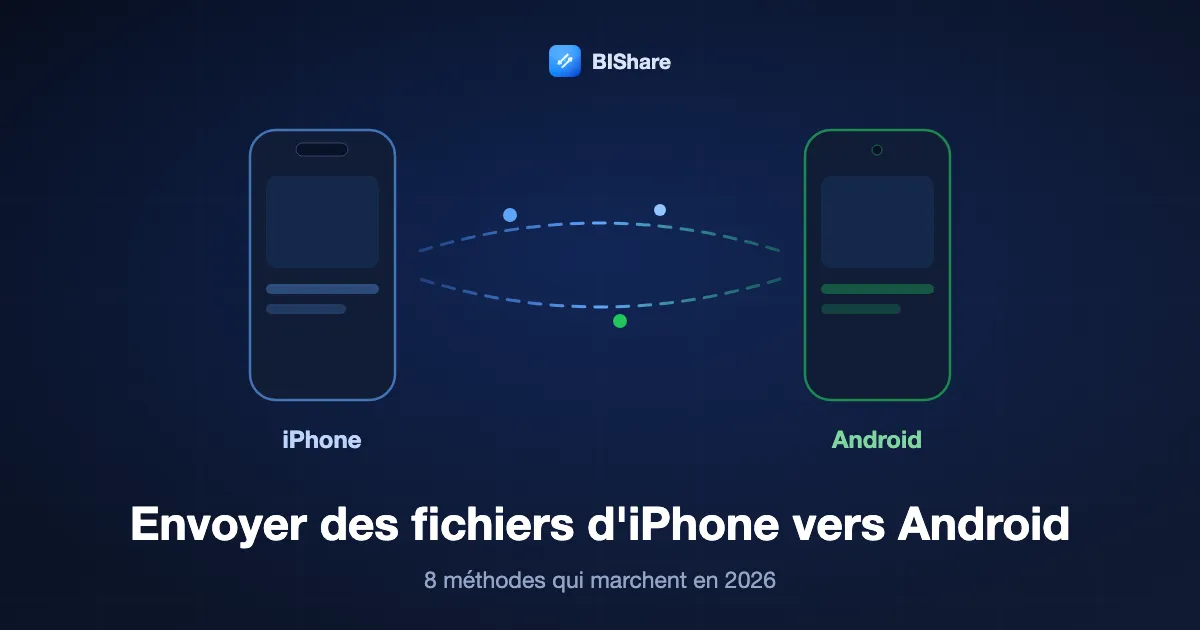
La plupart des guides commencent encore par « AirDrop ne marche pas avec Android ». Ce n'est plus tout à fait vrai depuis fin 2025, quand Google a appris à Quick Share à parler AirDrop, et début 2026 Apple a ajouté à iOS l'option Transférer vers Android. Les deux aident, mais chacune couvre un cas plus étroit que ne le laissent croire les titres. Cette page démêle laquelle des huit vraies méthodes convient à une seule photo, à un dossier de vidéos, à un ami à l'autre bout de la ville et à un changement complet de téléphone, et où BIShare comble les trous : de n'importe quel iPhone vers n'importe quel Android, directement en Wi-Fi ou par un lien. Open source, gratuit, personne n'a à s'inscrire.
BIShare est notre produit. Plusieurs options ci-dessous sont intégrées aux téléphones et gratuites, et si l'Android figure sur la liste de Google, AirDrop peut suffire ; nous le signalons là où c'est le cas.
Réponse rapide
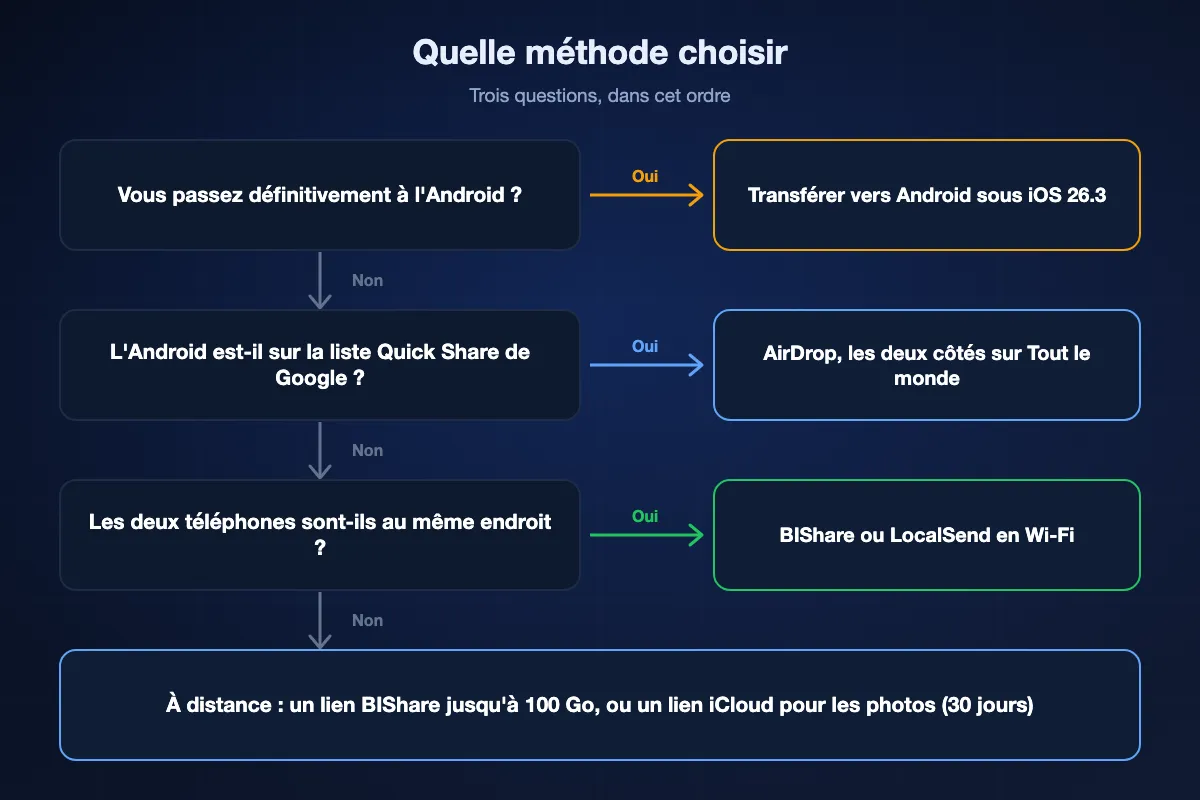
- L'Android est un Pixel, un Galaxy S ou un pliable récent : essayez d'abord AirDrop. Réglez l'iPhone sur Tout le monde pendant 10 minutes, rendez l'Android visible par tous, et il apparaît dans la feuille AirDrop.
- Tout autre Android, même Wi-Fi : BIShare sur les deux téléphones envoie les fichiers d'origine en direct et chiffrés, sans limite de taille.
- Rien à installer sur l'Android : envoyez un lien. Un lien BIShare transporte jusqu'à 100 Go et s'ouvre dans Chrome ; un lien iCloud fait de même pour les photos et reste valable 30 jours.
- Une grosse vidéo par e-mail : Mail Drop dans l'app Mail de l'iPhone gère des pièces jointes jusqu'à 5 Go et marche avec une adresse Gmail.
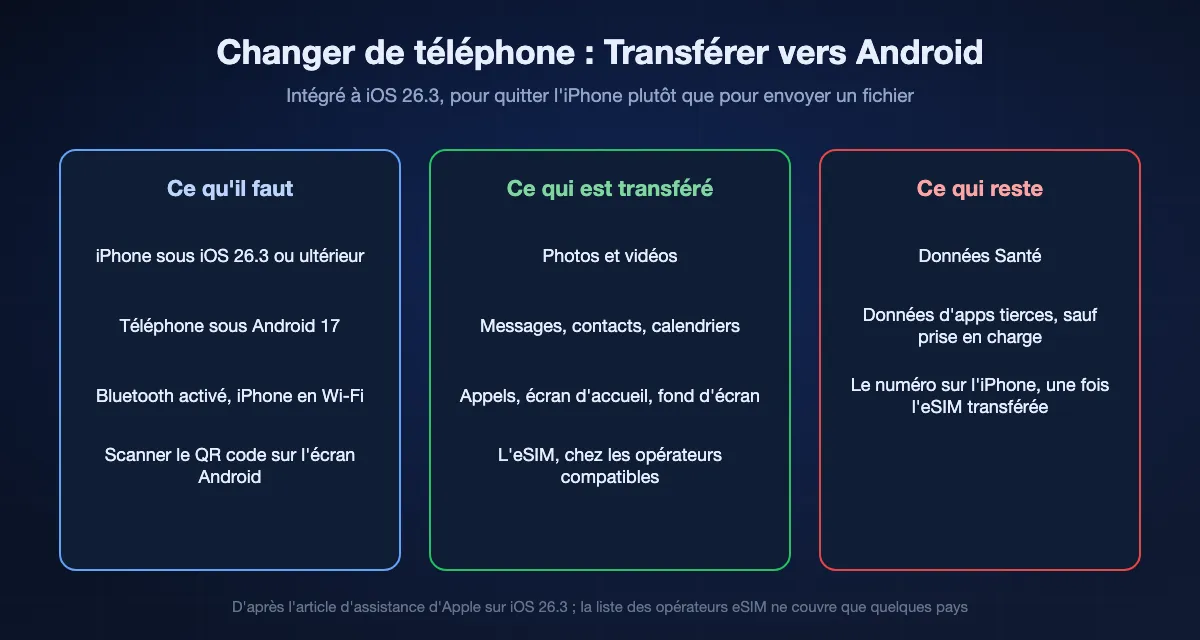
- Passage définitif à Android : utilisez Transférer vers Android sous iOS 26.3 ou ultérieur avec un téléphone sous Android 17. Il déplace photos, messages, contacts et même l'eSIM, ce qu'aucune app de partage ne fait.
- Oubliez le Bluetooth : un iPhone n'envoie pas de fichiers en Bluetooth vers un Android, même appairé.
- Une longue vidéo : enregistrez-la d’abord dans l’app Fichiers, puis envoyez cette copie comme document dans WhatsApp ou Telegram, ou par un lien BIShare jusqu’à 100 Go. Une vidéo choisie directement dans la galerie est compressée.
Ce qui a changé en 2026, et ce qui n'a pas changé
Deux évolutions chez Apple et Google ont rebattu les cartes en quelques mois. Aucune ne transforme toute paire iPhone et Android en échange d'un simple geste, d'où l'intérêt de savoir jusqu'où va chacune.
AirDrop atteint désormais certains Android
Google a rendu Quick Share compatible avec AirDrop, en commençant par le Pixel 10 en novembre 2025. Les Pixel 9 et le 8a ont suivi, puis les modèles phares de Samsung (Galaxy S24, S25, S26, ainsi que les Fold et Flip de sixième et septième génération une fois passés à One UI 8.5). En juin 2026, la liste citait aussi le OnePlus 15, le Xiaomi 17T Pro, le Honor Magic V6, le Find N6 et la gamme Find X9 d'Oppo, et la gamme X300 de Vivo. Tous les iPhone peuvent participer. Un Galaxy A milieu de gamme, un ancien Pixel ou la plupart des téléphones d'entrée de gamme, non.
iOS a gagné une porte de sortie
iOS 26.3 a ajouté Transférer vers Android dans Réglages, Général, Transférer ou réinitialiser l'iPhone. La fonction s'appaire par QR code avec un téléphone sous Android 17 et transfère photos, contacts, calendriers, historique d'appels et messages, et chez les opérateurs compatibles le numéro eSIM. Elle est faite pour quitter l'iPhone, pas pour passer un fichier à un ami qui garde le sien.
Ce qui manque encore
Une méthode intégrée pour envoyer un fichier à un Android absent de la liste de Google. Une méthode intégrée pour atteindre un Android qui n'est pas dans la même pièce. Et tout transfert de fichiers en Bluetooth depuis un iPhone. C'est pour ces trois raisons que le reste de cette page existe.
Les huit méthodes, classées
BIShare
Le meilleur choix : marche avec tous les Android, de près comme de loin
Apps iOS et Android, aussi sur ordinateur · licence Apache 2.0, gratuit · sans limite entre téléphones du même réseau · liens jusqu'à 100 Go · chiffré de bout en bout · sans inscription
Le modèle de téléphone n'a aucune importance. Avec l'app sur les deux et le même Wi-Fi, l'Android apparaît dans la liste d'appareils de l'iPhone, vous le choisissez, l'autre personne accepte, et les originaux passent en direct à la vitesse de votre réseau sans toucher un serveur. Les photos gardent leur pleine résolution et les vidéos ne sont pas réencodées. Si l'autre personne est ailleurs ou préfère ne rien installer, l'app bascule sur un lien à partager (avec un QR code et un code court à 6 caractères en alternative) ; le destinataire l'ouvre dans Chrome, Samsung Internet ou le navigateur de son téléphone et télécharge jusqu'à 100 Go. Le fichier est chiffré sur l'iPhone avant l'envoi et le lien expire au bout de 6, 12 ou 24 heures.
Le hic : La voie directe en Wi-Fi exige aussi l'app sur l'Android. Les liens servent à remettre des fichiers, pas à les conserver : une fois le lien expiré, le fichier disparaît.
AirDrop vers Quick Share
La meilleure option intégrée, si l'Android est sur la liste
Tous les iPhone · Pixel 10, 9, 8a, Galaxy S24–S26, Z Fold/Flip 6 et 7, certains Xiaomi, OnePlus, Oppo, Vivo, Honor · à proximité seulement · sans app · aucune limite de taille publiée
Sur un téléphone compatible, c'est ce qui se rapproche le plus d'AirDrop entre deux iPhone. Ouvrez le Centre de contrôle de l'iPhone, réglez AirDrop sur Tout le monde pendant 10 minutes et rendez l'Android visible par tous dans les réglages Quick Share. Sur un Samsung, activez aussi le partage avec les appareils Apple. L'Android apparaît alors dans la feuille de partage de l'iPhone comme n'importe quel appareil Apple, et cela marche aussi dans l'autre sens. Les deux téléphones doivent avoir le Bluetooth et le Wi-Fi activés et être à quelques mètres l'un de l'autre.
Le hic : Le mode Contacts uniquement ne fonctionne pas entre les deux plateformes, donc les deux côtés restent ouverts à toute personne proche pendant l'envoi. Et la liste laisse de côté la plupart des Android utilisés aujourd'hui.
Un lien iCloud ou Mail Drop
Intégré à l'iPhone, s'ouvre dans n'importe quel navigateur
Tous les iPhone · lien iCloud pour photos et vidéos, expire après 30 jours · Mail Drop jusqu'à 5 Go, expire après 30 jours · iCloud requis côté expéditeur
Deux fonctions d'Apple passent souvent inaperçues. Dans Photos, sélectionnez images ou vidéos, touchez Partager et choisissez Copier le lien iCloud ; le lien s'ouvre dans le navigateur de l'Android et reste actif 30 jours. Pour des fichiers autres que des photos, joignez-les dans l'app Mail et envoyez-les à l'adresse Gmail du destinataire. Tout ce qui est trop lourd pour une pièce jointe classique est proposé en Mail Drop, jusqu'à 5 Go, sans entamer votre stockage iCloud.
Le hic : Tout passe par les serveurs d'Apple à votre débit d'envoi. Les liens iCloud exigent Photos iCloud activé, et les liens Mail Drop cessent de fonctionner après 30 jours.
Google Drive ou Google Photos
Le meilleur quand les fichiers doivent rester dans le cloud
Apps sur iPhone, préinstallées sur la plupart des Android · jusqu'à 15 Go gratuits, partagés entre Gmail, Drive et Photos · compte Google requis
La plupart des utilisateurs d'Android ont déjà un compte Google et les apps Photos et Drive. Envoyez depuis l'iPhone, puis partagez l'album ou le fichier avec leur adresse, ou envoyez un lien. Cela convient à un album de famille qui grandit ou à un dossier que vous consulterez tous les deux. Dans Google Photos, vérifiez que la qualité de sauvegarde est sur Originale si la pleine résolution compte.
Le hic : C'est un envoi suivi d'un téléchargement, donc lent pour de grosses vidéos, cela consomme les 15 Go gratuits et il faut un compte Google sur l'iPhone.
LocalSend
App open source pour le même Wi-Fi
Apps iOS, Android et ordinateur · open source, gratuit · réseau local uniquement · chiffré · personne ne s'inscrit
LocalSend assure la partie même réseau de ce que fait BIShare, et la fait bien : installez-le sur les deux téléphones, ils se trouvent, et les fichiers passent en direct. Pour deux personnes sous le même toit qui s'échangent des fichiers en personne, c'est un bon choix gratuit.
Le hic : Impossible de remettre un fichier à un téléphone situé ailleurs, et aucune aide si l'autre personne refuse d'installer quoi que ce soit.
WhatsApp ou Telegram, en document
Pratique si la conversation existe déjà
Les deux téléphones ont besoin de l'app et d'un compte · documents jusqu'à 2 Go · les photos envoyées normalement sont compressées
Si vous discutez déjà sur WhatsApp ou Telegram, c'est le chemin le plus simple. Tout se joue dans la façon de joindre. Une photo envoyée depuis la galerie est réduite et recompressée ; la même photo jointe comme document garde sa taille et sa qualité d'origine. Dans WhatsApp, touchez le bouton de pièce jointe, choisissez Document et sélectionnez le fichier dans Fichiers ou Photos.
Le hic : Plafond de 2 Go par fichier, une copie dans l'historique et on oublie facilement l'astuce du document pour envoyer une version floue.
Une clé USB-C
Aucun réseau, pour l'iPhone 15 et suivants
iPhone 15 ou ultérieur avec USB-C · Android avec USB-C · clé en exFAT · app Fichiers des deux côtés
Un iPhone doté d'un port USB-C lit et écrit les disques externes dans l'app Fichiers, et peut aussi les formater. Copiez les fichiers sur la clé, branchez-la sur l'Android et ouvrez son app de fichiers. Formatez la clé en exFAT pour que les fichiers de plus de 4 Go passent. La plupart des Android récents lisent l'exFAT, les Pixel depuis Android 13 ; sinon, le FAT32 marche partout mais refuse tout fichier de 4 Go ou plus.
Le hic : Il faut la clé sous la main, les iPhone à port Lightning ont besoin d'un adaptateur que toutes les clés n'acceptent pas, et copier d'abord les photos de Photos vers Fichiers ajoute une étape.
Un ordinateur au milieu
La vieille méthode, toujours valable
PC Windows ou Mac · deux câbles · pas besoin d'internet · long à mettre en place
Branchez l'iPhone sur un PC Windows, copiez les photos de son dossier DCIM dans l'Explorateur, puis branchez l'Android et collez-les dans son stockage. Sur Mac, importez avec l'app Photos et copiez vers l'Android via une app de gestion de fichiers.
Le hic : Deux câbles, un ordinateur, des demandes de confiance sur les deux téléphones et, sur Mac, une app en plus rien que pour voir le stockage Android. À réserver aux cas où rien d'autre n'est possible.
En un coup d'œil
| Critère | BIShare | AirDrop + Quick Share | Lien iCloud / Mail Drop | Google Drive | Document WhatsApp | Clé USB-C |
|---|---|---|---|---|---|---|
| Marche avec n'importe quel Android | ||||||
| Marche depuis n'importe quel iPhone | ||||||
| Rien à installer sur l'Android | ||||||
| Atteint un téléphone qui n'est pas à proximité | ||||||
| Garde la qualité d'origine | ||||||
| Sans compte cloud ni messagerie | ||||||
| Fichiers de plus de 5 Go | ||||||
| Chiffré de bout en bout |
État en septembre 2026. Pour BIShare, « rien à installer » renvoie au lien dans le navigateur (100 Go) ; la voie directe en Wi-Fi exige l'app sur les deux téléphones et n'a pas de limite de taille. AirDrop vers Quick Share exige un Android compatible, les deux côtés visibles par tous, le Bluetooth et le Wi-Fi activés ; Google ne publie aucune limite de taille et la liaison entre les téléphones est chiffrée. Les liens iCloud exigent Photos iCloud et expirent après 30 jours ; Mail Drop plafonne les pièces jointes à 5 Go. L'offre gratuite de Google Drive compte jusqu'à 15 Go au total. Les documents WhatsApp sont chiffrés de bout en bout et limités à 2 Go. Une clé USB-C exige un iPhone 15 ou ultérieur et l'exFAT pour les fichiers de plus de 4 Go.
Tout déplacer vers un nouveau téléphone Android
Envoyer quelques fichiers et changer de téléphone sont deux tâches différentes. Si l'Android remplace l'iPhone, utilisez un outil de migration plutôt que de transférer les fichiers lot par lot.
Transférer vers Android, intégré à iOS 26.3
L'iPhone doit être sous iOS 26.3 ou ultérieur et l'Android sous Android 17. Lancez la configuration de l'Android, ou sur l'iPhone allez dans Réglages, Général, Transférer ou réinitialiser l'iPhone, Transférer vers Android. Gardez les téléphones proches avec le Bluetooth activé, scannez le QR code affiché sur l'Android avec l'appareil photo de l'iPhone, choisissez quoi emporter et confirmez. Photos, contacts, calendriers, historique d'appels et messages sont transférés, ainsi que les réglages d'accessibilité, la disposition de l'écran d'accueil et le fond d'écran.
L'eSIM peut suivre, chez certains opérateurs
Apple cite AT&T, FirstNet, T-Mobile et Verizon aux États-Unis, KDDI au Japon, Deutsche Telekom en Allemagne, SFR en France et EE au Royaume-Uni. Une fois le numéro transféré, il ne fonctionne plus sur l'iPhone. Les données Santé ne font pas partie du transfert, et celles des apps tierces ne suivent que si le développeur l'a prévu.
Les Android plus anciens
Un téléphone qui n'est pas encore sous Android 17 dispose toujours de la migration de Google à la configuration, qui copie contacts, événements d'agenda, photos et vidéos depuis l'iPhone. Elle ne transfère pas l'eSIM, et pour ce qu'un outil de migration n'emporte pas, comme les documents de l'app Fichiers, une méthode de la liste ci-dessus prend le relais ensuite.
D'iPhone vers Android avec BIShare, étape par étape
Installez sur les deux téléphones et rejoignez le même Wi-Fi
Installez BIShare depuis l'App Store sur l'iPhone et depuis Google Play sur l'Android, puis connectez les deux au même Wi-Fi. Quand iOS demande si BIShare peut trouver des appareils sur votre réseau local, autorisez-le, sinon l'Android n'apparaîtra jamais. Sans Wi-Fi, le partage de connexion d'un téléphone sert de réseau commun.
Choisissez les fichiers et le téléphone
Touchez envoyer, choisissez des photos, des vidéos ou n'importe quel fichier dans Fichiers, puis sélectionnez l'Android dans la liste. L'autre personne accepte, et les fichiers arrivent dans sa galerie ou son dossier Téléchargements en pleine qualité, chiffrés en chemin.
Ou envoyez plutôt un lien
Pas au même endroit, ou la personne sur Android ne veut pas de l'app ? Choisissez l'option lien, ou ouvrez bishare.app/transfer dans Safari et déposez les fichiers. Envoyez le lien ou le code à 6 caractères par n'importe quel message ; il s'ouvre dans le navigateur de l'Android, télécharge jusqu'à 100 Go et expire au bout de 6, 12 ou 24 heures.
Pourquoi les photos s'affichent parfois mal sur Android, et comment l'éviter
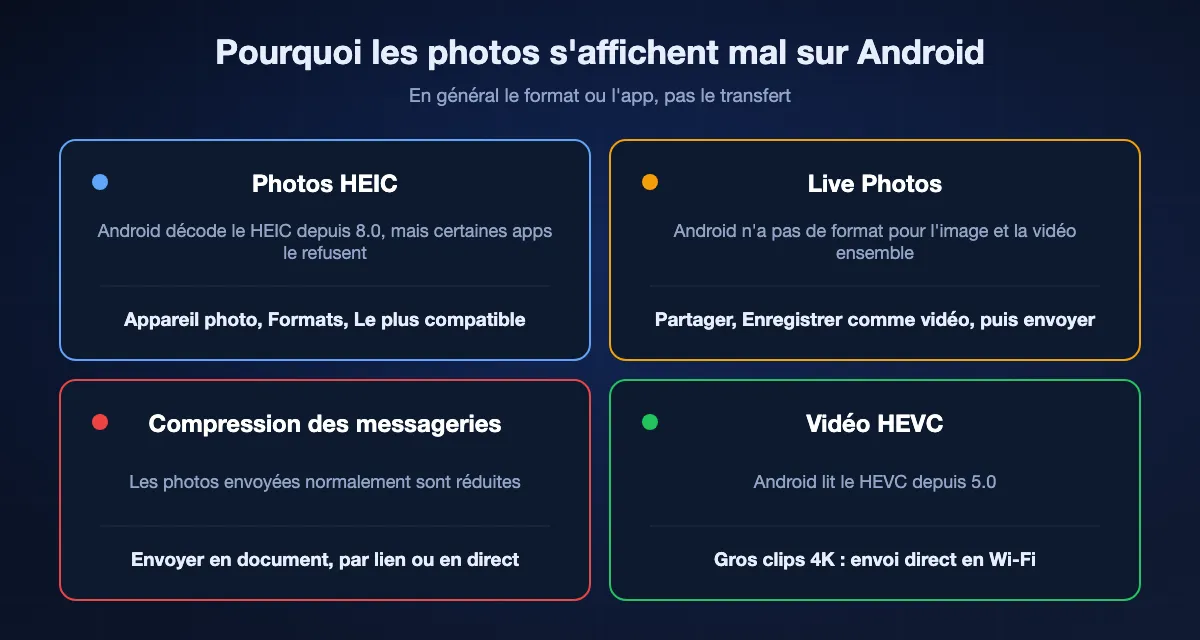
Les problèmes de qualité photo entre iPhone et Android viennent en général des formats et de la compression, pas du transfert lui-même.
Fichiers HEIC
L'iPhone enregistre les photos en HEIC par défaut. Android décode le HEIC depuis Android 8.0 et Google Photos l'ouvre, mais certaines galeries anciennes, certains éditeurs et sites le refusent encore. Si le destinataire a besoin de JPEG, réglez l'iPhone sur Réglages, Appareil photo, Formats, Le plus compatible avant de prendre les photos.
Live Photos
Une Live Photo est une image fixe accompagnée d'une courte vidéo, et Android n'a aucun format qui lise les deux ensemble. Attendez-vous à recevoir l'image fixe. Si le moment compte, ouvrez la Live Photo, touchez Partager, choisissez Enregistrer comme vidéo, puis envoyez cette vidéo.
La compression des messageries
Les messageries réduisent et recompressent les photos et vidéos envoyées normalement, ce qui explique qu'un cliché net sur l'iPhone arrive flou. Envoyez le fichier d'origine en transfert direct, par un lien ou comme document.
Vidéo
La vidéo de l'iPhone est généralement en HEVC, qu'Android lit depuis Android 5.0, donc presque tous les téléphones la gèrent. C'est avec les très gros clips 4K ou ProRes que le choix du transfert compte le plus : en Wi-Fi direct, ils passent en quelques secondes ou minutes, alors que par le cloud il faut d'abord envoyer tout le fichier.
Comment envoyer une longue vidéo d'un iPhone vers Android
Les longues vidéos sont l'endroit où la plupart des méthodes échouent : le fichier est trop lourd pour la voie choisie, ou la voie le réduit sans prévenir. Vérifiez la taille, puis choisissez une voie qui prend le fichier entier.
Vérifiez d'abord la taille
La vidéo grossit vite. Les réglages Appareil photo de l'iPhone indiquent à peu près combien de mégaoctets prend une minute selon la qualité, et en 4K on parle de centaines. Enregistrez le clip dans l'app Fichiers (Partager, Enregistrer dans Fichiers) : Fichiers affiche sa taille exacte, et c'est cette copie que vous enverrez.
Choisissez une voie qui prend tout le fichier
Jusqu'à 2 Go, WhatsApp ou Telegram le transportent comme document, et Telegram Premium monte à 4 Go. Mail Drop accepte jusqu'à 5 Go et Google Photos jusqu'à 10 Go par vidéo. Un lien BIShare contient jusqu'à 100 Go, et sur le même Wi-Fi une app directe comme BIShare ou LocalSend n'a aucune limite de taille.
Envoyez le fichier, pas un aperçu
Les messageries compressent tout ce qui part de la galerie comme une vidéo normale. Joignez la copie de l'app Fichiers comme Document dans WhatsApp, ou comme Fichier dans Telegram, et le téléphone Android reçoit exactement ce qui a quitté l'iPhone, en pleine résolution et avec le son d'origine.
Faites-la lire sur les anciens téléphones
La vidéo de l'iPhone est en HEVC par défaut. Apple indique que les clips en 1080p à 60 i/s ou moins sont les plus largement compatibles, et Réglages, Appareil photo, Formats, Le plus compatible enregistre les nouvelles vidéos en H.264. Changez-le avant de filmer si le clip est destiné à un vieux téléphone ou à un lecteur simple.
Combien de temps prend un transfert
Entre téléphones dans la même pièce, c'est le Wi-Fi qui limite, pas l'app. Tout ce qui passe par internet dépend de votre débit d'envoi.
En direct par Wi-Fi
Avec les deux téléphones près d'un routeur Wi-Fi 5, comptez environ 40–50 Mo/s ; un routeur Wi-Fi 6 porte cela à environ 70–110 Mo/s. Une vidéo de 1 Go prend nettement moins d'une demi-minute. Via le partage de connexion d'un téléphone, comptez environ 10–30 Mo/s.
AirDrop vers Quick Share
Les deux téléphones établissent leur propre liaison à courte portée, donc un routeur lent ou absent n'est pas un obstacle. Cela convient à quelques photos ou quelques vidéos ; pour un gros lot, gardez les deux écrans allumés et les téléphones côte à côte.
Liens, iCloud, Drive et messageries
Le fichier est envoyé une fois puis téléchargé une fois. Avec 50 Mbit/s en envoi, 1 Go demande environ trois minutes avant que l'Android puisse commencer le téléchargement, et 10 Go plus d'une demi-heure.
Quand l'Android n'apparaît pas
L'Android n'est pas dans la feuille AirDrop
Vérifiez qu'il figure sur la liste des appareils compatibles et qu'il est à jour, que l'iPhone est réglé sur Tout le monde pendant 10 minutes et non sur Contacts uniquement, que l'Android est visible par tous et, sur Samsung, que le partage avec les appareils Apple est activé. Il faut le Bluetooth et le Wi-Fi activés et les écrans déverrouillés des deux côtés.
Même Wi-Fi, mais les téléphones ne se voient pas dans l'app
Sur l'iPhone, ouvrez Réglages, Confidentialité et sécurité, Réseau local et vérifiez que l'app est autorisée. Les réseaux invités et certains Wi-Fi de bureau ou d'hôtel isolent les appareils ; utilisez plutôt le partage de connexion d'un téléphone. Un VPN sur l'un des téléphones peut aussi bloquer la détection locale.
Le Bluetooth s'appaire mais rien ne part
C'est normal. L'iPhone n'échange des fichiers qu'avec d'autres appareils Apple, donc l'appairer en Bluetooth à un Android ne propose jamais de transfert de fichiers. Passez par le Wi-Fi ou un lien.
Les photos ne s'ouvrent pas sur l'Android
Ce sont presque sûrement des HEIC que l'app utilisée ne sait pas lire. Ouvrez-les dans Google Photos, ou renvoyez-les depuis un iPhone réglé sur Le plus compatible, qui enregistre les nouvelles photos en JPEG.
Le téléchargement du lien se traîne
La vitesse d'un lien est plafonnée par le débit d'envoi de l'expéditeur. Si les deux téléphones sont en fait au même endroit, passez à la voie directe en Wi-Fi, qui évite complètement internet.
Qui peut voir les fichiers en chemin
Les photos de famille, les scans de pièces d'identité et les documents méritent une voie qui ne laisse pas de copies derrière elle. Voici comment les options se comparent.
De téléphone à téléphone, rien de stocké
La voie directe de BIShare, LocalSend et AirDrop vers Quick Share envoient entre les deux téléphones et chiffrent la liaison. Aucune copie ne reste sur un serveur.
Via un serveur qui ne peut pas lire
Les liens BIShare chiffrent le fichier sur l'iPhone avant l'envoi et placent la clé de déchiffrement après le # de l'adresse. Les navigateurs ne transmettent pas cette partie, donc le serveur ne stocke que des données illisibles. Les documents WhatsApp sont eux aussi chiffrés de bout en bout, mais restent dans les deux historiques de conversation.
Via un serveur qui le peut
Les liens iCloud, Mail Drop et Google Drive chiffrent les fichiers en transit et sur leurs serveurs, mais avec les réglages standard c'est le fournisseur qui détient les clés. Très bien pour des photos de vacances, à reconsidérer pour des passeports ou des contrats. Le comparatif des meilleures applications de partage de fichiers fait la même distinction entre les services qui peuvent lire vos fichiers et ceux qui ne le peuvent pas.
D'iPhone vers Android : FAQ
Peut-on faire un AirDrop d'un iPhone vers un Android ?
Oui, si l'Android prend en charge la compatibilité AirDrop de Quick Share : Pixel 10, 9 et 8a, gammes Galaxy S24, S25 et S26 et Z Fold/Flip 6 et 7, plus certains Xiaomi, OnePlus, Oppo, Vivo et Honor. Réglez AirDrop de l'iPhone sur Tout le monde pendant 10 minutes. Les autres Android ne peuvent pas recevoir d'AirDrop.
Quelle est la façon la plus simple d'envoyer des fichiers d'iPhone vers Android ?
Si l'Android figure sur la liste de Google, AirDrop avec les deux côtés visibles par tous. Sinon, installez BIShare sur les deux et envoyez via le même Wi-Fi, ou envoyez un lien BIShare qui s'ouvre dans le navigateur de l'Android.
Peut-on envoyer des fichiers d'iPhone vers Android en Bluetooth ?
Non. L'iPhone ne transfère pas de fichiers en Bluetooth vers des appareils non Apple, même appairés. Utilisez une app Wi-Fi, AirDrop vers un Android compatible ou un lien.
Comment garder la pleine qualité des photos d'iPhone vers Android ?
Envoyez les fichiers d'origine en transfert direct, par un lien BIShare ou iCloud, via Google Drive ou comme document dans WhatsApp. Évitez de les joindre comme photos classiques dans les messageries, qui les compressent. Si le destinataire a besoin de JPEG, réglez l'iPhone sur Le plus compatible.
Comment envoyer une grosse vidéo d'iPhone vers Android ?
Sur le même Wi-Fi, une app directe comme BIShare n'a pas de limite de taille. À distance, un lien BIShare transporte jusqu'à 100 Go et Mail Drop jusqu'à 5 Go. Les documents WhatsApp s'arrêtent à 2 Go.
Comment envoyer une vidéo comme document d'un iPhone vers Android ?
Enregistrez d'abord la vidéo dans l'app Fichiers (Partager, Enregistrer dans Fichiers). Dans WhatsApp, touchez le bouton plus, choisissez Document puis le fichier enregistré ; dans Telegram, joignez-la comme Fichier. Elle arrive sans compression, jusqu'à 2 Go dans les deux apps, ou 4 Go avec Telegram Premium.
Peut-on envoyer des fichiers d'iPhone vers Android sans app ?
Oui. Utilisez Copier le lien iCloud dans Photos, Mail Drop dans l'app Mail ou bishare.app/transfer dans Safari ; l'Android ouvre chacun dans un navigateur. Un Android compatible peut aussi recevoir AirDrop directement.
iOS 26.3 permet-il de transférer vers Android ?
Oui, pour changer de téléphone. Transférer vers Android, dans Réglages, déplace photos, messages, contacts, calendriers et historique d'appels vers un téléphone sous Android 17, et l'eSIM chez les opérateurs compatibles. Ce n'est pas prévu pour envoyer un seul fichier.
Pourquoi mon Android n'ouvre-t-il pas les photos de mon iPhone ?
Ce sont probablement des HEIC. Android sait décoder le HEIC et Google Photos l'ouvre, mais certaines apps non. Réglez le format de l'appareil photo de l'iPhone sur Le plus compatible pour enregistrer les prochaines photos en JPEG.
L'iPhone et l'Android doivent-ils être sur le même Wi-Fi ?
Seulement pour les voies directes, c'est-à-dire BIShare de téléphone à téléphone ou LocalSend. AirDrop vers Quick Share demande des téléphones proches avec Bluetooth et Wi-Fi activés. Les liens, iCloud, Drive et les messageries fonctionnent partout.
Envoyer des fichiers d'iPhone vers Android est-il gratuit ?
Oui. BIShare, LocalSend, AirDrop vers Quick Share, les liens iCloud, Mail Drop et l'offre gratuite de Google Drive (jusqu'à 15 Go) ne coûtent rien. Seul un stockage cloud très volumineux ou de longue durée demande une offre payante.
Tous les iPhone, tous les Android
Gratuit, sans inscription, code sur GitHub. Envoyez des fichiers à l'autre bout de la pièce en Wi-Fi, ou à l'autre bout du pays avec un lien qui s'ouvre dans le navigateur de l'Android.