
Transfert multiplateforme
AirDrop pour Windows
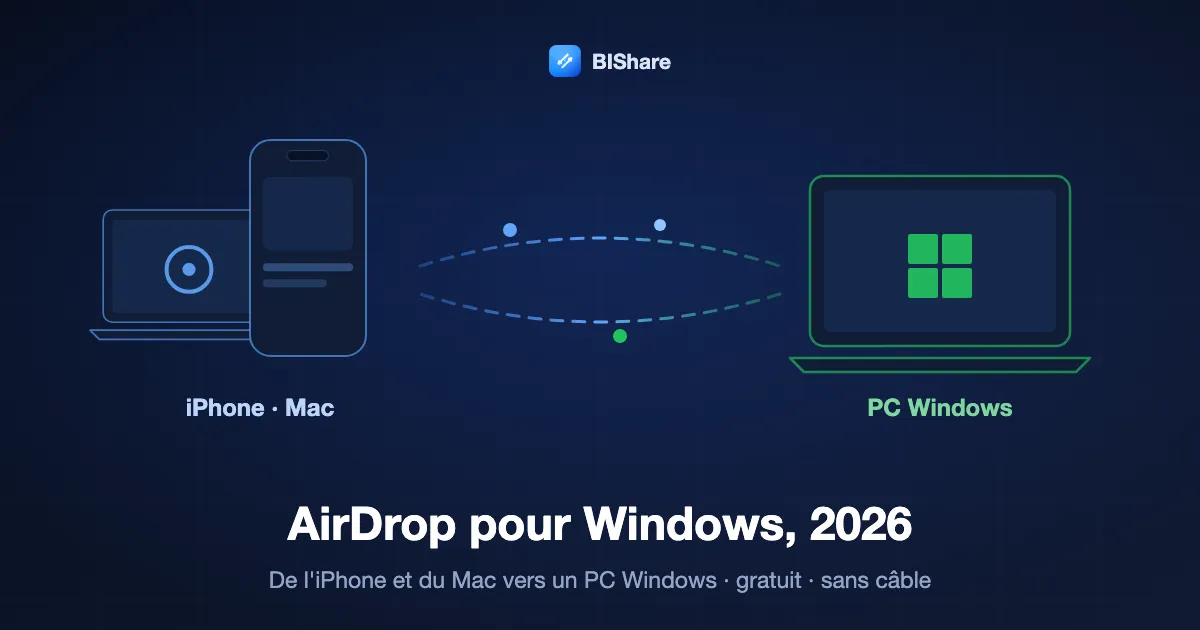
AirDrop ne fonctionne qu'entre appareils Apple ; Windows ne l'a jamais eu. BIShare est l'appli gratuite et open source qui fait le même travail entre un iPhone ou un Mac et un PC Windows — plus Android et Linux — via votre propre Wi-Fi, ou avec un lien que l'autre personne ouvre dans n'importe quel navigateur. Gratuit, sans compte, et rien à installer côté réception.
Réponse rapide
- AirDrop n'existe pas sur Windows. Il repose sur des protocoles propres à Apple : aucun téléchargement nommé « AirDrop pour Windows » n'est réel — considérez tout .exe portant ce nom comme dangereux.
- Ce qui s'en rapproche le plus aujourd'hui : BIShare — gratuit sur le Microsoft Store pour Windows 10 et 11, avec les applis iPhone, Mac, Android et Linux correspondantes. Envoi dans les deux sens en Wi-Fi, sans compte.
- Rien à installer ? Ouvrez bishare.app/transfer dans n'importe quel navigateur sur le PC et déposez le fichier depuis le téléphone — même Wi-Fi ou un lien, chiffré avant de quitter l'appareil.
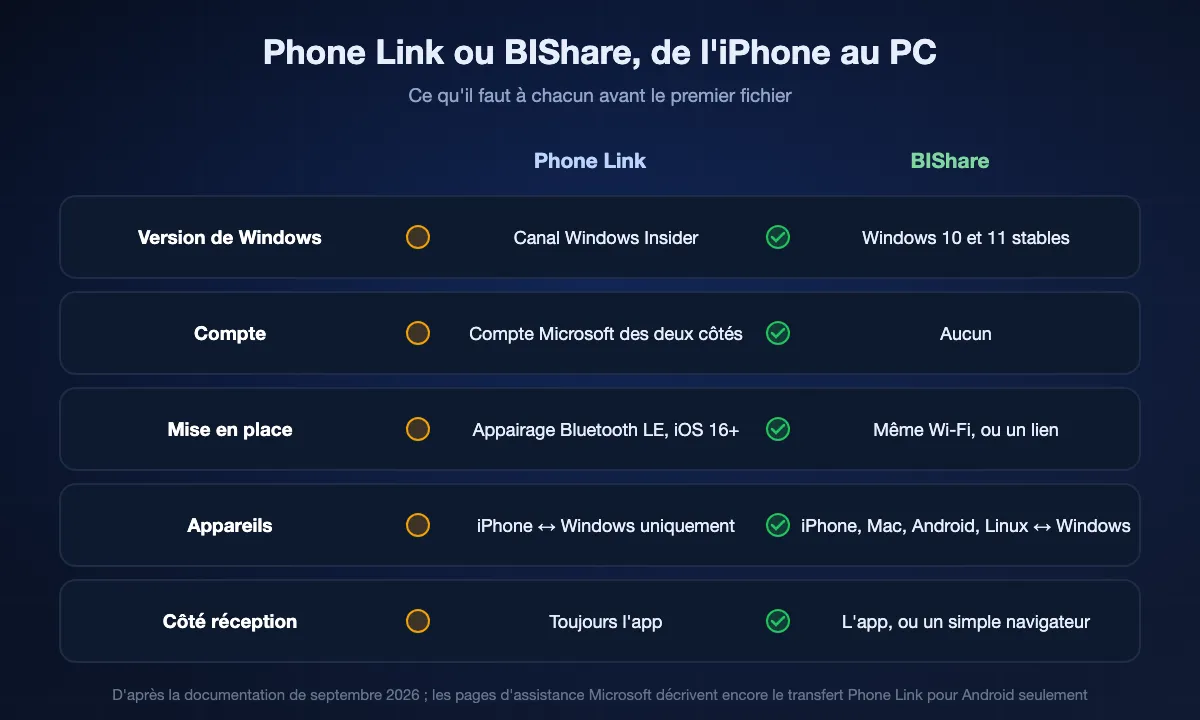
- L'option de Microsoft : Phone Link (Mobile connecté) peut partager des fichiers avec un iPhone sur les builds Windows Insider (iOS 16+, appairage Bluetooth, compte Microsoft). Il ne couvre pas le Mac et n'est pas encore sur le Windows stable pour tout le monde.
Pourquoi AirDrop n’atteint pas Windows
AirDrop repose sur des protocoles propres à Apple : il fonctionne entre iPhone, iPad et Mac — jamais avec un PC Windows, et Apple n'a jamais publié le protocole pour que d'autres l'implémentent. Le Partage de proximité de Windows 11 ne parle qu'aux autres PC Windows. Phone Link de Microsoft a ajouté le partage de fichiers avec l'iPhone en décembre 2024, mais uniquement sur les builds Windows Insider et uniquement pour le téléphone : un Mac n'a toujours aucun chemin vers un PC. Ce cas quotidien — récupérer une photo ou un document depuis un iPhone ou un Mac sur un portable Windows — est exactement ce que couvre BIShare.
Et Phone Link ? La réponse de Microsoft, honnêtement
Depuis décembre 2024, Phone Link peut envoyer des fichiers entre un iPhone et un PC Windows 11 ou Windows 10. C'est ce que Microsoft propose de plus proche d'un AirDrop intégré, et si vous êtes Insider, ça vaut l'essai. Ce qu'il exige, et où il s'arrête :
- Être inscrit au programme Windows Insider — les pages d'aide de Microsoft ne documentent encore le transfert de fichiers que pour Android.
- Un iPhone sous iOS 16 ou plus récent, l'appli Lien avec Windows depuis l'App Store, et Phone Link 1.24112.89.0 ou plus récent sur le PC.
- Un appairage Bluetooth entre le téléphone et un PC compatible Bluetooth Low Energy, plus un compte Microsoft des deux côtés.
- iPhone ↔ Windows uniquement. Impossible d'envoyer d'un Mac vers un PC, d'un PC vers un Mac ou vers Linux, et le côté réception a toujours besoin de l'appli.
BIShare tourne aujourd'hui sur le Windows stable, sans compte ni appairage Bluetooth, et couvre aussi le Mac. Si vous ne déplacez que des fichiers depuis un iPhone et que vous êtes sur le canal Insider, Phone Link est un bon choix intégré ; pour tout le reste, lisez la suite.
Télécharger AirDrop pour Windows gratuitement — le vrai
Chercher « télécharger AirDrop pour Windows » renvoie des installateurs qui sont soit des suites de transfert payantes, soit sans aucun rapport avec AirDrop. L'appli ci-dessous est gratuite, open source (Apache 2.0), signée et publiée par nous sur le Microsoft Store.
Windows 10 et Windows 11, 64 bits. Sans compte ni offre payante pour envoyer des fichiers, sans publicité.
Ou depuis un terminal :
winget install BIShareProject.BISharePaquet BIShareProject.BIShare sur winget ; un manifeste Scoop est aussi dans le dépôt.
Sur l'iPhone ou le Mac, installez depuis l'App Store ; sur Android, depuis Google Play. Si l'autre personne ne peut rien installer, la voie navigateur ci-dessous ne demande rien de son côté.


Comment BIShare envoie iPhone / Mac ↔ Windows
Sur le même Wi-Fi
Les fichiers passent directement d’un appareil à l’autre, chiffrés de bout en bout — rien n’est stocké sur un serveur. C’est rapide, et ça marche même via le partage de connexion du téléphone, sans internet.
Quand vous êtes éloignés
Vous recevez un lien, un QR code et un code à 6 caractères. Sur le PC Windows, ouvrez le lien dans n’importe quel navigateur et téléchargez — sans application, sans inscription. Le lien expire automatiquement au bout de 6, 12 ou 24 heures.
Toutes les plateformes
iPhone, Mac, Windows, Android et Linux — une seule application, dans tous les sens. Envoyez du téléphone au PC, ou du PC à n’importe qui. La même application envoie aussi des fichiers d’un iPhone vers un téléphone Android, utile puisque AirDrop ne rejoint pour l’instant que certains modèles Android.
Quelle voie pour quelle tâche
Photos et vidéos d'un iPhone vers un PC Windows
Installez BIShare des deux côtés, choisissez les photos sur le téléphone, touchez le PC. Elles arrivent en qualité d'origine — HEIC, ProRAW et vidéo 4K intacts, sans recompression ni plafond de 25 Mo comme par e-mail. Même voie en sens inverse pour les remettre sur le téléphone.
Une grosse vidéo d'un Mac vers un PC
Le cas qu'AirDrop et Phone Link laissent tous deux de côté. Sur le même réseau, le transfert va à la vitesse du Wi-Fi local et la seule limite est l'espace libre du PC ; un export de 20 Go est un transfert ordinaire, pas un cas particulier.
Envoyer vers le PC Windows de quelqu'un d'autre
Il n'installe rien : il ouvre bishare.app/transfer sur son PC et vous envoyez depuis votre téléphone. Même Wi-Fi, son PC apparaît tout seul ; réseaux différents, vous lui donnez un lien, un QR code ou un code à 6 caractères. Le fichier est chiffré avant de quitter votre appareil, et le lien expire au bout de 6, 12 ou 24 heures.
Pas de Wi-Fi du tout — voiture, chantier, avion
Activez le partage de connexion du téléphone et connectez-y le PC. La voie locale ne demande pas d'internet : ça fonctionne données mobiles coupées. La vitesse est celle du partage de connexion, typiquement 10–30 Mo/s sur un téléphone récent.
Wi-Fi d'hôtel, de café ou de bureau
Ces réseaux isolent souvent les appareils entre eux, donc aucun outil local ne voit le PC — c'est le réseau, pas l'appli. Passez par le lien (il transite par internet) ou par un partage de connexion, qui met les deux appareils sur un réseau que vous contrôlez.
Deux façons : tout de suite, ou une installation unique
La première ligne n'exige aucune installation et fonctionne immédiatement — c'est celle à choisir quand vous voulez juste faire passer ce fichier. Le reste est la configuration de cinq minutes qui vaut le coup si vous déplacez souvent des fichiers entre ces appareils.
- 01
Tout de suite, sans rien installer
Sur le PC, ouvrez bishare.app/transfer dans n'importe quel navigateur. Déposez le fichier depuis le téléphone — même Wi-Fi et le PC apparaît tout seul ; réseaux différents et vous obtenez un lien plus un code à 6 caractères. Rien à installer d'aucun côté, aucun compte, et le fichier est chiffré avant de quitter l'appareil.
- 02
Installez BIShare sur le PC
Installez-le depuis le Microsoft Store (ou le .zip portable). Aucun compte à créer, rien à configurer : l'appli s'ouvre sur une liste d'appareils et attend aussitôt les transferts.
- 03
Installez-la sur le téléphone ou le Mac
Depuis l'App Store ou Google Play. Les deux appareils en ont besoin pour la voie directe ; si l'autre personne ne peut rien installer, passez à la méthode navigateur plus bas — elle n'exige rien de son côté.
- 04
Mettez les deux appareils sur le même Wi-Fi
N'importe quel réseau convient, y compris un réseau invité, tant que les deux y sont. Aucune connexion internet n'est nécessaire : un partage de connexion avec les données mobiles coupées fait parfaitement l'affaire.
- 05
Accordez l'autorisation de réseau local
Au premier lancement, iOS demande l'accès au réseau local et Windows demande d'autoriser l'application dans le pare-feu. Acceptez les deux. Refuser est la raison la plus fréquente pour laquelle deux appareils ne se voient pas ensuite.
- 06
Choisissez le fichier, touchez l'appareil
Votre PC apparaît dans la liste du téléphone en une seconde ou deux. Sélectionnez ce que vous envoyez, touchez le PC, puis acceptez l'invite côté Windows. Le fichier arrive en qualité d'origine, sans limite de taille.
Dans les deux sens, pas un seul
iPhone ou Mac → PC Windows
Le cas courant : photos, vidéos et documents du téléphone vers l'ordinateur à la vitesse du Wi-Fi local, fichier d'origine intact — sans recompression, sans plafond de 25 Mo d'e-mail, et sans rien envoyer sur un serveur au passage.
PC Windows → iPhone ou Mac
Le même trajet en sens inverse, ce qu'AirDrop n'a jamais proposé. Glissez des fichiers dans l'application PC et envoyez-les au téléphone ; les grandes vidéos et les dossiers se comportent comme les petits fichiers, car la limite est l'espace disque et non un quota d'envoi.
Si le PC et le téléphone ne se voient pas
Vérifiez qu'ils sont sur le même réseau, pas seulement dans la même pièce
Un réseau invité est un réseau distinct, et certains routeurs isolent les bandes 2,4 GHz et 5 GHz l'une de l'autre. Assurez-vous que les deux appareils affichent exactement le même nom de réseau, puis réessayez.
Laissez passer l'application dans le pare-feu Windows
Si l'invite a été fermée la première fois, ouvrez Sécurité Windows → Pare-feu et protection du réseau → Autoriser une application, et cochez BIShare pour les réseaux privés.
Le Wi-Fi public bloque souvent le trafic entre appareils
Cafés et hôtels activent couramment l'isolation des clients, qui empêche les appareils d'un même point d'accès de se joindre. Aucun réglage de votre côté n'y change rien — passez au partage de connexion du téléphone, qui place les deux appareils sur un réseau qui vous appartient.
Les autres voies qu'on essaie, et où chacune s'arrête
Phone Link (Microsoft)
Un vrai partage de fichiers iPhone ↔ Windows, mais uniquement sur les builds Windows Insider, avec iOS 16+, un appairage Bluetooth et un compte Microsoft. Rien pour un Mac. Détails dans la section ci-dessus.
Partage de proximité (Windows 11/10)
Intégré et correct entre deux PC Windows. Il ne voit ni iPhone, ni Mac, ni téléphone Android.
LocalSend
Gratuit, open source et efficace sur un Wi-Fi partagé — chaque appareil a besoin de l'appli, et il n'y a pas de voie par lien quand l'autre personne est sur un autre réseau ou ne peut rien installer.
Snapdrop / PairDrop
Navigateur seulement, même réseau seulement. Pratique pour un envoi ponctuel entre deux portables ; sur un réseau à isolation des clients, ou via internet, les appareils ne se trouvent jamais.
SHAREit, Xender et consorts
Rapides sur le papier, mais financés par la pub, gourmands en autorisations et épinglés à répétition pour des failles de sécurité. Pas un outil à mettre sur un PC de travail.
iCloud, Google Drive, Dropbox
Ça marche, mais chaque fichier monte sur un serveur puis redescend, consomme votre quota et demande un compte des deux côtés. Une vidéo de 10 Go prend le temps que permet votre débit montant. WeTransfer et les services d’envoi du même genre fonctionnent pareil, avec une limite de taille sur l’offre gratuite.
Un câble, iTunes ou l'appli Photos de Windows
Fiable pour des photos depuis un iPhone, avec un câble et un pilote à installer. Rien pour Mac vers PC, rien dans l'autre sens, rien pour envoyer à une autre personne.
E-mail ou appli de messagerie
Compresse les photos, plafonne les fichiers vers 25 Mo et en garde une copie sur le serveur de quelqu'un. Bien pour un document, mauvais pour tout ce dont la qualité vous importe. Pour voir toutes les options côte à côte, lisez notre comparatif des meilleures applications de partage de fichiers.
Quelle vitesse, en vrai
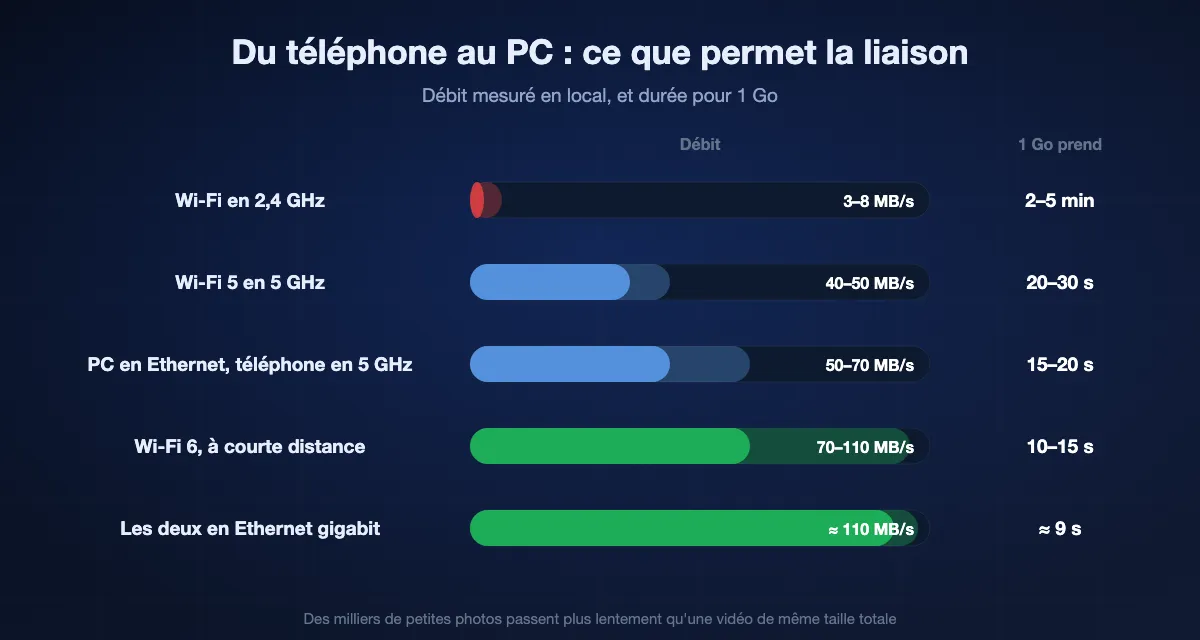
Sur la voie locale, le goulot est la liaison sans fil, pas l'appli. Chiffres que nous mesurons entre un téléphone et un PC Windows, avec le temps que prend un fichier de 1 Go :
| Liaison entre les appareils | Débit réaliste | 1 Go prend environ |
|---|---|---|
| Wi-Fi en 2,4 GHz | 3–8 Mo/s | 2–5 minutes |
| Wi-Fi 5 en 5 GHz | 40–50 Mo/s | 20–30 secondes |
| Wi-Fi 6 en 5/6 GHz, à courte distance | 70–110 Mo/s | 10–15 secondes |
| PC en Ethernet Gigabit, téléphone en 5 GHz | 50–70 Mo/s | 15–20 secondes |
| Les deux en Ethernet Gigabit | 110 Mo/s | environ 9 secondes |
Des milliers de petites photos vont moins vite qu'une grosse vidéo de même taille totale : chaque fichier a un coût fixe de métadonnées, d'écriture disque et d'analyse par l'antivirus de Windows. La voie par lien dépend, elle, de votre débit montant. Pourquoi les chiffres sont parfois en dessous, et ce qui corrige chaque cas, est dans notre guide des vitesses AirDrop pour Windows.
Ce qui quitte votre appareil, et ce qui n'en sort pas
- Sur le même réseau, le fichier va directement d'un appareil à l'autre, chiffré pour ce transfert. Aucun serveur ne le voit et il n'est stocké nulle part ailleurs que sur le PC qui reçoit.
- Par lien, le fichier est chiffré dans votre navigateur ou votre appli avant l'envoi. La clé voyage dans le lien après le signe #, que les navigateurs n'envoient jamais à un serveur : notre stockage ne détient qu'un chiffré qu'il ne peut pas ouvrir. Les liens expirent au bout de 6, 12 ou 24 heures ; vous pouvez aussi en créer un qui s'autodétruit après le premier téléchargement.
- Pas de compte, pas d'envoi de contacts, pas de SDK publicitaire. L'appli Windows est signée et publiée par nous sur le Microsoft Store ; le code source de chaque plateforme est public.
AirDrop vs Phone Link vs Partage de proximité vs LocalSend vs BIShare
Vérifié en septembre 2026. Les cases Phone Link reflètent les builds Windows Insider : sur le Windows stable, il ne communique pas encore avec un iPhone.
| AirDrop | Phone Link* | Partage de proximité (Windows) | LocalSend | BIShare | |
|---|---|---|---|---|---|
| iPhone → Windows | |||||
| Mac → Windows | |||||
| Windows → iPhone | |||||
| Fonctionne aussi avec Android | |||||
| Rien à installer côté réception | |||||
| Aucun compte requis | |||||
| Fonctionne aujourd'hui sur Windows 11/10 stable | |||||
| Fonctionne sans internet (partage de connexion) | |||||
| Chiffré de bout en bout |
* Phone Link : builds Windows Insider uniquement, iOS 16+, appairage Bluetooth et compte Microsoft. Partage de proximité : Windows vers Windows uniquement.
iPhone et Mac vers Windows : FAQ
AirDrop fonctionne-t-il sous Windows ?
Non. AirDrop est une fonction réservée à Apple et il n’existe aucune application AirDrop pour Windows. Pour transférer entre un iPhone ou un Mac et un PC Windows, il vous faut un outil multiplateforme comme BIShare, qui fonctionne dans tous les sens.
Comment faire un AirDrop de l’iPhone vers un PC Windows ?
Vous ne pouvez pas utiliser AirDrop lui-même, mais BIShare fait exactement le même travail. Sur le même Wi-Fi, il envoie directement, d’appareil à appareil ; à distance, il vous donne un lien que le PC Windows ouvre dans n’importe quel navigateur pour télécharger le fichier — sans application sur le PC.
Quelle est la meilleure alternative à AirDrop pour Windows ?
BIShare. Contrairement à AirDrop (réservé à Apple) ou à Nearby Share (qui ignore l’iPhone), il couvre iPhone, Mac, Windows, Android et Linux — il gère donc le cas iPhone/Mac vers Windows qu’aucune option intégrée ne prend en charge.
Comment envoyer des fichiers d’un Mac vers un PC Windows ?
Installez BIShare sur le Mac. Sur le même réseau, sélectionnez le PC Windows et envoyez — chiffré de bout en bout, en direct. Pas à proximité ? Partagez le lien, le QR ou le code à 6 caractères et téléchargez-le dans le navigateur du PC.
BIShare est-il gratuit ?
Oui — gratuit, sans compte. Les transferts à proximité sur votre propre réseau n’ont aucune limite de taille, et les liens de partage fonctionnent pour tout le monde, sur toutes les plateformes.
Peut-on utiliser AirDrop nativement sur Windows 11 ?
Non. AirDrop repose sur des protocoles propres à Apple et n'a jamais été publié pour Windows 11 ni aucune autre version. Le Partage de proximité de Windows 11 n'atteint que d'autres PC Windows. L'option intégrée la plus proche est Phone Link de Microsoft, qui peut partager des fichiers avec un iPhone sur les builds Windows Insider — avec iOS 16+, l'appli Lien avec Windows, un appairage Bluetooth et un compte Microsoft. Pour un Mac, ou pour un Windows stable sans compte, utilisez une appli multiplateforme comme BIShare.
Est-ce que ça fonctionne sans connexion internet ?
Oui. Le transfert emprunte votre réseau local : le routeur suffit — et s'il n'y a pas de routeur, le partage de connexion d'un téléphone fonctionne même données mobiles coupées. Rien dans la voie locale n'a besoin de DNS, de serveur ni de synchronisation d'horloge.
Y a-t-il une limite de taille de l'iPhone vers le PC ?
Pas sur la voie locale : le plafond est l'espace libre du PC récepteur, donc les vidéos de plusieurs gigaoctets et les dossiers entiers passent normalement. Seule la voie du lien internet impose une limite par transfert, fixée à 100 Go sur l'offre gratuite.
Existe-t-il un AirDrop en ligne pour PC ?
Oui — BIShare fonctionne en ligne dans n’importe quel navigateur, sans rien installer. Ouvrez bishare.app/transfer sur le PC, déposez le fichier, et vous obtenez un lien, un QR code et un code à six caractères. L’autre personne l’ouvre dans son propre navigateur et télécharge. C’est ce qui se rapproche le plus d’AirDrop en ligne entre un iPhone ou un Mac et un PC Windows, gratuitement et sans compte des deux côtés.
Un PC Windows peut-il recevoir un AirDrop depuis un iPhone ?
Pas AirDrop lui-même : le PC n'apparaît jamais dans la feuille AirDrop de l'iPhone, car AirDrop ne détecte que des appareils Apple. Ce qui fonctionne : installez BIShare des deux côtés, et le PC apparaît dans la liste du téléphone en une ou deux secondes sur le même Wi-Fi. Ou ouvrez bishare.app/transfer sur le PC et envoyez depuis le navigateur du téléphone, sans rien installer.
Phone Link remplace-t-il AirDrop pour les utilisateurs d'iPhone sur Windows ?
En partie. Sur les builds Windows Insider, Phone Link peut envoyer des fichiers entre un iPhone (iOS 16 ou plus récent) et un PC Windows 11 ou 10, via un appairage Bluetooth avec un compte Microsoft connecté des deux côtés. Il ne couvre ni le Mac, ni Linux, ni quiconque ne peut pas installer l'appli Lien avec Windows, et il n'est pas encore sur le Windows stable pour tout le monde. BIShare couvre ces cas dès aujourd'hui, sans compte.
Un téléchargement gratuit « AirDrop pour Windows » est-il sûr ?
Aucun téléchargement de ce nom n'est réel — AirDrop n'a pas de version Windows, donc un installateur ainsi nommé est au mieux un outil tiers renommé, au pire un logiciel malveillant. Prenez plutôt une appli multiplateforme depuis un store : BIShare est sur le Microsoft Store pour Windows, sur l'App Store et Google Play pour les téléphones, et son code source est public.
Comment faire un AirDrop d'un iPhone vers un portable Windows sans câble ?
Mettez le portable et le téléphone sur le même Wi-Fi ou sur un partage de connexion du téléphone. Le plus rapide sans rien installer : ouvrez bishare.app/transfer sur le portable, choisissez le fichier sur le téléphone, et le portable apparaît de lui-même. Pour un usage régulier, installez BIShare sur les deux depuis le Microsoft Store et l'App Store : choisissez le fichier, touchez le portable, acceptez sur Windows. Photos et vidéos arrivent en qualité d'origine, sans limite de taille.
Peut-on télécharger AirDrop pour PC ?
Pas chez Apple : il n’existe aucune application AirDrop pour PC, ni pour Windows 10 ni pour Windows 11. L’application gratuite qui fait le même travail est BIShare, sur le Microsoft Store pour Windows 10 et 11 en 64 bits, en .zip portable sur GitHub ou via winget (paquet BIShareProject.BIShare). Installez-la sur le PC et sur l’iPhone, le Mac ou le téléphone Android, et les fichiers passent dans les deux sens par Wi-Fi, sans compte.
Déplacez vos fichiers entre votre téléphone et votre PC en quelques secondes
Gratuit, open source, sans compte. Sur le Microsoft Store pour votre PC, sur l'App Store ou Google Play pour votre téléphone — l'autre côté n'a même pas besoin de l'appli.