
Fichiers de l'iPhone vers un PC Windows
Comment transférer des fichiers d'un iPhone vers un PC
Branchez un iPhone sur un PC Windows et l'Explorateur de fichiers n'affiche qu'une chose : un dossier de photos. Le PDF que vous avez téléchargé, le mémo vocal, la feuille de calcul de l'app Fichiers et le projet rangé dans une app de montage sont tous sur le téléphone, et aucun n'apparaît. C'est voulu, et c'est pourquoi cette tâche demande plus de réflexion qu'un déplacement d'images. Ce guide commence par ce qu'un câble peut voir ou non, puis classe huit façons de déplacer n'importe quel fichier, de l'app Apple Devices et d'iCloud Drive d'Apple jusqu'au dossier partagé de Windows, à la clé USB et aux apps Wi-Fi directes, avec les étapes pour le trajet retour du PC vers l'iPhone et une solution pour chaque panne courante. BIShare figure lui aussi dans la liste. Il fait passer n'importe quel fichier de l'iPhone au PC par le Wi-Fi sans le réduire ni le convertir, et pour un PC situé ailleurs il fournit un lien chiffré destiné au navigateur. Il ne coûte rien, son code est public, et il n'y a aucun compte à créer.
BIShare est notre produit. Pour des fichiers déjà rangés dans iCloud Drive, ou pour les documents d'une seule app, les outils d'Apple conviennent souvent mieux, et le classement ci-dessous le dit.
Comment transférer des fichiers d'un iPhone vers un PC ? La réponse rapide
- N'importe quel fichier, sans câble : avec BIShare sur l'iPhone et sur le PC, le fichier traverse votre réseau Wi-Fi à sa taille d'origine ; un lien fait le même travail pour un PC qui n'est pas à proximité.
- Des fichiers déjà dans iCloud Drive : installez iCloud pour Windows et activez iCloud Drive ; le dossier apparaît dans l'Explorateur de fichiers.
- Des documents rangés dans une app : ouvrez Apple Devices sur le PC, sélectionnez l'iPhone, choisissez Fichiers, puis faites glisser les documents hors de l'app qui les contient.
- Rien ne peut être installé sur le PC : partagez un dossier sous Windows, puis ouvrez-le depuis l'app Fichiers de l'iPhone avec Se connecter au serveur.
- Seulement des photos et des vidéos : un câble et l'application Photos de Windows suffisent. Le guide des photos détaille cette voie.
- L'Explorateur montre un téléphone vide ou seulement DCIM : c'est normal. Déverrouillez l'iPhone, touchez Se fier, et utilisez l'une des voies ci-dessus pour tout ce qui n'est pas une photo.
Pourquoi l'Explorateur de fichiers n'affiche-t-il que des photos ?
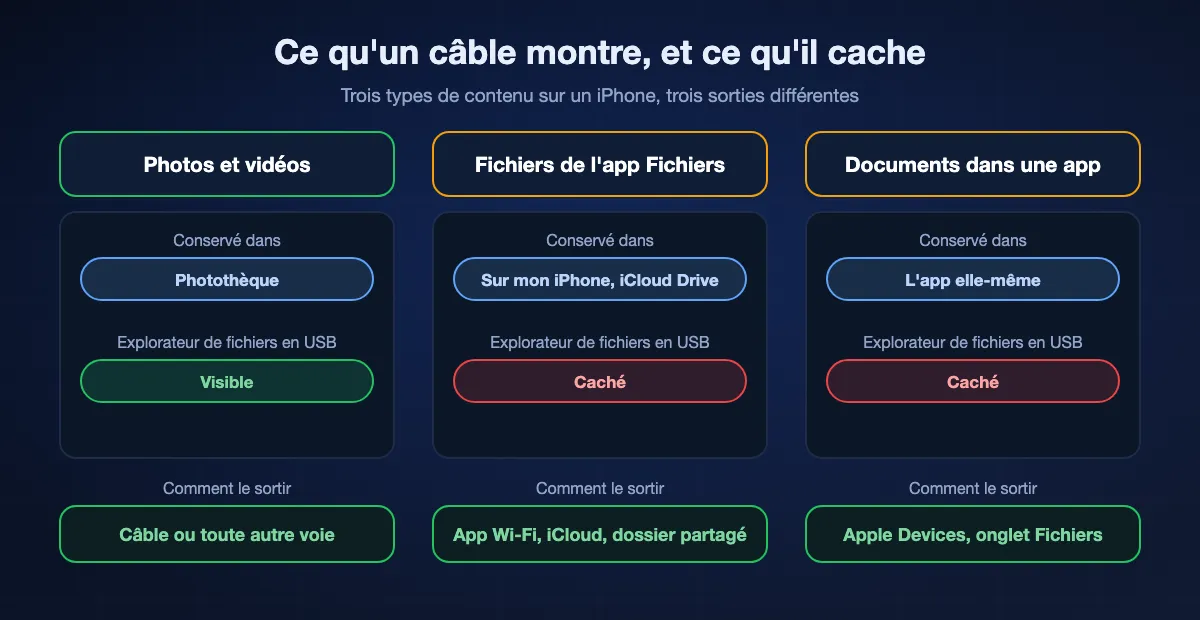
Un iPhone range trois types de contenu à trois endroits différents, et un câble USB n'en ouvre qu'un. Savoir lequel vous avez entre les mains décide de la voie avant d'installer quoi que ce soit.
Les photos et vidéos de l'appareil photo
Elles se trouvent dans la photothèque. Par câble, Windows traite l'iPhone comme un appareil photo : le guide de Microsoft demande de déverrouiller le téléphone, d'ouvrir l'application Photos sur le PC et de choisir Importer, et l'Explorateur de fichiers montre les mêmes images sous DCIM. C'est le seul contenu qu'expose une simple connexion par câble. Si Photos iCloud garde les originaux dans le nuage, Microsoft précise que ces éléments peuvent ne pas se télécharger du tout par câble.
Les fichiers de l'app Fichiers
Les téléchargements de Safari, les PDF enregistrés depuis Mail, les numérisations, les mémos vocaux que vous avez exportés et tout ce qui se trouve sous Sur mon iPhone ou iCloud Drive sont dans l'app Fichiers. L'Explorateur ne les liste pas. Ils quittent le téléphone par la feuille de partage, par iCloud Drive, par une connexion à un serveur établie depuis l'app Fichiers, ou vers un support branché sur le téléphone.
Les documents qui appartiennent à une app
Un projet vidéo, un enregistrement dans une app de musique ou une bibliothèque de bandes dessinées est stocké à l'intérieur de cette app. Le guide d'Apple est explicite : seuls les fichiers des apps compatibles avec le partage de fichiers peuvent être transférés par câble, et on y accède par l'onglet Fichiers de l'app Apple Devices, pas par l'Explorateur. Si l'app possède un bouton Exporter ou Partager, elle peut aussi confier le fichier à n'importe quelle voie sans fil.
Huit façons de transférer des fichiers d'un iPhone vers un PC, classées
BIShare
Le meilleur sans câble : n'importe quel fichier directement vers le PC en Wi-Fi
Applications pour iPhone et Windows, et un simple navigateur quand vous envoyez un lien · code sous licence MIT · aucun plafond de taille entre appareils d'un même réseau · un lien accepte 100 Go et vit 6, 12 ou 24 heures · chiffré de bout en bout · aucune inscription
Dans BIShare, sur l'iPhone, sélectionnez ce que vous voulez envoyer, qu'il s'agisse d'un document de l'app Fichiers, d'une photo ou d'une vidéo, puis touchez le PC dans la liste des appareils à proximité. Windows vous demande d'accepter et écrit le résultat dans le dossier de téléchargement de BIShare. Chaque octet arrive inchangé, quel que soit le type de fichier, et tant que les deux appareils sont sur un même réseau Wi-Fi, ou que le PC a rejoint le partage de connexion de l'iPhone, rien n'est envoyé où que ce soit. Dans une autre app, Partager puis BIShare envoie ce qui est ouvert. Pour un PC situé ailleurs, passez à un lien : le chiffrement se fait sur le téléphone, et le PC récupère le fichier dans un navigateur sans rien installer.
Points de vigilance : La voie directe exige l'application Windows, elle ne convient donc pas à un PC professionnel verrouillé ; utilisez alors un lien. Il déplace ce que vous sélectionnez et ne maintient pas deux dossiers synchronisés.
App Apple Devices
Le meilleur pour les documents rangés dans une app
Windows 10 ou ultérieur · gratuit sur le Microsoft Store · câble USB ou USB-C, ou Wi-Fi une fois configuré · l'onglet Fichiers liste les apps compatibles avec le partage de fichiers
Apple Devices est l'outil que le guide d'Apple lui-même désigne pour Windows 10 et les versions ultérieures. Connectez l'iPhone déverrouillé, sélectionnez-le dans la barre latérale et choisissez Fichiers : une liste des apps compatibles avec le partage de fichiers s'affiche, et vous faites glisser des documents entre une app et un dossier Windows. Le transfert est immédiat, sans étape de synchronisation. C'est le moyen fiable de sortir un projet d'une app de montage ou de charger un lot de documents dans une liseuse.
Points de vigilance : Il ne montre que les apps dont les développeurs ont activé le partage de fichiers. Les fichiers de l'app Fichiers, et tout ce qui se trouve dans une app qui ne l'a pas activé, n'y figurent pas. Les installations plus anciennes utilisent iTunes pour la même tâche.
iCloud Drive avec iCloud pour Windows
Le meilleur quand les fichiers doivent rester identiques sur les deux appareils
iCloud pour Windows · iCloud Drive apparaît dans l'Explorateur de fichiers · le même compte Apple des deux côtés · 5 Go de stockage iCloud gratuits · internet requis des deux côtés
Enregistrez ou déplacez le fichier dans iCloud Drive depuis l'app Fichiers de l'iPhone. Sur le PC, installez iCloud pour Windows, activez iCloud Drive, et le même dossier apparaît dans le volet de navigation de l'Explorateur de fichiers, rangé par défaut dans votre dossier utilisateur. Les modifications faites d'un côté apparaissent de l'autre. Sur un PC où rien ne peut être installé, les mêmes fichiers sont sur iCloud.com.
Points de vigilance : Tout passe par les serveurs d'Apple : une grosse vidéo dépend donc de votre débit montant et compte dans le forfait de stockage. L'offre gratuite est de 5 Go pour les sauvegardes, les photos et les fichiers réunis.
Un dossier partagé de Windows, ouvert depuis l'app Fichiers
Le meilleur quand rien ne peut être installé sur le PC
Intégré à Windows et à iOS · même réseau local · Fichiers › Explorer › Se connecter au serveur · connexion en tant qu'utilisateur enregistré du PC · sans internet
Windows peut partager un dossier sur le réseau local, et l'app Fichiers de l'iPhone peut l'ouvrir. Dans Fichiers, touchez Explorer, le bouton Plus, puis Se connecter au serveur, saisissez le nom ou l'adresse du PC et connectez-vous en tant qu'utilisateur enregistré. Le dossier partagé se trouve alors sous Partagé dans la barre latérale d'Explorer, et vous y copiez des fichiers comme dans n'importe quel autre emplacement. Rien ne quitte le réseau, et il n'y a pas d'autre limite de taille que l'espace libre du PC.
Points de vigilance : La première configuration prend quelques minutes, le profil réseau du PC doit être Privé, et vous saisissez un nom d'utilisateur et un mot de passe Windows sur le téléphone. La section pas à pas plus bas couvre chacun de ces points.
Un câble USB avec l'application Photos ou l'Explorateur de fichiers
Le meilleur pour les photos et vidéos uniquement
Windows 10 ou 11 · câble qui transporte les données · iPhone déverrouillé et approuvé · Photos › Importer, ou Ce PC › Apple iPhone › Internal Storage › DCIM
Pour le contenu de l'appareil photo, le câble reste la voie la plus simple. Déverrouillez l'iPhone, touchez Se fier, ouvrez l'application Photos sur le PC et choisissez Importer, ou parcourez les dossiers DCIM dans l'Explorateur de fichiers et copiez ce qu'il vous faut. Aucun compte ni aucun réseau n'est nécessaire.
Points de vigilance : Il atteint la pellicule et rien d'autre : ni PDF, ni documents, ni données d'apps. Microsoft prévient aussi que tous les câbles USB ne peuvent pas transférer des fichiers.
Une clé USB ou une carte SD
Le meilleur sans réseau et sans logiciel commun
App Fichiers · les iPhone USB-C se branchent directement, les iPhone Lightning peuvent demander un adaptateur · les supports exFAT et FAT sont lisibles des deux côtés · sans compte, sans internet
Branchez un support sur l'iPhone, ouvrez l'app Fichiers et copiez-y les fichiers ; déplacez ensuite le support vers le PC. Le guide d'Apple décrit exactement cette voie et indique que la connexion à l'iPhone peut nécessiter un adaptateur de câble. Sur un iPhone doté d'un port USB-C, Fichiers peut aussi reformater un support en exFAT ou MS-DOS (FAT), deux formats que Windows lit.
Points de vigilance : Cela fait deux trajets, et le support doit être dans un format compris des deux côtés. Un support formaté en APFS sur le téléphone ne s'ouvrira pas sous Windows.
Mobile connecté et Lien avec Windows
Prometteur, mais pas encore sur tous les PC
Windows 10 ou 11 · iPhone sous iOS 16 ou ultérieur · app Lien avec Windows sur l'iPhone · jumelage Bluetooth · le partage de fichiers est encore en déploiement via le programme Windows Insider
Mobile connecté jumelle un iPhone à Windows en Bluetooth pour les appels, les messages et les notifications. Microsoft a commencé à déployer le partage de fichiers pour iPhone en décembre 2024 : sur l'iPhone, vous touchez Partager, puis Lien avec Windows, puis le PC ; sur le PC, vous faites un clic droit sur un fichier, choisissez Partager, puis votre téléphone. Là où il est disponible, c'est l'option sans fil la mieux intégrée à Windows.
Points de vigilance : La page d'aide de Microsoft sur le partage de fichiers avec Mobile connecté ne cite toujours que les appareils Android, et l'article de la communauté pour iPhone indique que la fonction est déployée progressivement auprès des Windows Insiders. Si Lien avec Windows est absent de la feuille de partage, votre PC ne l'a pas encore.
Mail Drop, e-mail et autres clouds
Le meilleur pour un fichier vers un PC qui n'est pas le vôtre
Mail Drop : pièces jointes jusqu'à 5 Go, conservées 30 jours · les apps OneDrive, Google Drive et Dropbox enregistrent depuis la feuille de partage · internet requis · compte requis
Le guide d'Apple cite Mail et Messages comme autres options sans fil. Dans l'app Mail, Mail Drop envoie une pièce jointe jusqu'à 5 Go sous forme de lien de téléchargement valable 30 jours, que le PC ouvre depuis n'importe quelle boîte mail. Une app de stockage en ligne fonctionne de la même façon depuis la feuille de partage : on enregistre dans le cloud depuis le téléphone, on ouvre dans un navigateur sur le PC.
Points de vigilance : Chacune envoie d'abord et télécharge ensuite : un gros fichier est donc lent sur une connexion domestique, et chaque voie demande un compte. Les pièces jointes ordinaires s'arrêtent vers 25 Mo.
En un coup d'œil
| Critère | BIShare | Apple Devices | Explorateur + câble | iCloud Drive | Dossier partagé | Clé USB |
|---|---|---|---|---|---|---|
| Rien à brancher | ||||||
| Déplace tout type de fichier, pas seulement les photos | ||||||
| Fonctionne sans connexion internet | ||||||
| Ni compte ni mot de passe à saisir | ||||||
| Rien à installer sur le PC |
Données d'octobre 2026. BIShare ne fixe aucun plafond de taille tant que les deux appareils sont sur un même réseau ; ses liens acceptent 100 Go, vivent 6, 12 ou 24 heures et s'ouvrent dans un navigateur sans rien installer, alors que la voie directe passe par l'application Windows. Apple Devices ne liste que les apps compatibles avec le partage de fichiers et peut se connecter en Wi-Fi après une configuration par câble. L'Explorateur de fichiers ne lit que la pellicule. iCloud Drive demande le même compte Apple des deux côtés, 5 Go gratuits, et s'ouvre sur iCloud.com sans rien installer. Un dossier partagé demande un nom d'utilisateur et un mot de passe Windows. Une clé USB doit être formatée en exFAT ou en FAT.
Quelle voie choisir ?
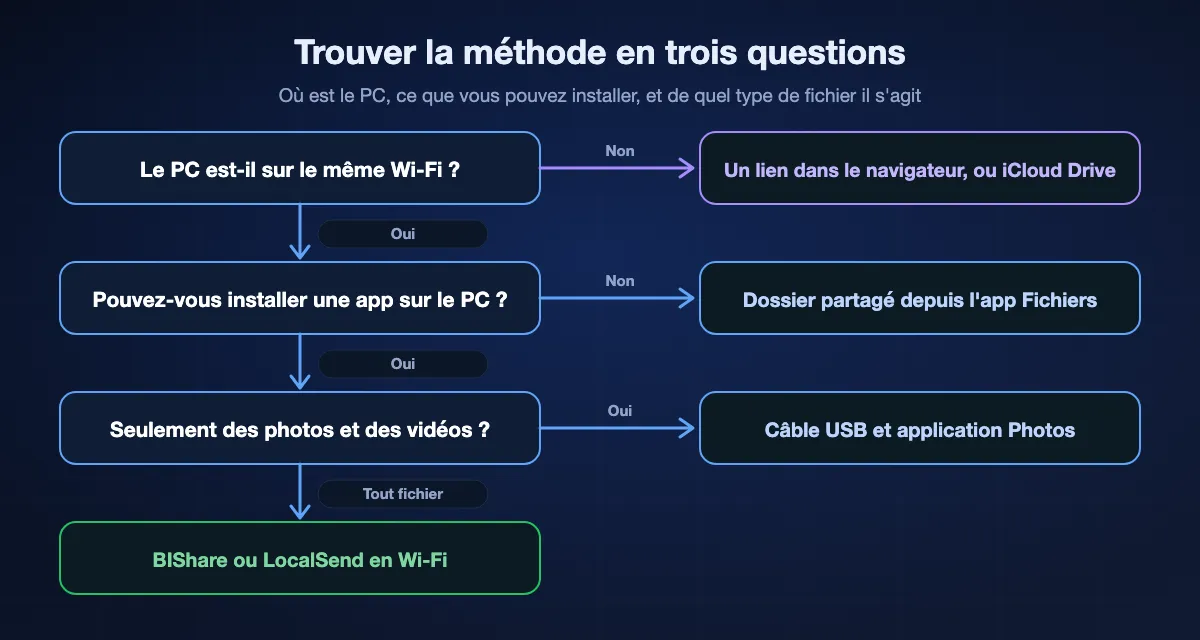
Trois questions tranchent : le PC est-il sur le même réseau que le téléphone, pouvez-vous y installer un logiciel, et les fichiers sont-ils des photos ou autre chose.
Un PDF ou une poignée de documents
Sur le même Wi-Fi, envoyez-le avec BIShare ou LocalSend ; les deux vont directement du téléphone au PC. Si le PC n'est pas le vôtre, envoyez-vous le fichier par e-mail ou utilisez un lien, qui ne demande qu'un navigateur.
Une longue vidéo ou un dossier de plusieurs gigaoctets
Évitez tout ce qui envoie d'abord vers un serveur. Un transfert Wi-Fi direct, un dossier partagé ou une clé USB déplacent le fichier à la vitesse locale, alors qu'une voie cloud dépend de votre débit montant. Envoyer de gros fichiers explique pourquoi le chiffre affiché sur une page de tarifs est rarement la limite qui compte.
Un PC professionnel où vous ne pouvez rien installer
Ouvrez un lien dans le navigateur, connectez-vous à iCloud.com ou emportez une clé USB. Si le service informatique autorise les dossiers partagés, l'app Fichiers peut en atteindre un sans aucun logiciel sur le PC.
Des fichiers que vous modifiez sans cesse sur les deux appareils
C'est de la synchronisation, pas du transfert. Placez le dossier dans iCloud Drive ou OneDrive pour que les modifications vous suivent, et gardez un outil de transfert pour les fichiers ponctuels qui n'ont pas leur place dans un dossier synchronisé.
Comment utiliser l'app Fichiers avec un dossier partagé de Windows
C'est la voie que la plupart des guides oublient, et elle ne demande rien d'autre que Windows et iOS. L'iPhone devient un client du PC, comme le serait un autre ordinateur du réseau.
Partagez un dossier sur le PC
Créez un dossier, ouvrez ses Propriétés et, dans l'onglet Partage, donnez l'accès à votre compte Windows. Le réseau du PC doit être réglé sur Privé dans les Paramètres, pour que Windows y autorise le partage de fichiers.
Trouvez le nom ou l'adresse du PC
Le nom se trouve dans Paramètres, Système, À propos de. L'adresse figure dans les propriétés de la connexion Wi-Fi ou Ethernet. L'un comme l'autre convient, tant que le téléphone est sur le même réseau.
Connectez-vous depuis l'iPhone
Ouvrez Fichiers, touchez Explorer, touchez le bouton Plus et choisissez Se connecter au serveur. Saisissez le nom ou l'adresse et touchez Se connecter. Choisissez Utilisateur enregistré et saisissez le nom d'utilisateur et le mot de passe Windows ; Invité ne fonctionne que si le PC autorise l'accès invité.
Copiez les fichiers
Le dossier partagé apparaît sous Partagé dans la barre latérale d'Explorer. Touchez un fichier de façon prolongée n'importe où dans Fichiers, choisissez Copier ou Déplacer, puis collez-le dans le dossier partagé. Il est sur le PC dès que la copie se termine.
Reconnectez-vous la fois suivante
Apple indique qu'un serveur auquel vous vous êtes connecté apparaît dans la liste des serveurs récents de l'écran Se connecter au serveur : la deuxième visite tient donc en deux touches. Déconnectez-vous avec le bouton d'éjection à côté du serveur quand vous avez fini.
Du PC vers l'iPhone : les mêmes voies en sens inverse
Toutes les voies ci-dessus marchent dans les deux sens, mais l'endroit où le fichier arrive sur l'iPhone diffère, et c'est là que l'on s'y perd.
Avec BIShare
Déposez le fichier dans l'application Windows et choisissez l'iPhone. BIShare garde ce qui arrive dans sa propre boîte de réception jusqu'à ce que vous le déplaciez : les médias vers la photothèque, le reste vers Fichiers ou une autre app. Le guide du PC vers le téléphone couvre aussi ce sens pour Android.
Avec Apple Devices
Faites glisser un fichier de Windows vers une app de l'onglet Fichiers. Le guide d'Apple précise qu'il est transféré immédiatement et qu'il est ensuite disponible dans cette app, là où vous le retrouverez sur le téléphone.
Avec iCloud Drive ou un dossier partagé
Placez le fichier dans le dossier iCloud Drive de l'Explorateur de fichiers, ou dans le dossier partagé, et ouvrez l'app Fichiers sur l'iPhone. iCloud Drive et le serveur apparaissent tous deux sous Explorer. Touchez un fichier de façon prolongée et choisissez de le garder téléchargé si vous en avez besoin hors ligne.
Avec un lien
Créez un lien dans un navigateur sur bishare.app/transfer depuis le PC et ouvrez-le dans Safari sur l'iPhone. Safari enregistre dans le dossier Téléchargements de l'app Fichiers.
Envoyer un fichier de l'iPhone au PC avec BIShare
Installez-le sur les deux appareils
Récupérez BIShare sur l'App Store pour l'iPhone et sur le Microsoft Store pour le PC. Connectez les deux à un même réseau Wi-Fi, ou laissez le PC rejoindre le partage de connexion de l'iPhone, et touchez Autoriser quand iOS pose la question de l'accès au réseau local.
Choisissez les fichiers
Dans l'app iPhone, choisissez des fichiers de l'app Fichiers, ou des photos et vidéos de la photothèque. Depuis n'importe quelle autre app, touchez Partager et choisissez BIShare. Les fichiers sont envoyés tels quels, sans conversion et sans câble.
Choisissez le PC, ou créez un lien
Touchez le PC dans la liste des appareils à proximité et confirmez sous Windows. Les fichiers sont écrits dans le dossier de téléchargement de BIShare, c'est-à-dire Téléchargements tant que vous n'en choisissez pas un autre. Quand le PC se trouve sur un autre réseau, créez un lien et ouvrez-le dans le navigateur de ce PC avant que le lien n'arrive à son terme.
Combien de temps faut-il ?
Le temps nécessaire est fixé par la connexion, quel que soit le nom de la méthode. Une voie cloud suppose un envoi depuis le téléphone suivi d'un téléchargement vers le PC ; un câble, une clé USB ou le Wi-Fi ne demandent ni l'un ni l'autre.
Débit du câble selon le modèle
Un câble n'est pas automatiquement l'option rapide. Tous les iPhone Lightning et la plupart des modèles USB-C fonctionnent à la vitesse USB 2, 480 Mb/s au maximum, et seuls les modèles Pro à partir de l'iPhone 15 Pro atteignent l'USB 3, avec un câble conçu pour cela. Le guide des photos détaille la vitesse modèle par modèle, et un support branché sur le téléphone est soumis aux mêmes chiffres.
Wi-Fi entre le téléphone et le PC
Un transfert direct ou un dossier partagé tourne à la vitesse du réseau local. Dans nos mesures, cela donne 40 à 50 Mo/s en Wi-Fi 5 et 70 à 110 Mo/s en Wi-Fi 6 : une vidéo de 4 Go prend donc une à deux minutes. Le guide du transfert par Wi-Fi contient le tableau complet.
Par le cloud
iCloud Drive, Mail Drop et les autres clouds demandent d'abord que le téléphone envoie le fichier, et le débit montant à domicile n'est souvent qu'une fraction du débit descendant. Avec 40 Mbit/s en envoi, cette même vidéo de 4 Go demande environ un quart d'heure avant que le PC puisse commencer à télécharger.
Quand le transfert ne fonctionne pas
L'iPhone n'apparaît pas sur le PC
Déverrouillez-le ; le guide de Microsoft indique que le PC ne trouve pas un appareil verrouillé. Touchez Se fier quand le téléphone le demande. Si rien n'apparaît, essayez un autre câble, car certains ne transportent que le courant.
L'Explorateur montre l'iPhone mais aucun document
C'est attendu. Un câble n'expose que la pellicule. Utilisez Apple Devices pour les documents des apps, et une voie sans fil, iCloud Drive ou un dossier partagé pour tout ce qui se trouve dans l'app Fichiers.
L'app est absente de l'onglet Fichiers d'Apple Devices
La liste ne contient que les apps compatibles avec le partage de fichiers. Si la vôtre n'y est pas, ouvrez-la sur le téléphone, cherchez Exporter ou Partager, puis envoyez le fichier exporté par l'une des autres voies.
Se connecter au serveur ne trouve pas le PC
Vérifiez que les deux sont sur le même réseau et que le profil réseau du PC est Privé. Essayez l'adresse du PC à la place de son nom. Les Wi-Fi invités et certains réseaux de bureau empêchent les appareils de se voir ; un partage de connexion du téléphone contourne le problème.
Lien avec Windows n'est pas dans la feuille de partage
Le partage de fichiers entre un iPhone et Mobile connecté est encore en déploiement. Microsoft demande iOS 16 ou ultérieur, une app Lien avec Windows à jour et un Mobile connecté à jour, et pour l'instant un PC inscrit au programme Windows Insider.
Le fichier est dans iCloud, pas sur le téléphone
Un fichier qui affiche une icône de nuage dans l'app Fichiers n'a pas été téléchargé. Touchez-le une fois pour le télécharger, ou touchez-le de façon prolongée et choisissez de le garder téléchargé, avant de l'envoyer par une voie qui ne passe pas par iCloud.
Qui peut voir le fichier en chemin ?
Les voies diffèrent moins par leur vitesse que par l'endroit où finit une copie de votre fichier.
Câble, clé USB et dossier partagé
Le fichier circule entre vos propres appareils et n'est jamais envoyé en ligne. Un dossier partagé reste accessible à quiconque possède les identifiants du compte du PC sur ce réseau : arrêtez donc le partage une fois terminé.
iCloud, Mail Drop et autres clouds
Une copie est stockée chez le fournisseur sous votre compte. Elle est protégée en transit et au repos, et elle y reste jusqu'à ce que vous la supprimiez ou, pour Mail Drop, jusqu'à la fin des 30 jours.
BIShare
Tant que les deux appareils sont sur un même réseau, le fichier va droit du téléphone au PC sous chiffrement de bout en bout et n'atteint jamais un serveur. L'iPhone chiffre le contenu d'un lien avant de l'envoyer, et la clé reste dans le lien : le serveur ne détient donc que du texte chiffré, qu'il retire dès que le lien expire.
Questions fréquentes
Comment transférer des fichiers d'un iPhone vers un PC ?
Pour n'importe quel fichier sans câble, utilisez une app Wi-Fi comme BIShare sur les deux appareils, ou enregistrez le fichier dans iCloud Drive et ouvrez-le avec iCloud pour Windows. Pour des documents rangés dans une app, utilisez l'onglet Fichiers de l'app Apple Devices. Un câble avec l'Explorateur de fichiers ne déplace que les photos et les vidéos.
Peut-on transférer des fichiers d'un iPhone vers un PC sans iTunes ?
Oui. Sous Windows 10 et les versions ultérieures, le guide d'Apple renvoie à l'app Apple Devices plutôt qu'à iTunes, et aucune des voies sans fil n'a besoin de l'une ou de l'autre : une app Wi-Fi, iCloud Drive, un dossier partagé ouvert depuis l'app Fichiers ou un lien dans un navigateur fonctionnent sans elles.
Peut-on transférer des fichiers d'un iPhone vers un PC sans fil ?
Oui. Sur le même Wi-Fi, BIShare ou LocalSend envoient directement du téléphone au PC, et l'app Fichiers peut ouvrir un dossier partagé de Windows. Par internet, iCloud Drive, Mail Drop ou un lien font le même travail.
Pourquoi ne vois-je que des photos quand je branche mon iPhone sur mon PC ?
Par câble, Windows voit l'iPhone comme un appareil photo : l'Explorateur de fichiers montre donc le dossier DCIM et rien d'autre. Les fichiers de l'app Fichiers et les documents rangés dans les apps ne sont pas exposés ainsi. Utilisez pour eux Apple Devices, iCloud Drive, un dossier partagé ou une app Wi-Fi.
Peut-on utiliser AirDrop d'un iPhone vers un PC Windows ?
Non. Apple décrit AirDrop comme un moyen d'envoyer des éléments à des appareils Apple à proximité, et il n'existe pas d'AirDrop pour Windows. Une app multiplateforme qui fonctionne de la même manière, comme BIShare, en est l'équivalent le plus proche.
Peut-on envoyer des fichiers d'un iPhone vers un PC en Bluetooth ?
Pas en tant que transfert de fichiers. Le guide d'Apple cite AirDrop, Mail et Messages comme options sans fil et un câble pour un ordinateur ; il ne mentionne aucun transfert de fichiers Bluetooth vers un PC. Mobile connecté se sert du Bluetooth pour le jumelage, et son partage de fichiers pour iPhone est encore en déploiement.
Quel est le moyen le plus rapide de transférer de gros fichiers d'un iPhone vers un PC ?
Une voie directe. En Wi-Fi 6, un transfert entre le téléphone et le PC atteint 70 à 110 Mo/s dans nos mesures, et un iPhone Pro avec un câble USB 3 va encore plus vite vers un support externe. Tout ce qui envoie d'abord vers un cloud est limité par votre débit montant.
Comment transférer des fichiers d'un iPhone vers un PC avec un câble USB ?
Installez Apple Devices depuis le Microsoft Store, connectez l'iPhone déverrouillé et touchez Se fier. Sélectionnez le téléphone, choisissez Fichiers et faites glisser les documents hors d'une app compatible avec le partage de fichiers. Pour les photos et les vidéos, utilisez plutôt Importer dans l'application Photos de Windows.
Mobile connecté transfère-t-il des fichiers depuis l'iPhone ?
Sur certains PC. Microsoft a commencé à déployer le partage de fichiers iPhone via Mobile connecté et l'app Lien avec Windows en décembre 2024, et son article de la communauté décrit toujours un déploiement progressif auprès des Windows Insiders. La page d'aide principale de Microsoft sur le partage de fichiers ne cite qu'Android.
Où vont les fichiers transférés sur le PC ?
BIShare enregistre dans son dossier de téléchargement, Téléchargements par défaut. iCloud pour Windows garde les fichiers dans le dossier iCloud Drive de votre dossier utilisateur. Apple Devices copie là où vous déposez, et l'application Photos demande où enregistrer pendant l'importation.
Comment transférer des fichiers d'un PC vers un iPhone ?
Utilisez la même voie en sens inverse : envoyez depuis l'application BIShare pour Windows vers le téléphone, faites glisser un fichier sur une app de l'onglet Fichiers d'Apple Devices, ou déposez-le dans iCloud Drive ou dans un dossier partagé et ouvrez l'app Fichiers sur l'iPhone.
N'importe quel fichier de l'iPhone au PC, sans câble
Gratuit et open source. Déplacez documents, vidéos et dossiers entiers par le Wi-Fi à leur taille d'origine, ou remettez un lien chiffré qui s'ouvre dans le navigateur du PC.