
Archivos al iPad
Cómo pasar archivos al iPad
Pasar un archivo al iPad son dos preguntas, no una. La primera es la de siempre: cómo llevarlo desde un PC con Windows, un Mac o un móvil. La segunda es la que confunde: dónde debe quedar cuando llega. Un PDF que quieres leer va en la app Archivos, una película para un reproductor de vídeo va dentro de ese reproductor y una foto va en la fototeca de Fotos, y cada destino tiene su propia mejor entrada. Esta guía responde primero a la segunda pregunta, luego ordena ocho rutas con los límites que publican Apple y Microsoft, explica cómo usar un pendrive en cualquier iPad con la velocidad del puerto de cada modelo y cubre el viaje de vuelta del iPad al ordenador. BIShare también está en la lista; de las ocho rutas, solo ella funciona igual desde Windows, Mac, Android y Linux hacia un iPad por Wi-Fi, con un enlace cifrado en el navegador para un ordenador en otra habitación o en otra ciudad. Gratis, de código abierto, sin registro.
BIShare es nuestro. Entre dispositivos Apple, AirDrop y el Finder suelen ser lo más sencillo, y la clasificación indica cuándo.
¿Cómo paso archivos a un iPad? La respuesta rápida
- Desde un Mac o un iPhone: usa AirDrop. Elige el archivo, toca Compartir, luego AirDrop y selecciona el iPad.
- Desde un PC con Windows, sin cable: BIShare en el PC y en el iPad envía cualquier archivo por la misma Wi-Fi; si están lejos, un enlace abierto en Safari también sirve.
- A una app concreta, como un reproductor de vídeo: conecta el iPad, abre el Finder en un Mac o Apple Devices en Windows, elige Archivos y suelta el archivo sobre esa app.
- Sin red: copia los archivos a un pendrive o una tarjeta SD y ábrelo en la app Archivos del iPad.
- Desde un móvil Android: una app multiplataforma como BIShare o LocalSend, o Quick Share en los móviles que Google indica que pueden usar AirDrop.
- El archivo llegó pero no se abre: está en la app Archivos; toca Compartir allí y envíalo a la app que lee ese formato.
¿Dónde debe quedar el archivo en el iPad?
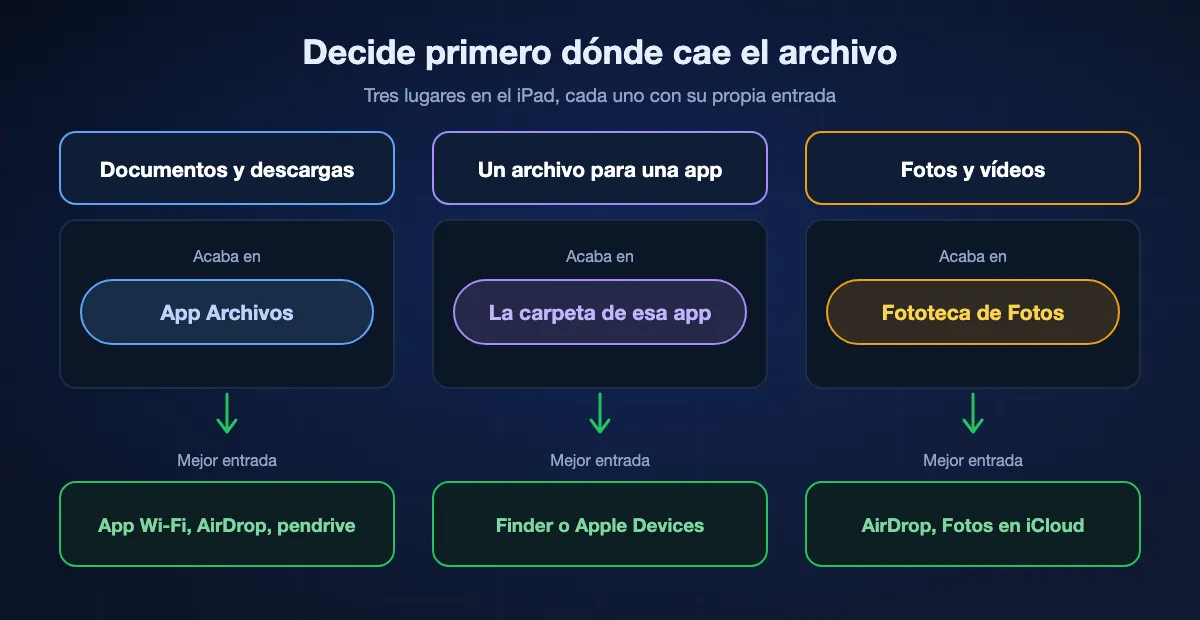
El iPad no tiene una única carpeta de descargas que lean todas las apps. El sitio donde debe vivir un archivo depende de lo que vayas a hacer con él, y eso decide la ruta antes de coger un cable.
Documentos y descargas: la app Archivos
Los PDF, hojas de cálculo, archivos ZIP y todo lo que quieras conservar como archivo van a Archivos, ya sea En mi iPad o iCloud Drive. La mayoría de las rutas entregan aquí por defecto: AirDrop pregunta con qué app abrir un documento, Safari guarda en Descargas dentro de Archivos, y un pendrive o una carpeta compartida se exploran y copian desde Archivos. Desde ahí, el botón Compartir pasa el archivo a la app que deba abrirlo.
Un archivo para una sola app: la carpeta de esa app
Un reproductor de vídeo, una app de dibujo o un estudio de música guardan su biblioteca dentro de la app. El manual del iPad limita las copias por cable a las apps que ofrecen compartir archivos, y el artículo de soporte del Finder añade que solo conviene copiar archivos que funcionen con esa app. En un Mac es la pestaña Archivos del Finder; en Windows, la pestaña Archivos de Apple Devices. Muchas de estas apps también muestran su carpeta en la app Archivos, así que cualquier ruta inalámbrica puede dejar el archivo directamente dentro.
Fotos y vídeos para la fototeca
Las imágenes que quieres en el carrete van en Fotos, no en Archivos. AirDrop desde un Mac o un iPhone las coloca allí directamente, Fotos en iCloud mantiene las fototecas iguales, y las fotos que llegan a Archivos por cualquier otra ruta se añaden con Compartir y luego Guardar imagen o Guardar vídeo. Una tarjeta de cámara en un lector también se puede importar directamente a Fotos.
Ocho formas de poner archivos en un iPad, clasificadas
BIShare
Lo mejor desde Windows, Android o Linux: cualquier archivo al iPad por Wi-Fi
App para iPad e iPhone, apps para Windows, macOS y Linux, app para Android, o cualquier navegador para un enlace · licencia MIT · sin límite de tamaño en una misma red · los enlaces guardan 100 GB durante 6, 12 o 24 horas · cifrado de extremo a extremo · sin cuenta
Instala BIShare en el iPad y en el ordenador o móvil desde el que envías, conecta ambos a una misma Wi-Fi, elige los archivos en el emisor y toca el iPad en la lista de dispositivos cercanos. Los archivos llegan al iPad con su tamaño y formato originales, sin subir nada, y funciona con el punto de acceso del propio iPad en los modelos con datos móviles o con cualquier router sin internet. Si el emisor está en otro lugar, un enlace hace el trabajo: el archivo se sella en el dispositivo que lo envía y el iPad lo descarga en Safari, sin instalar nada en ninguno de los dos extremos de esa ruta.
Ojo con: Los archivos recibidos esperan en la bandeja de la app hasta que los mueves a Archivos, Fotos u otra app. La ruta directa necesita la app en ambos dispositivos.
AirDrop desde un Mac o un iPhone
Lo mejor entre dispositivos Apple
Mac, iPhone u otro iPad · integrado · Bluetooth y Wi-Fi activados · a corta distancia · sin límite de tamaño indicado · no necesita internet
El propio manual del iPad de Apple nombra AirDrop como la forma de compartir un archivo con un dispositivo Apple cercano. En un Mac, haz clic con la tecla Control sobre el archivo, elige Compartir, luego AirDrop y el iPad; en un iPhone, toca Compartir y después AirDrop. Las fotos y los vídeos aparecen en la app Fotos, y con los documentos el iPad pregunta con qué app abrirlos. Es la ruta más rápida entre dispositivos Apple porque no hay nada que configurar. La guía de AirDrop repasa los ajustes de recepción.
Ojo con: Solo funciona entre dispositivos Apple: ni PC con Windows, ni móvil Android, ni Linux. El iPad debe estar configurado para recibir de Solo contactos o de Todos durante 10 minutos.
El Finder en un Mac
Lo mejor para archivos que van dentro de una app, desde un Mac
macOS Catalina o posterior · cable USB, o Wi-Fi tras la primera conexión · iPad con el iPadOS más reciente · solo con apps compatibles con Compartir archivos
Conecta el iPad, selecciónalo en la barra lateral del Finder y haz clic en la pestaña Archivos. El artículo de soporte de Apple dice que la lista muestra las apps que pueden compartir archivos; arrastra un archivo sobre una de ellas y el Finder lo copia al iPad. Así entra una película en un reproductor o un proyecto en una app de edición sin dar la vuelta por la app Archivos. Si no aparece la sección Archivos, ninguna de las apps instaladas comparte archivos.
Ojo con: Solo aparecen las apps cuyos desarrolladores activaron Compartir archivos, y solo conviene copiar archivos que esas apps puedan leer. macOS Mojave y anteriores usan iTunes.
Apple Devices en Windows
Lo mejor para archivos de apps desde un PC con Windows
Windows 10 y posterior · app gratuita en Microsoft Store · primero con cable, luego por Wi-Fi si lo activas · la pestaña Archivos muestra solo apps con compartir archivos
El manual del iPad de Apple remite a Apple Devices a quienes usan Windows 10 o posterior. Selecciona el iPad en la barra lateral, elige Archivos y arrastra documentos desde una carpeta de Windows hasta una app de la lista; la copia es inmediata y no requiere sincronizar. Es el equivalente en Windows de la ruta del Finder y sirve para lo mismo: una temporada de una serie para un reproductor sin conexión o una carpeta de partituras para un lector de música.
Ojo con: Rige el mismo límite: las apps sin compartir archivos no aparecen, y por esta vía nada entra en las carpetas propias de la app Archivos. Windows 7 y anteriores usan iTunes.
iCloud Drive
Lo mejor cuando los archivos deben estar al día en todos los dispositivos
Integrado en Mac, iPhone y iPad · Windows mediante iCloud para Windows · cualquier navegador en iCloud.com · 5 GB gratis · la misma Cuenta de Apple en todos · requiere internet
Pon el archivo en iCloud Drive en el ordenador y aparecerá en la app Archivos del iPad, bajo iCloud Drive. En un Mac es una ubicación del Finder; en Windows, iCloud para Windows añade la carpeta al Explorador de archivos; en un ordenador prestado, súbelo en iCloud.com. Los cambios se sincronizan en ambos sentidos, así que encaja con una carpeta en la que sigues trabajando desde los dos dispositivos.
Ojo con: Los archivos suben a los servidores de Apple y vuelven a bajar, lo que es lento con un vídeo grande y una subida doméstica, y los 5 GB gratis se comparten con copias de seguridad y fotos.
Un pendrive o una tarjeta SD
Lo mejor sin red y sin software
App Archivos · se conecta al puerto USB-C de todos los iPad actuales · los modelos Lightning necesitan un adaptador · APFS, HFS+, exFAT, FAT32 o FAT · una sola partición de datos
Copia los archivos a un pendrive en cualquier ordenador, conéctalo al iPad y abre Archivos: la unidad aparece en Ubicaciones y desde ahí copias o abres los archivos. El manual de Apple enumera los formatos que lee el iPad y dice que la unidad debe tener una sola partición de datos. La sección sobre unidades más abajo trata los formatos, la alimentación y la velocidad del puerto de cada modelo.
Ojo con: Dos viajes, y un disco duro puede necesitar alimentación propia. Una unidad con varias particiones, o en NTFS, el formato habitual de los discos internos de Windows, no aparecerá.
Una carpeta compartida con Conectarse al servidor
Lo mejor para un ordenador en el que no puedes instalar nada
Integrado en Windows, macOS y iPadOS · misma red local · Archivos › Conectarse al servidor · usuario y contraseña del ordenador · no necesita internet
Comparte una carpeta en el ordenador y, en el iPad, abre Archivos, toca el botón Más en la parte superior de la barra lateral, elige Conectarse al servidor, escribe el nombre de red o la dirección IP del ordenador y entra con la cuenta de ese ordenador. La carpeta aparece en Compartido y copias archivos desde ella como desde cualquier otra ubicación. Un Mac comparte con Compartir archivos en Ajustes del Sistema; Windows, con la pestaña Compartir de la carpeta. La guía de iPhone a PC explica el lado de Windows.
Ojo con: Lleva unos minutos la primera vez, y el ordenador debe estar encendido y en la misma red cada vez que quieras un archivo.
Correo, Mail Drop y nubes
Lo mejor para un solo archivo desde un ordenador que no es tuyo
Mail Drop: hasta 5 GB, enlace guardado 30 días · las apps de Google Drive, OneDrive y Dropbox aparecen en Archivos · requiere cuenta · requiere internet
Envíate el archivo por correo y guarda el adjunto en el iPad con Compartir y luego Guardar en Archivos. Para lo que supere un adjunto normal, Mail Drop en un Mac envía hasta 5 GB como un enlace que dura 30 días. Las apps de nube van más allá: una vez instaladas en el iPad, Google Drive, OneDrive y Dropbox aparecen como ubicaciones en Archivos.
Ojo con: Todo pasa por servidores de terceros, así que depende de la velocidad de subida y necesita una cuenta. Los adjuntos normales se quedan en unos 25 MB.
De un vistazo
| Función | BIShare | AirDrop | Finder o Apple Devices | iCloud Drive | Carpeta compartida | Pendrive |
|---|---|---|---|---|---|---|
| Funciona desde un PC con Windows | ||||||
| Funciona desde un móvil Android | ||||||
| Cualquier archivo, no solo los de una app | ||||||
| Funciona sin internet | ||||||
| Sin cuenta ni contraseña |
A octubre de 2026. BIShare funciona en Windows, macOS, Linux, Android, iPhone y iPad y necesita la app en ambos extremos para una transferencia directa; un enlace se abre en Safari y admite hasta 100 GB, guardados 6, 12 o 24 horas. AirDrop solo funciona entre dispositivos Apple. El Finder (macOS Catalina o posterior) y Apple Devices (Windows 10 o posterior) solo copian a apps compatibles con Compartir archivos. iCloud Drive pide una misma Cuenta de Apple iniciada en ambos, con 5 GB gratis. Una carpeta compartida pide el usuario y la contraseña del ordenador. Un pendrive debe tener una partición de datos con formato APFS, HFS+, exFAT, FAT32 o FAT. Desde un móvil Android, iCloud Drive funciona a través de iCloud.com en el navegador, y los móviles de la lista de Quick Share de Google pueden llegar a AirDrop.
¿Qué forma conviene usar?
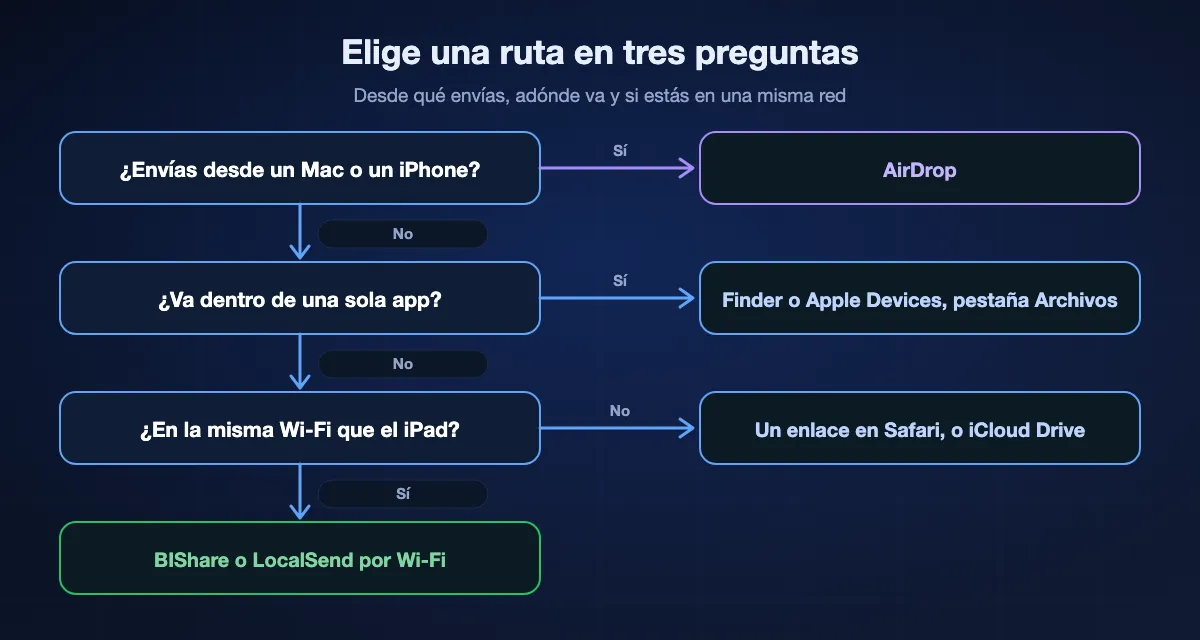
Empieza por el dispositivo donde están los archivos y luego por el lugar del iPad donde deben acabar.
Desde un PC con Windows
Usa BIShare o LocalSend en una misma Wi-Fi para cualquier archivo, Apple Devices con cable para los archivos que van dentro de una app, e iCloud Drive para carpetas que editas en ambos. Un pendrive cubre el caso de un PC sin conexión.
Desde un Mac
AirDrop para unos pocos archivos, la pestaña Archivos del Finder para la biblioteca de una app, iCloud Drive para todo lo que quieras en los dos. Del Mac al iPad no hace falta instalar nada más.
Desde un móvil Android
AirDrop no está disponible, así que usa una app multiplataforma en ambos dispositivos. Los móviles de la lista de Google también pueden enviar a un iPad mediante Quick Share cuando el iPad está abierto a Todos durante 10 minutos; la guía de AirDrop para Android tiene la lista actual.
Un vídeo grande o una carpeta entera
Elige una ruta directa. Una transferencia por Wi-Fi, un cable hacia una app o un pendrive USB-C rápido mueven gigas en minutos; una ruta por la nube espera primero a la subida. Enviar archivos grandes compara los límites.
Cómo usar un pendrive o una tarjeta SD en el iPad
Todos los iPad que ejecutan iPadOS 27 salvo el iPad (9.ª generación) tienen puerto USB-C, así que un pendrive USB-C moderno se conecta directamente. Lo que decide si aparece es el formato y la alimentación, y lo que decide a qué velocidad copia es el puerto.
Conéctalo y abre Archivos
Enchufa la unidad o el lector de tarjetas al puerto de carga; un iPad con Lightning necesita un adaptador de Lightning a USB para cámaras o similar. En Archivos, toca Explorar y busca el nombre de la unidad en Ubicaciones. Copia archivos al iPad manteniéndolos pulsados y eligiendo Copiar o Mover, o arrástralos a una segunda ventana.
Usa un formato que el iPad lea
El manual de Apple enumera APFS, APFS cifrado, Mac OS Plus (HFS+), exFAT, FAT32 y FAT, en una unidad con una sola partición de datos. Para un pendrive que compartes con Windows, exFAT es la opción segura. Un iPad con USB-C puede formatear la unidad él mismo: mantén pulsado su nombre en Ubicaciones y toca Borrar, lo que elimina todo su contenido.
Da alimentación a un disco duro
Apple advierte que los discos duros externos suelen necesitar su propia alimentación con un iPad. Un disco mecánico que no aparece suele funcionar a través de un hub USB alimentado; un pendrive USB-C o un SSD normalmente se alimentan solo del iPad.
Conoce el puerto de tu modelo
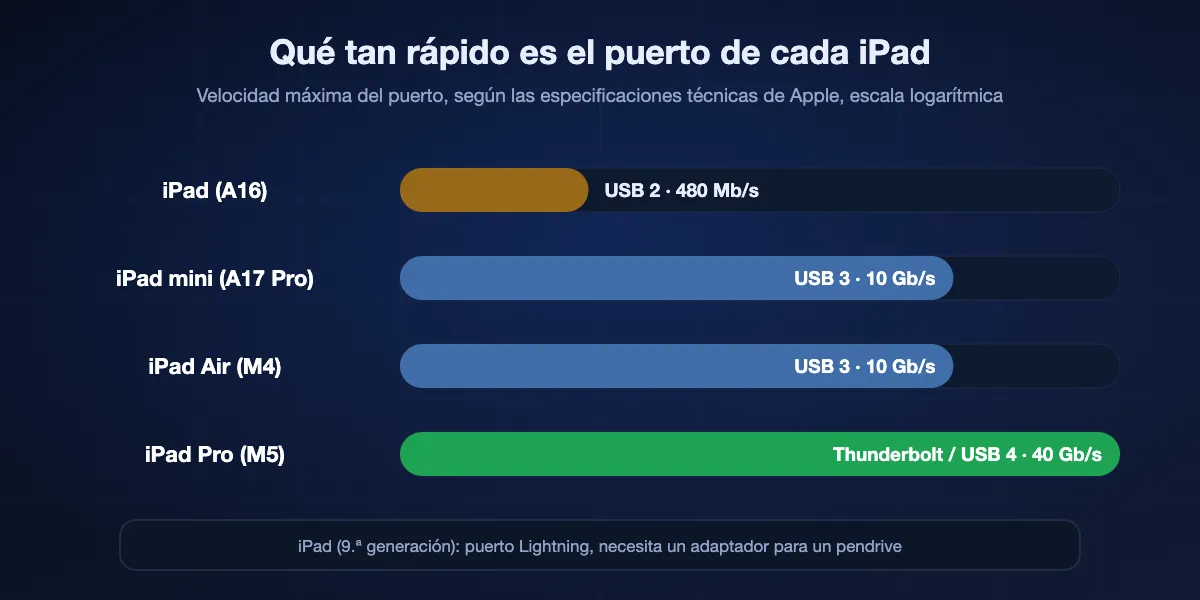
Según las especificaciones de Apple: el iPad (A16) usa su puerto USB-C a velocidad USB 2, hasta 480 Mb/s; el iPad mini (A17 Pro) y el iPad Air (M4), a USB 3, hasta 10 Gb/s; el iPad Pro (M5), con Thunderbolt / USB 4 hasta 40 Gb/s. Un pendrive rápido en el iPad básico sigue copiando a velocidad USB 2.
En sentido contrario: del iPad al ordenador
Sacar archivos de un iPad usa las mismas rutas, y el archivo suele partir de Archivos o de la carpeta de una app.
A un PC con Windows
Envíalo con BIShare del iPad al PC en la misma Wi-Fi, o conecta un cable, abre Apple Devices y arrástralo desde la lista de una app bajo Archivos hasta una carpeta. Las fotos salen por cable con Importar de la app Fotos de Windows; la guía de fotos lo explica en detalle.
A un Mac
AirDrop desde el botón Compartir envía a un Mac cercano. La pestaña Archivos del Finder copia los documentos de una app en sentido inverso cuando los arrastras desde la app a una carpeta.
A cualquier ordenador, sin app
Copia los archivos a un pendrive en Archivos, o a una carpeta compartida del ordenador con Conectarse al servidor. Ninguna de las dos pasa por internet ni por la nube.
A otra persona
Crea un enlace de BIShare en el iPad: quien lo recibe lo abre en cualquier navegador, en cualquier ordenador, sin instalar nada, hasta 100 GB.
Enviar archivos a un iPad con BIShare
Instálalo en los dos dispositivos
Descarga BIShare en el iPad desde el App Store, y en el dispositivo emisor desde su propia tienda: Microsoft Store, Mac App Store o Google Play, o la descarga para Linux. Conecta ambos a una misma Wi-Fi y, en el iPad, permite el acceso a la red local cuando iPadOS lo pida.
Elige archivos en el dispositivo emisor
Selecciona documentos, vídeos o carpetas enteras en el ordenador o el móvil y elige el iPad entre los dispositivos cercanos. Acepta en el iPad y los archivos llegan tal como se enviaron, a tamaño completo y en su formato original.
Muévelos a su sitio
Abre los archivos recibidos en el iPad y guárdalos en Archivos, añade las fotos a la fototeca o toca Compartir para pasar un archivo a la app que lo va a usar. Para un emisor en otro lugar, crea un enlace y ábrelo en Safari en el iPad antes de que caduque.
¿Cuánto tarda?
Tres cosas marcan el tiempo: el enlace más lento entre los dos dispositivos, si el archivo pasa por un servidor y, con cable o pendrive, qué puerto tiene el iPad.
Por cable o pendrive
El puerto del iPad es el techo. A USB 2 en el iPad (A16), una película de 4 GB tarda en el mejor caso alrededor de minuto y medio; a 10 Gb/s en un iPad Air o mini, el propio pendrive suele ser el límite.
Por Wi-Fi entre dispositivos
Una transferencia directa va a la velocidad de la red local. En nuestras pruebas, Wi-Fi 5 da de 40 a 50 MB/s entre dispositivos y Wi-Fi 6 da de 70 a 110, así que la misma película de 4 GB está en el iPad en un par de minutos. Nuestra guía de transferencia por Wi-Fi desglosa las cifras.
A través de una nube
iCloud Drive, Mail Drop y las nubes necesitan una subida completa antes de que el iPad pueda descargar nada. Con una subida de 40 Mbps, la película de 4 GB tarda unos quince minutos solo en subir, antes de que empiece la descarga.
Cuando el archivo no llega
El iPad no aparece en el Finder ni en Apple Devices
Desbloquea el iPad y toca Confiar cuando pregunte por el ordenador. Prueba otro cable, porque algunos solo cargan, y actualiza el iPad al iPadOS más reciente, que el artículo de Apple sobre el Finder pone como requisito.
No hay pestaña Archivos, o la app no aparece
Solo se listan las apps compatibles con Compartir archivos, y la pestaña desaparece cuando ninguna de las instaladas lo es. Envía el archivo a la app Archivos y usa Compartir dentro de Archivos para pasárselo a la app.
El pendrive no aparece en Ubicaciones
Comprueba que tenga una sola partición de datos y un formato compatible; NTFS, el formato de la mayoría de las unidades de Windows, no está en la lista de Apple. Formatéalo como exFAT en un ordenador, o da alimentación a un disco duro con un hub.
El iPad no aparece en AirDrop
Activa la pantalla del iPad, enciende Wi-Fi y Bluetooth y pon AirDrop en Todos durante 10 minutos desde el Centro de control o en Ajustes, General, AirDrop. La guía para solucionar AirDrop cubre el resto.
El archivo llegó pero nada lo abre
El iPad aún no tiene una app para ese formato. Instala una que lo lea, abre Archivos, mantén pulsado el archivo y elige Compartir para enviarlo allí.
No hay espacio suficiente
Revisa Ajustes, General, Almacenamiento del iPad. Una película puede quedarse en el pendrive y reproducirse desde ahí en Archivos, sin copiarla nunca al iPad.
¿Quién guarda una copia por el camino?
La velocidad no es lo que de verdad distingue a estas rutas. Lo que cambia es qué empresas, si alguna, tienen tu archivo mientras viaja.
AirDrop, cable, pendrive y carpeta compartida
El archivo se queda entre tus propios dispositivos. Apple cifra las transferencias de AirDrop, y un cable o un pendrive nunca tocan una red. Una carpeta compartida está abierta a cualquiera de esa red que tenga la contraseña del ordenador, así que deja de compartirla al terminar.
iCloud Drive, Mail Drop y nubes
El proveedor guarda una copia en tu cuenta, protegida en tránsito y en reposo, hasta que la borres; un enlace de Mail Drop caduca solo a los 30 días.
BIShare
En una misma red, los archivos van directos del emisor al iPad con cifrado de extremo a extremo y sin servidor de por medio. Un enlace se sella en el dispositivo emisor antes de subirse, y la clave viaja dentro del enlace, así que el servidor solo guarda texto cifrado y lo borra al caducar.
Preguntas frecuentes
¿Cómo paso archivos a un iPad?
Desde un Mac o un iPhone, usa AirDrop. Desde un PC con Windows, BIShare por Wi-Fi envía cualquier archivo; también sirven Apple Devices con cable para archivos de apps, o iCloud Drive. Sin red, copia los archivos a un pendrive y ábrelo en la app Archivos.
¿Cómo pongo archivos en un iPad desde un PC sin iTunes?
En Windows 10 y posterior, Apple Devices sustituye a iTunes para esto: conecta el iPad, elige Archivos y arrastra documentos sobre una app. Las rutas inalámbricas como BIShare, iCloud Drive o una carpeta compartida no necesitan ninguno de los dos.
¿Cómo envío archivos de un Mac a un iPad?
AirDrop es lo más rápido: haz clic con Control sobre el archivo, elige Compartir, luego AirDrop y el iPad. Para archivos que van dentro de una app, conecta el iPad, selecciónalo en el Finder y usa la pestaña Archivos.
¿Se pueden pasar archivos al iPad sin cable?
Sí. AirDrop funciona desde dispositivos Apple, y BIShare o LocalSend funcionan desde Windows, Android y Linux en la misma Wi-Fi. iCloud Drive y un enlace en Safari cubren los dispositivos que no están cerca.
¿Cómo uso un pendrive en el iPad?
Conéctalo al puerto USB-C, o usa un adaptador en un iPad con Lightning, y abre Archivos para buscarlo en Ubicaciones. La unidad necesita una partición de datos con formato APFS, HFS+, exFAT, FAT32 o FAT.
¿Dónde quedan los archivos que paso al iPad?
Los documentos suelen acabar en la app Archivos, en En mi iPad, iCloud Drive o Descargas. Los archivos enviados con el Finder o Apple Devices quedan dentro de la app que elegiste, y las fotos enviadas por AirDrop van a la fototeca.
¿Cómo paso películas al iPad para verlas sin conexión?
Instala un reproductor de vídeo compatible con compartir archivos, conecta el iPad y suelta la película sobre esa app en el Finder o Apple Devices. También vale una transferencia por Wi-Fi a Archivos, o dejar la película en un pendrive y reproducirla desde ahí.
¿Cómo paso archivos de Android a un iPad?
Usa una app multiplataforma en ambos dispositivos, como BIShare o LocalSend, en la misma Wi-Fi. Los móviles de la lista de Quick Share de Google también pueden enviar a un iPad configurado en Todos durante 10 minutos.
¿Cuál es la forma más rápida de pasar archivos grandes al iPad?
Que todo sea local: la Wi-Fi entre dispositivos alcanzó de 70 a 110 MB/s con Wi-Fi 6 en nuestras mediciones, y un pendrive rápido en el puerto Thunderbolt de un iPad Pro va aún más deprisa. Una ruta por la nube queda frenada por tu velocidad de subida.
¿Cómo paso archivos del iPad a un PC?
Envíalos con BIShare por Wi-Fi, arrástralos desde una app en Apple Devices con cable, o cópialos a un pendrive en Archivos. Para las fotos, la app Fotos de Windows las importa por cable.
¿Por qué mi iPad no reconoce el pendrive?
Casi siempre por el formato: NTFS no es compatible, así que formatéalo como exFAT. Una unidad con más de una partición tampoco aparecerá, y un disco duro puede necesitar un hub alimentado.
Envía lo que quieras a tu iPad, desde cualquier ordenador
Gratis y de código abierto. Transferencias por Wi-Fi a tamaño completo desde Windows, Mac, Linux o Android, o un enlace cifrado que se abre en Safari.