
Transferencia multiplataforma
AirDrop para Windows
AirDrop solo funciona entre dispositivos Apple; Windows nunca lo ha tenido. BIShare es la app gratuita y de código abierto que hace el mismo trabajo entre un iPhone o Mac y un PC con Windows — además de Android y Linux — por tu propia Wi-Fi, o con un enlace que el otro lado abre en cualquier navegador. Gratis, sin cuenta y sin instalar nada en el lado que recibe.
Respuesta rápida
- AirDrop no existe en Windows. Funciona con protocolos exclusivos de Apple, así que ninguna descarga llamada «AirDrop para Windows» es real: trata cualquier .exe con ese nombre como inseguro.
- Lo más parecido que funciona hoy: BIShare — gratis en Microsoft Store para Windows 10 y 11, con apps para iPhone, Mac, Android y Linux. Envía en ambas direcciones por Wi-Fi, sin cuenta.
- ¿Sin instalar nada? Abre bishare.app/transfer en cualquier navegador del PC y suelta el archivo desde el móvil — misma Wi-Fi o un enlace, cifrado antes de salir del dispositivo.
- La opción de Microsoft: Phone Link puede compartir archivos con un iPhone en compilaciones Windows Insider (iOS 16+, emparejamiento Bluetooth, cuenta Microsoft). No cubre un Mac y aún no está en el Windows estable para todos.
Por qué AirDrop no llega a Windows
AirDrop funciona con protocolos exclusivos de Apple, así que conecta iPhones, iPads y Macs — nunca un PC con Windows, y Apple nunca ha publicado el protocolo para que otros lo implementen. El Uso compartido cercano de Windows 11 solo habla con otros PC con Windows. Phone Link de Microsoft añadió el envío de archivos con iPhone en diciembre de 2024, pero solo en compilaciones Windows Insider y solo para el móvil: un Mac sigue sin camino hacia el PC. Ese caso de cada día, pasar una foto o un documento del iPhone o del Mac a un portátil con Windows, es exactamente lo que cubre BIShare.
¿Y Phone Link? La respuesta de Microsoft, con honestidad
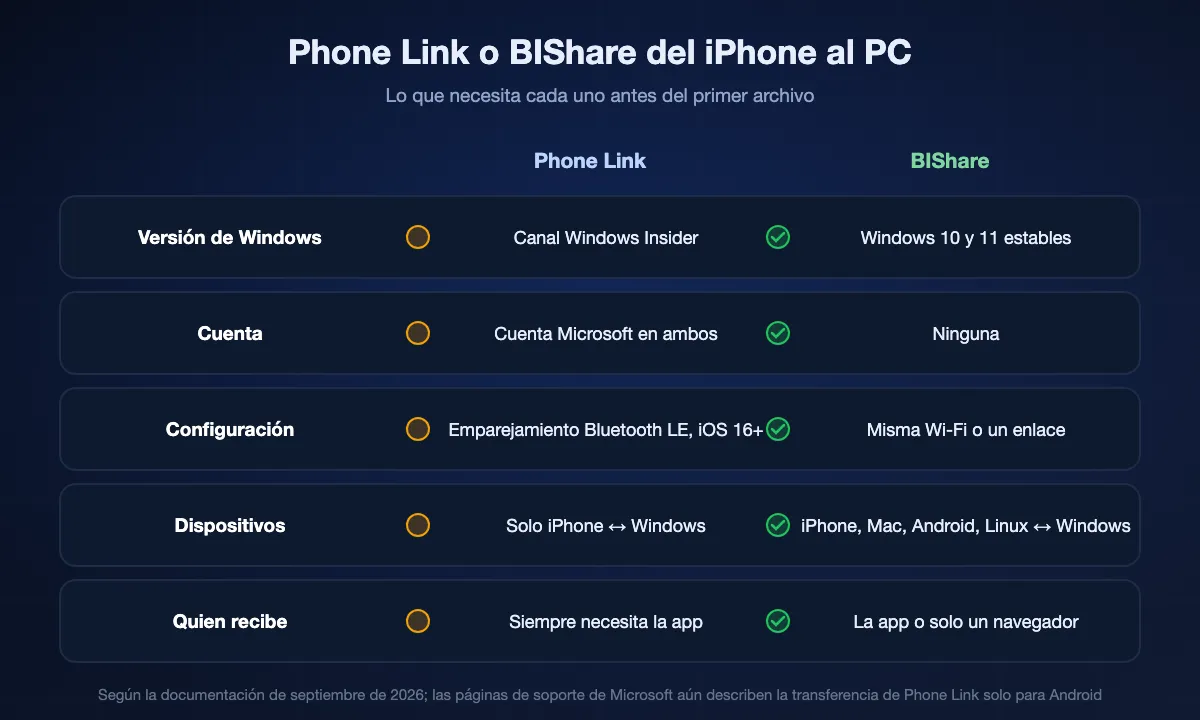
Desde diciembre de 2024, Phone Link puede enviar archivos entre un iPhone y un PC con Windows 11 o Windows 10. Es lo más cercano a un AirDrop integrado que ofrece Microsoft, y si eres Insider merece la pena probarlo. Qué necesita y dónde se queda corto:
- Pertenecer al programa Windows Insider — las páginas de soporte de Microsoft aún documentan la transferencia de archivos solo para Android.
- iPhone con iOS 16 o posterior, la app Vínculo con Windows del App Store y Phone Link 1.24112.89.0 o posterior en el PC.
- Emparejamiento Bluetooth entre el móvil y un PC con Bluetooth Low Energy, más una cuenta Microsoft en ambos lados.
- Solo iPhone ↔ Windows. No envía de Mac a PC, de PC a Mac ni a Linux, y el lado que recibe siempre necesita la app.
BIShare funciona hoy en el Windows estable, no necesita cuenta ni emparejamiento Bluetooth y también cubre el Mac. Si solo mueves archivos desde un iPhone y estás en el canal Insider, Phone Link es una buena opción integrada; para todo lo demás, sigue leyendo.
Descargar AirDrop para Windows gratis — el de verdad
Buscar «descargar AirDrop para Windows» devuelve instaladores que o son suites de transferencia de pago o no tienen nada que ver con AirDrop. La app de abajo es gratuita, de código abierto (Apache 2.0), firmada y publicada por nosotros en Microsoft Store.
Windows 10 y Windows 11, 64 bits. Sin cuenta ni plan de pago para enviar archivos, sin anuncios.
O desde una terminal:
winget install BIShareProject.BISharePaquete BIShareProject.BIShare en winget; en el repositorio también hay un manifiesto de Scoop.
En el iPhone o el Mac, instala desde el App Store; en Android, desde Google Play. Si la otra persona no puede instalar nada, la vía del navegador de abajo no necesita nada en su lado.


Cómo BIShare envía iPhone / Mac ↔ Windows
En la misma Wi-Fi
Los archivos van directos de un dispositivo a otro, cifrados de extremo a extremo: nada se guarda en un servidor. Es rápido e incluso funciona por el hotspot del móvil sin internet alguno.
Cuando están lejos
Obtienes un enlace, un código QR y un código de 6 caracteres. En el PC con Windows, abre el enlace en cualquier navegador y descarga: sin app, sin registro. El enlace caduca solo a las 6, 12 o 24 horas.
En todas las plataformas
iPhone, Mac, Windows, Android y Linux: una sola app, en todas las direcciones. Envía del móvil al PC, o del PC a cualquiera. La misma app envía archivos del iPhone a un móvil Android, algo útil porque AirDrop solo llega por ahora a algunos modelos Android.
Qué vía para cada tarea
Fotos y vídeos del iPhone a un PC con Windows
Instala BIShare en ambos, elige las fotos en el móvil y toca el PC. Llegan con calidad original — HEIC, ProRAW y vídeo 4K intactos, sin recompresión ni el tope de 25 MB del correo. La misma vía a la inversa cuando las quieras de vuelta en el móvil.
Un vídeo grande del Mac al PC
El caso que AirDrop y Phone Link dejan fuera. En la misma red la transferencia va a velocidad de Wi-Fi local y el único límite es el espacio libre del PC; una exportación de 20 GB es una transferencia normal, no un caso especial.
Enviar al PC con Windows de otra persona
No instala nada: abre bishare.app/transfer en su PC y tú envías desde el móvil. En la misma Wi-Fi su PC aparece solo; en redes distintas le pasas un enlace, un código QR o un código de 6 caracteres. El archivo se cifra antes de salir de tu dispositivo y el enlace caduca a las 6, 12 o 24 horas.
Sin Wi-Fi — un coche, una visita de obra, un avión
Activa el punto de acceso del móvil y conecta el PC. La vía local no necesita internet, así que funciona con los datos móviles apagados. La velocidad es la del punto de acceso, normalmente 10–30 MB/s en un móvil moderno.
Wi-Fi de hotel, cafetería u oficina
Estas redes suelen aislar a los clientes entre sí, así que ninguna herramienta local ve el PC — es la red, no la app. Usa la vía del enlace (va por internet) o un punto de acceso, que pone ambos dispositivos en una red que controlas.
Dos formas: al instante, o configurarlo una vez
La primera línea no necesita instalar nada y funciona ahora mismo — es la que conviene cuando solo quieres pasar este archivo. El resto es la configuración de cinco minutos que merece la pena si mueves archivos entre estos dispositivos a menudo.
- 01
Ahora mismo, sin instalar nada
En el PC, abre bishare.app/transfer en cualquier navegador. Suelta el archivo desde el teléfono: en la misma Wi-Fi el PC aparece solo; en redes distintas obtienes un enlace y un código de 6 caracteres. Nada que instalar en ninguno de los dos lados, sin cuenta, y el archivo se cifra antes de salir del dispositivo.
- 02
Instala BIShare en el PC
Instálalo desde Microsoft Store (o el .zip portable). No hay cuenta que crear ni nada que configurar: la app abre con una lista de dispositivos y empieza a escuchar transferencias al instante.
- 03
Instálala en el teléfono o el Mac
Desde la App Store o Google Play. Ambos dispositivos la necesitan para la ruta directa; si la otra persona no puede instalar nada, pasa al método del navegador más abajo — no requiere nada de su lado.
- 04
Pon los dos en la misma Wi-Fi
Sirve cualquier red, incluida una de invitados, mientras ambos estén en la misma. No hace falta conexión a internet: un punto de acceso del móvil con los datos apagados es una red perfectamente válida.
- 05
Concede el permiso de red local
En el primer arranque, iOS pide acceso a la red local y Windows pide permitir la app en el firewall. Acepta ambos. Rechazarlos es el motivo más común de que luego dos dispositivos no se vean.
- 06
Elige el archivo y toca el dispositivo
Tu PC aparece en la lista del teléfono en un segundo o dos. Selecciona lo que quieras enviar, toca el PC y acepta el aviso en Windows. El archivo llega con la calidad original y sin límite de tamaño.
En los dos sentidos, no solo en uno
iPhone o Mac → PC con Windows
El caso habitual: fotos, vídeos y documentos del teléfono al ordenador a velocidad de Wi-Fi local, con el archivo original intacto — sin recompresión, sin el techo de 25 MB del correo y sin subir nada a ningún servidor por el camino.
PC con Windows → iPhone o Mac
La misma ruta al revés, algo que AirDrop nunca ha ofrecido. Arrastra archivos a la aplicación del PC y mándalos al teléfono; los vídeos grandes y las carpetas funcionan igual que los archivos pequeños, porque el límite es el espacio en disco y no una cuota de subida.
Si el PC y el teléfono no se ven
Comprueba que están en la misma red, no solo en la misma habitación
Una red de invitados es una red distinta, y algunos routers mantienen aisladas las bandas de 2,4 GHz y 5 GHz. Confirma que ambos muestran exactamente el mismo nombre de red y vuelve a intentarlo.
Deja pasar la aplicación por el firewall de Windows
Si cerraste el aviso la primera vez, abre Seguridad de Windows → Firewall y protección de red → Permitir una aplicación, y marca BIShare para redes privadas.
La Wi-Fi pública suele bloquear el tráfico entre dispositivos
Cafeterías y hoteles activan a menudo el aislamiento de clientes, que impide que dos dispositivos del mismo punto de acceso se alcancen. Ningún ajuste tuyo lo arregla — cambia al punto de acceso del móvil, que pone ambos dispositivos en una red tuya.
Otras vías que la gente prueba, y dónde se queda cada una
Phone Link (Microsoft)
Envío real de archivos iPhone ↔ Windows, pero solo en compilaciones Windows Insider, con iOS 16+, emparejamiento Bluetooth y cuenta Microsoft. Nada para un Mac. Detalles en la sección de arriba.
Uso compartido cercano (Windows 11/10)
Integrado y correcto entre dos PC con Windows. No ve un iPhone, un Mac ni un Android en absoluto.
LocalSend
Gratis, de código abierto y bueno en una Wi-Fi compartida — cada dispositivo necesita la app, y no hay vía de enlace cuando la otra persona está en otra red o no puede instalar nada.
Snapdrop / PairDrop
Solo navegador, solo la misma red. Útil para un envío puntual entre dos portátiles; en una red con aislamiento de clientes, o a través de internet, los dispositivos nunca se encuentran.
SHAREit, Xender y similares
Rápidos sobre el papel, pero con anuncios, muchos permisos y señalados repetidamente por problemas de seguridad. No es algo para poner en un PC de trabajo.
iCloud, Google Drive, Dropbox
Funciona, pero cada archivo sube a un servidor y vuelve a bajar, gasta tu cuota y necesita cuenta en ambos lados. Un vídeo de 10 GB tarda lo que permita tu velocidad de subida. WeTransfer y otros servicios de subida funcionan igual, con un límite de tamaño en el plan gratuito.
Cable, iTunes o la app Fotos de Windows
Fiable para fotos desde un iPhone, con cable e instalación de controladores. Nada de Mac a PC, nada en la dirección contraria, nada para enviar a otra persona.
Correo o una app de chat
Comprime las fotos, limita los archivos a unos 25 MB y guarda una copia en el servidor de alguien. Bien para un documento, mal para cualquier cosa cuya calidad te importe. Para ver todas las opciones lado a lado, lee nuestra prueba de las mejores apps para compartir archivos.
¿Qué velocidad da en realidad?
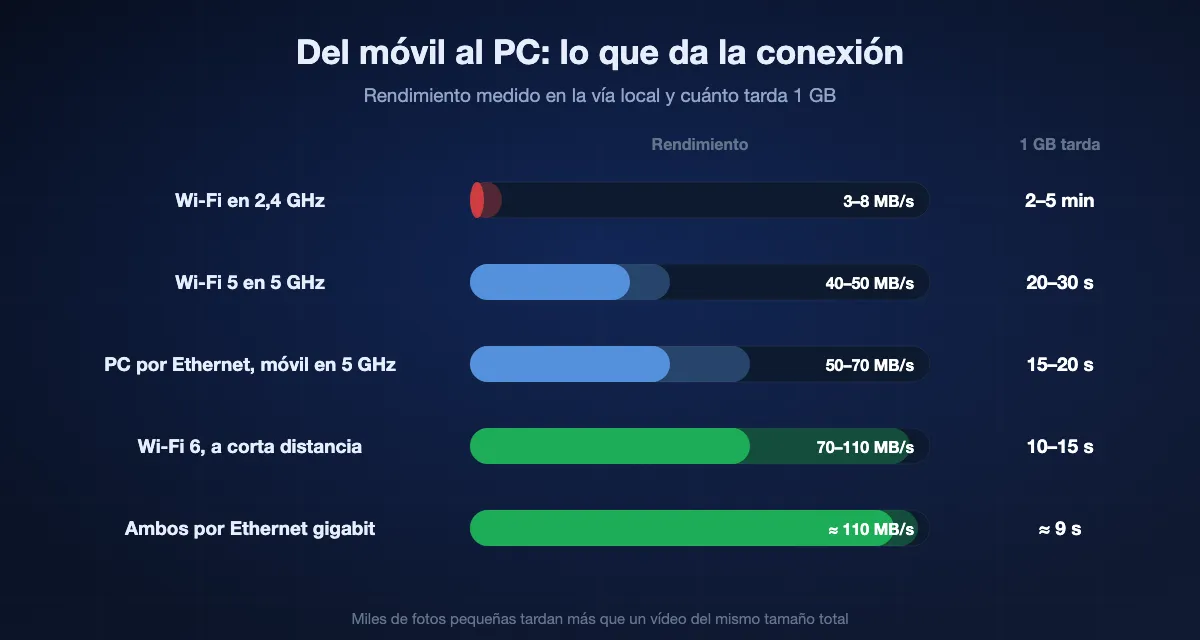
En la vía local el cuello de botella es el enlace inalámbrico, no la app. Cifras que medimos entre un móvil y un PC con Windows, con lo que tarda un archivo de 1 GB:
| Enlace entre los dispositivos | Rendimiento realista | 1 GB tarda unos |
|---|---|---|
| Wi-Fi en 2,4 GHz | 3–8 MB/s | 2–5 minutos |
| Wi-Fi 5 en 5 GHz | 40–50 MB/s | 20–30 segundos |
| Wi-Fi 6 en 5/6 GHz, cerca | 70–110 MB/s | 10–15 segundos |
| PC por Ethernet Gigabit, móvil en 5 GHz | 50–70 MB/s | 15–20 segundos |
| Ambos por Ethernet Gigabit | 110 MB/s | unos 9 segundos |
Miles de fotos pequeñas van más lentas que un vídeo grande del mismo tamaño total: cada archivo tiene un coste fijo de metadatos, una escritura en disco y un análisis del antivirus de Windows. La vía del enlace depende, en cambio, de tu velocidad de subida. Por qué las cifras se quedan cortas y qué arregla cada caso está en nuestra guía de velocidades de AirDrop para Windows.
Qué sale de tu dispositivo, y qué no
- En la misma red el archivo va directo de un dispositivo al otro, cifrado para esa transferencia. Ningún servidor lo ve y no se guarda en ningún sitio salvo en el PC que recibe.
- En la vía del enlace el archivo se cifra en tu navegador o app antes de subirse. La clave viaja en el enlace tras el signo #, que los navegadores nunca envían a un servidor, así que nuestro almacenamiento guarda un cifrado que no puede abrir. Los enlaces caducan a las 6, 12 o 24 horas; también puedes crear uno que se autodestruya tras la primera descarga.
- No hay cuenta, ni subida de contactos, ni SDK de publicidad. La app de Windows está firmada y publicada por nosotros en Microsoft Store; el código fuente de todas las plataformas es público.
AirDrop vs Phone Link vs Uso compartido cercano vs LocalSend vs BIShare
Comprobado en septiembre de 2026. Las marcas de Phone Link reflejan compilaciones Windows Insider: en el Windows estable aún no se comunica con un iPhone.
| AirDrop | Phone Link* | Uso compartido cercano (Windows) | LocalSend | BIShare | |
|---|---|---|---|---|---|
| iPhone → Windows | |||||
| Mac → Windows | |||||
| Windows → iPhone | |||||
| También con Android | |||||
| Nada que instalar en el lado que recibe | |||||
| Sin cuenta | |||||
| Funciona hoy en Windows 11/10 estable | |||||
| Funciona sin internet (hotspot) | |||||
| Cifrado de extremo a extremo |
* Phone Link: solo compilaciones Windows Insider, iOS 16+, emparejamiento Bluetooth y cuenta Microsoft. Uso compartido cercano: solo de Windows a Windows.
iPhone y Mac a Windows: preguntas frecuentes
¿Funciona AirDrop en Windows?
No. AirDrop es una función exclusiva de Apple y no existe una app de AirDrop para Windows. Para enviar entre un iPhone o Mac y un PC con Windows necesitas una herramienta multiplataforma como BIShare, que funciona en todas las direcciones.
¿Cómo hago AirDrop del iPhone a un PC con Windows?
AirDrop como tal no puedes usarlo, pero BIShare hace lo mismo. En la misma Wi-Fi envía directo, de dispositivo a dispositivo; cuando están lejos te da un enlace que el PC con Windows abre en cualquier navegador para descargar el archivo, sin app en el PC.
¿Cuál es la mejor alternativa a AirDrop para Windows?
BIShare. A diferencia de AirDrop (solo Apple) o Nearby Share (que se salta el iPhone), cubre iPhone, Mac, Windows, Android y Linux, así que resuelve el caso iPhone/Mac a Windows que ninguna opción integrada cubre.
¿Cómo envío archivos de un Mac a un PC con Windows?
Instala BIShare en el Mac. En la misma red, elige el PC con Windows y envía: cifrado de extremo a extremo, directo. ¿No están cerca? Comparte el enlace, el QR o el código de 6 caracteres y descárgalo en el navegador del PC.
¿BIShare es gratis?
Sí, gratis y sin cuenta. Las transferencias cercanas por tu propia red no tienen límite de tamaño, y los enlaces de descarga funcionan para cualquiera, en cualquier plataforma.
¿Se puede usar AirDrop de forma nativa en Windows 11?
No. AirDrop se basa en protocolos exclusivos de Apple y nunca se ha publicado para Windows 11 ni para ninguna otra versión. El Uso compartido cercano de Windows 11 solo llega a otros PC con Windows. La opción integrada más cercana es Phone Link de Microsoft, que en compilaciones Windows Insider puede compartir archivos con un iPhone — con iOS 16+, la app Vínculo con Windows, emparejamiento Bluetooth y cuenta Microsoft. Para un Mac, o para Windows estable sin cuenta, usa una app multiplataforma como BIShare.
¿Funciona sin conexión a internet?
Sí. La transferencia va por tu red local, así que basta con el router — y si no hay router, el punto de acceso del móvil funciona incluso con los datos apagados. Nada de la ruta local necesita DNS, servidor ni sincronización horaria.
¿Hay límite de tamaño del iPhone al PC?
En la ruta local no: el techo es el espacio libre del PC que recibe, así que vídeos de varios gigas y carpetas enteras pasan con normalidad. Solo la ruta del enlace por internet tiene un tope por transferencia, de 100 GB en el plan gratuito.
¿Existe un AirDrop online para PC?
Sí — BIShare funciona online en cualquier navegador, sin instalar nada. Abre bishare.app/transfer en el PC, suelta el archivo y obtienes un enlace, un código QR y un código de seis caracteres. La otra persona lo abre en su propio navegador y descarga. Es lo más parecido a AirDrop online entre un iPhone o Mac y un PC con Windows, gratis y sin cuenta en ninguno de los dos lados.
¿Puede un PC con Windows recibir AirDrop desde un iPhone?
AirDrop en sí, no: el PC nunca aparece en la hoja de AirDrop del iPhone, porque AirDrop solo detecta dispositivos Apple. Lo que sí funciona: pon BIShare en ambos y el PC aparece en la lista del móvil en uno o dos segundos en la misma Wi-Fi. O abre bishare.app/transfer en el PC y envía desde el navegador del móvil sin instalar nada.
¿Phone Link sustituye a AirDrop para usuarios de iPhone en Windows?
En parte. En compilaciones Windows Insider, Phone Link puede enviar archivos entre un iPhone (iOS 16 o posterior) y un PC con Windows 11 o 10, mediante emparejamiento Bluetooth y una cuenta Microsoft iniciada en ambos. No cubre un Mac, Linux ni a quien no pueda instalar la app Vínculo con Windows, y aún no está en el Windows estable para todos. BIShare cubre esos casos hoy, sin cuenta.
¿Es segura una descarga gratis de «AirDrop para Windows»?
Ninguna descarga con ese nombre es real — AirDrop no tiene versión para Windows, así que un instalador que se llame así es, en el mejor caso, una herramienta de terceros renombrada y, en el peor, malware. Consigue en su lugar una app multiplataforma desde una tienda: BIShare está en Microsoft Store para Windows, en el App Store y Google Play para móviles, y su código fuente es público.
¿Cómo hago AirDrop de un iPhone a un portátil con Windows sin cable?
Pon el portátil y el móvil en la misma Wi-Fi o en un hotspot del móvil. Lo más rápido sin instalar nada: abre bishare.app/transfer en el portátil, elige el archivo en el móvil y el portátil aparece solo. Para uso habitual, instala BIShare en ambos desde Microsoft Store y el App Store: elige el archivo, toca el portátil y acepta en Windows. Fotos y vídeos llegan con calidad original y sin límite de tamaño.
¿Se puede descargar AirDrop para PC?
No de Apple: no existe una app de AirDrop para PC, ni para Windows 10 ni para Windows 11. La app gratuita que hace lo mismo es BIShare, en Microsoft Store para Windows 10 y 11 de 64 bits, como .zip portátil en GitHub o con winget (paquete BIShareProject.BIShare). Instálala en el PC y en el iPhone, Mac o móvil Android, y los archivos pasan en ambos sentidos por Wi-Fi, sin cuenta.
Mueve archivos entre tu móvil y tu PC en segundos
Gratis, de código abierto, sin cuenta. Consíguelo en Microsoft Store para tu PC y en el App Store o Google Play para tu móvil — el otro lado ni siquiera necesita la app.