
Móvil → ordenador
Pasar fotos y archivos del móvil al ordenador
Sacar archivos del móvil parece una sola tarea, pero en realidad son cuatro: coger un par de fotos, vaciar el carrete, mover un vídeo demasiado grande para las apps de chat o guardar un documento descargado sobre la marcha. Cada una tiene su mejor vía, y la marca del móvil pesa tanto como el ordenador. Los Android llegan a Windows con facilidad gracias a Google y Microsoft, los iPhone llegan al Mac con AirDrop, y el resto de combinaciones tiran de cables, bibliotecas en la nube o una app de terceros. Abajo están ocho vías por orden, lo que hace cada ordenador con lo que recibe, las sorpresas de HEIC y Live Photos en Windows y dónde buscar el archivo después. BIShare es una de las ocho y la única que envía desde iPhone y Android a cualquier equipo con Windows, Mac o Linux por tu Wi-Fi. Gratis, de código abierto y sin cuenta.
BIShare es nuestro producto. Quick Share, Enlace Móvil, AirDrop e iCloud son gratis y a menudo ya están instalados; para muchas de las tareas de abajo son la respuesta correcta, y la página dice para cuáles.
Respuesta rápida
- De un Android a un PC con Windows: comparte el archivo con Quick Share y elige el PC que tiene la app Quick Share de Google. Llega a Descargas, en una carpeta Quick Share.
- De un iPhone a un PC con Windows, fotos: conecta el cable, toca Confiar e importa en la app Fotos de Windows, con Dispositivos Apple instalado. Con Fotos en iCloud activado, descarga antes los originales al iPhone.
- De un iPhone a un PC con Windows, otros archivos: aún no hay una vía inalámbrica integrada general. Usa iCloud Drive o una app en ambos, como BIShare.
- De un iPhone, un Pixel 9 o un Galaxy reciente a un Mac: AirDrop, con el Mac aceptando de todos si envías desde Android. Los archivos van a la carpeta Descargas del Mac.
- Cualquier móvil a cualquier ordenador en la misma Wi-Fi: BIShare en ambos mueve los originales directo y cifrados, del tamaño que sean.
- No estás junto al ordenador: crea un enlace de BIShare en el móvil y ábrelo luego en el navegador del ordenador, dentro de 24 horas, hasta 100 GB.
¿Qué vas a mover? Eso elige la vía
El mismo móvil puede necesitar tres métodos distintos en una tarde. Primero encaja la tarea, luego la pareja de dispositivos.
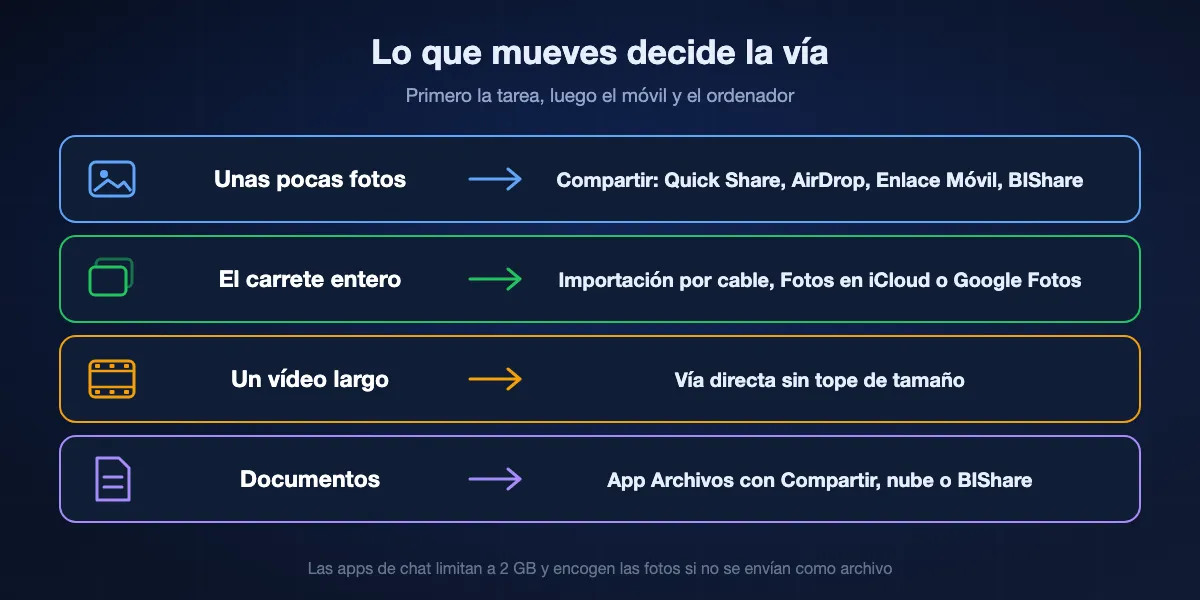
Unas pocas fotos o una captura
Importa más la rapidez que el volumen, así que gana el menú Compartir: Quick Share a un PC con Windows, AirDrop a un Mac, la galería de fotos de Enlace Móvil si ya está configurada o un envío directo con BIShare. Las apps de chat sirven, pero encogen las fotos si no las adjuntas como archivo.
El carrete entero
Miles de elementos piden cable o biblioteca de fotos. Importa con la app Fotos de Windows, Captura de Imagen o Fotos en un Mac, o deja que Fotos en iCloud o Google Fotos lo sincronicen todo y descárgalo desde el ordenador. Compartir sin cable cansa a partir de unos cientos de archivos.
Un vídeo largo
Deciden los límites de tamaño. Las apps de chat se quedan en 2 GB, el arrastrar y soltar de Enlace Móvil en 512 MB, y las bibliotecas en la nube gastan almacenamiento gratuito. Las vías directas, es decir Quick Share, AirDrop, un cable o BIShare por Wi-Fi, no tienen más límite que el espacio libre.
Documentos y descargas
Los PDF, facturas y archivos guardados desde el correo no están en el carrete, así que las herramientas de fotos no los ven. Usa la app Archivos del móvil con una vía de Compartir, una nube o BIShare, que lee de cualquier carpeta que el móvil le deje abrir.
Ocho formas de sacar archivos del móvil, por orden
BIShare
La mejor en general: iPhone o Android a Windows, Mac o Linux
iPhone, Android, Windows, macOS, Linux · código abierto (Apache 2.0) · directo en una red, sin límite de tamaño · enlaces de hasta 100 GB durante 6, 12 o 24 horas · cifrado de extremo a extremo · sin registro
Abre la app en el móvil, elige fotos, vídeos o archivos de cualquier carpeta que pueda leer y toca el ordenador en la lista de dispositivos cercanos; el ordenador acepta y los originales llegan a tamaño completo. No cambia nada entre un iPhone y un Galaxy, ni entre una torre con Windows y un portátil con Linux, y funciona con el punto de acceso del propio móvil cuando no hay router. Salir de casa antes de terminar también vale: convierte la selección en un enlace y el ordenador lo descarga más tarde ese día en cualquier navegador, con el archivo cifrado en el móvil antes de ir a ningún sitio.
Ojo con: La vía directa necesita la app de escritorio instalada. Los enlaces desaparecen a las 6, 12 o 24 horas, así que sirven para entregar, no para archivar.
Quick Share para Windows
La mejor vía integrada de un Android a un PC con Windows
Android 6.0 o posterior · PC de 64 bits con Windows 10 o posterior, o Windows 11 en un portátil Arm · Bluetooth y Wi-Fi en ambos, a unos 5 metros · archivos en Descargas › Quick Share
Con la app Quick Share de Google en el PC, este aparece en el menú Compartir normal del móvil, dentro de Quick Share. Tócalo, acepta en el PC si no está configurado para tus dispositivos y el archivo se guarda en una carpeta Quick Share dentro de Descargas. Mueve cualquier tipo de archivo que pueda pasar el menú Compartir, vídeos de la galería incluidos, y Google no publica límite de tamaño. Quien tenga un Galaxy y un PC Samsung puede usar la versión de Samsung de Microsoft Store.
Ojo con: Solo Android. Los dos dispositivos tienen que estar cerca, y las redes que bloquean el tráfico entre dispositivos lo impiden; Google aconseja conectar el PC al punto de acceso del móvil.
Enlace Móvil
La mejor para coger fotos y capturas recientes en Windows
Vincular a Windows en Android 10+ · Windows 10 u 11 · sesión con cuenta Microsoft · ambos en una Wi-Fi · muestra las 2.000 fotos y capturas más recientes · archivos en Descargas › Phone Link
Enlace Móvil hace dos cosas útiles para esta tarea. Su pestaña Fotos muestra las últimas 2.000 imágenes y capturas de las carpetas de cámara y capturas de pantalla, y cualquiera se copia o se guarda en el PC con un clic. Para otros archivos, comparte desde el móvil a Vincular a Windows, que en algunos Samsung y Honor aparece como Enviar al PC, y llegan a una carpeta Phone Link dentro de Descargas. Los móviles con Vincular a Windows preinstalado también pueden arrastrar archivos desde la pantalla duplicada.
Ojo con: La pestaña Fotos muestra imágenes, no vídeos, y solo de esas dos carpetas. Arrastrar y soltar llega a 512 MB por archivo. La versión para iPhone gestiona mensajes y llamadas; Microsoft solo ha ofrecido compartir archivos con iPhone en compilaciones Insider.
AirDrop
La mejor vía integrada a un Mac, desde un iPhone o un Android compatible
iPhone, iPad a Mac · Pixel 9 y posteriores y ciertos Galaxy, Xiaomi, OnePlus y otros vía Quick Share · solo cerca · lo recibido va a la carpeta Descargas del Mac
Desde un iPhone, toca Compartir, AirDrop y el Mac; si ambos usan la misma cuenta de Apple, acepta sin preguntar. Desde un Android de la lista de AirDrop de Google, abre el Centro de control del Mac, permite AirDrop de todos durante diez minutos y elige el Mac en Quick Share. En los dos casos la conexión es directa, los originales conservan la calidad y lo que llega queda en Descargas del Mac, no dentro de la fototeca de Fotos.
Ojo con: Solo Mac. De momento cumple una minoría de modelos Android, y la ventana de diez minutos para todos deja también el Mac visible a desconocidos cercanos.
Un cable USB
La mejor para volcar el carrete o una carpeta grande de Android
Android: modo Transferencia de archivos, cualquier carpeta, Explorador de archivos o gestor de archivos de Linux · iPhone: solo el carrete, Fotos de Windows con Dispositivos Apple instalado, o Fotos y Captura de Imagen en Mac · de Mac al almacenamiento Android hace falta una app de terceros
Un Android en modo Transferencia de archivos desde su notificación USB aparece como unidad en Windows y en la mayoría de gestores de archivos de Linux, con todas las carpetas para copiar, no solo fotos. Un iPhone se comporta como una cámara: desbloquéalo, toca Confiar, y la app Fotos de Windows o Captura de Imagen en un Mac importan fotos y vídeos. La nota de Apple importa aquí: con Fotos en iCloud activado, descarga al iPhone las copias originales a resolución completa antes de importar, o el ordenador solo verá lo guardado en local.
Ojo con: Por esta vía del iPhone solo salen fotos y vídeos. Las importaciones grandes por un cable USB 2.0 son lentas, y en un Mac un Android necesita una herramienta como OpenMTP para explorar su almacenamiento.
Fotos en iCloud o Google Fotos
La mejor cuando toda la biblioteca debe acabar en el ordenador y seguir sincronizada
iCloud: 5 GB gratis, iCloud para Windows muestra Fotos en iCloud en el Explorador y en Fotos · Google Fotos: hasta 15 GB gratis compartidos con Gmail y Drive, descarga desde photos.google.com · cuenta en ambos lados
Si el móvil ya hace copia en una biblioteca de fotos, las imágenes están en el ordenador en cuanto inicias sesión allí. iCloud para Windows lleva Fotos en iCloud al Explorador y a la app Fotos de Windows, y un Mac las ve en Fotos. Google Fotos funciona en cualquier navegador de escritorio, donde descargas una foto, un álbum o una selección en ZIP. Para documentos, iCloud Drive y Google Drive hacen lo mismo con la app Archivos del móvil.
Ojo con: Primero se sube y luego se baja, así que una tanda nueva de vídeo 4K espera a tu conexión. Los planes gratuitos se llenan rápido, y Google Fotos solo guarda resolución completa si la copia está en calidad original.
PairDrop
Buena cuando no se puede instalar nada en el ordenador
Funciona en cualquier navegador actual · código abierto (GPL-3.0) · encuentra dispositivos en la misma red · une dispositivos de redes distintas con un código de emparejamiento de 6 dígitos o un código QR · retransmite por un servidor TURN si falla la vía directa
Abre pairdrop.net en el navegador del móvil y en el ordenador, y en una red compartida cada uno ve al otro al instante. Toca el ordenador, elige archivos y viajan de igual a igual. Viene bien en un PC del trabajo donde no puedes instalar programas o en el portátil de un amigo para un envío puntual, y los dispositivos emparejados se recuerdan.
Ojo con: Las dos pestañas del navegador deben seguir abiertas durante el envío, los archivos grandes dependen de que el móvil no duerma el navegador y no hay transferencia en segundo plano.
KDE Connect
La mejor vía integrada de un Android a Linux
App Android con KDE Plasma, GSConnect en GNOME · también para Windows y macOS · misma red · sincroniza además portapapeles y notificaciones · lo recibido va a Descargas por defecto
Empareja una vez la app KDE Connect del móvil con el escritorio, y compartir un archivo con KDE Connect desde cualquier app Android lo envía a la carpeta Descargas del ordenador. En GNOME la extensión GSConnect habla el mismo protocolo. Es la opción natural para quien usa Linux y quiere el móvil y el escritorio conectados todo el día, no solo para archivos.
Ojo con: La app de iPhone hace mucho menos que la de Android. La detección puede fallar en redes que aíslan dispositivos, y no funciona fuera de la red local.
De un vistazo
| Característica | BIShare | Quick Share para Windows | Enlace Móvil | AirDrop | Cable USB | iCloud / Google Fotos |
|---|---|---|---|---|---|---|
| Funciona desde iPhone y Android | ||||||
| Llega a Windows, Mac y Linux | ||||||
| Sin cable | ||||||
| Cualquier tipo de archivo, no solo fotos | ||||||
| Sin tope de tamaño por archivo | ||||||
| No cuesta nada ni gasta cuota en la nube |
Situación a septiembre de 2026. En BIShare, el tamaño ilimitado vale cuando móvil y ordenador comparten red; un enlace lleva 100 GB como máximo. La app de Google para Windows solo acepta archivos de móviles Android y necesita un PC de 64 bits. La app de Microsoft ofrece funciones de archivos solo a quien tiene Android, pide cuenta Microsoft y una misma Wi-Fi, y rechaza los archivos arrastrados de más de 512 MB. AirDrop entrega solo a un Mac, desde un iPhone o desde un Android de la lista de AirDrop de Google. Un cable USB saca cualquier archivo de Android, pero de un iPhone solo fotos y vídeos, y un Mac necesita una app de terceros para explorar el almacenamiento Android. Las bibliotecas de fotos consumen la cuota gratuita, 5 GB en Apple y hasta 15 GB en Google, y solo guardan imágenes y clips; sus hermanos Drive se ocupan del resto.
De Android a Windows: ¿Quick Share, Enlace Móvil o cable?
Los tres son gratis y ninguno necesita apps de terceros. La diferencia está en qué mueves y en si quieres el móvil conectado todo el tiempo.
Quick Share para archivos sueltos
Nada que emparejar antes y sin tope de tamaño publicado. Es la forma más rápida de mover un vídeo de la galería o un PDF de Descargas, y el archivo acaba en Descargas › Quick Share en el PC. Con la visibilidad en Tus dispositivos se omite el aviso de aceptar si ambos usan la misma cuenta de Google.
Enlace Móvil para fotos recién hechas
Su pestaña Fotos es la vía más rápida para una captura o una foto de hace un minuto, porque ya muestra el carrete. Haz clic derecho en una foto para copiarla o guardarla. Los archivos enviados desde el menú Compartir del móvil van a Descargas › Phone Link, una carpeta que puedes cambiar en los ajustes de Enlace Móvil.
Un cable para todo de una vez
Cuando la tarea es una carpeta DCIM entera o todos los archivos de WhatsApp de un móvil, un cable en modo Transferencia de archivos permite copiar carpetas completas desde el Explorador de una vez, y funciona sin Wi-Fi. Solo para fotos, el modo PTP, a menudo llamado Transferir imágenes, deja que la app Fotos de Windows importe como desde una cámara.
De iPhone a Windows: las fotos son fáciles, los archivos no
Windows trata un iPhone como una cámara, no como almacenamiento. Eso simplifica importar fotos y complica casi todo lo demás sin nube o sin app.
Fotos: cable, Confiar, Importar
Los pasos de Apple son instalar Dispositivos Apple desde Microsoft Store, conectar el iPhone, desbloquearlo y tocar Confiar, e importar en la app Fotos de Windows. Si Fotos en iCloud guarda copias optimizadas en el móvil, descarga antes los originales o la importación no los verá.
Toda la biblioteca: iCloud para Windows
Iniciar sesión en iCloud para Windows y activar Fotos lleva Fotos en iCloud al Explorador y a la app Fotos de Windows, así que las fotos nuevas aparecen en el PC sin cable. Necesita espacio de iCloud para la biblioteca, lo que para la mayoría de carretes significa pagar más allá de los 5 GB gratuitos.
Documentos: iCloud Drive o una app
Los archivos de la app Archivos del iPhone se pueden poner en iCloud Drive y recoger en la carpeta iCloud Drive del Explorador. Sin iCloud, la vía inalámbrica práctica es una app en ambos dispositivos, BIShare o una herramienta de navegador como PairDrop. Compartir archivos de iPhone en Enlace Móvil sigue limitado a compilaciones de Windows Insider.
Del móvil a un Mac o a un ordenador con Linux
Al Mac es más fácil llegar desde un iPhone y a Linux desde Android, pero ahora ambos se cruzan más que antes.
De iPhone a Mac
AirDrop para todo, desde un archivo hasta unos cientos de fotos. Para el carrete completo, conecta el cable y usa Fotos para importar a la fototeca o Captura de Imagen para copiar directamente a una carpeta, sin llenar la fototeca de Fotos.
De Android a Mac
Con un Pixel 9 o posterior, u otro móvil de la lista de AirDrop de Google, usa AirDrop al Mac desde Quick Share. Captura de Imagen también importa fotos de un Android conectado en modo PTP. Para otras carpetas por cable, el Mac necesita OpenMTP o una herramienta parecida, ya que Google ya no ofrece Android File Transfer.
Móviles a Linux
KDE Connect o GSConnect es la vía de cada día desde Android, y la mayoría de gestores de archivos de escritorio montan un Android en modo Transferencia de archivos por USB. Los iPhone son más difíciles: los gestores basados en libimobiledevice leen el carrete por cable, y lo demás conviene enviarlo con una app multiplataforma o un enlace de navegador.
Dónde acaba el archivo en el ordenador
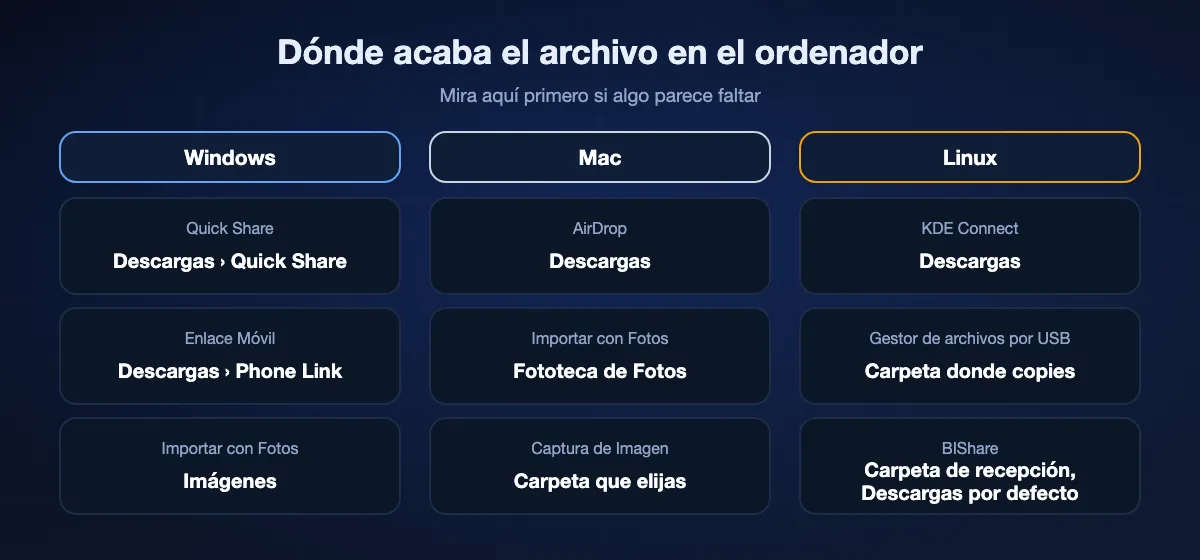
Casi todos los «no ha llegado» son un archivo en una carpeta que no esperabas. Mira aquí primero.
Windows
Quick Share guarda en Descargas › Quick Share y Enlace Móvil en Descargas › Phone Link. Las fotos importadas con la app Fotos de Windows van a la carpeta Imágenes salvo que elijas otra. Fotos en iCloud de iCloud para Windows aparece en el panel de navegación del Explorador, y una descarga de navegador desde un enlace va a Descargas.
Mac
AirDrop deja todo en Descargas, fotos incluidas, así que no se añaden a la fototeca de Fotos hasta que las arrastras. Las importaciones con Fotos van a la propia fototeca, mientras que Captura de Imagen escribe en la carpeta que elijas abajo en su ventana.
Linux, y todo lo que llega con BIShare
KDE Connect usa la carpeta Descargas del usuario salvo que la cambies en sus ajustes. BIShare en un ordenador guarda lo recibido en la carpeta configurada en la app, Descargas por defecto, y lo muestra en su bandeja para abrir la carpeta con un clic.
HEIC, Live Photos y otros archivos con los que tropieza Windows
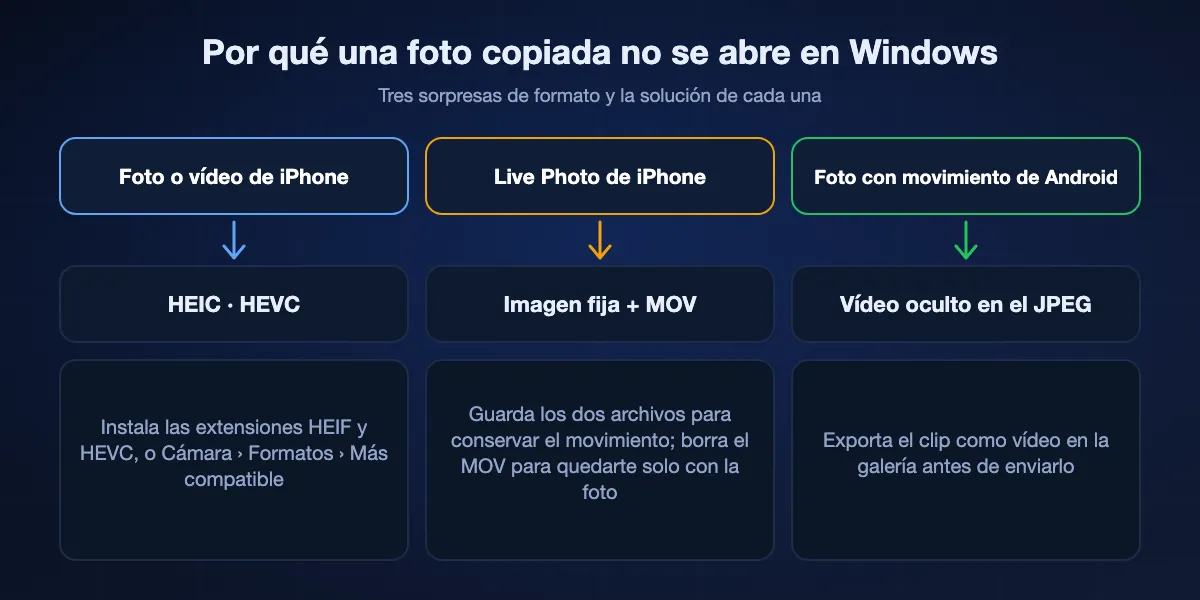
La transferencia puede salir bien y el archivo negarse a abrir. Estos son los sospechosos habituales cuando un iPhone o un Android se encuentra con un PC con Windows.
Fotos HEIC y vídeo HEVC
Los iPhone graban en HEIC y HEVC por defecto. Si Windows no los abre, instala las Extensiones de imagen HEIF y las Extensiones de vídeo HEVC de Microsoft desde Microsoft Store, o pon en el iPhone Ajustes, Cámara, Formatos en Más compatible para que las nuevas fotos sean JPEG y H.264.
Las Live Photos llegan en dos partes
Importada por cable, una Live Photo se convierte en una imagen fija más un archivo MOV corto con el mismo nombre. Borrar el MOV conserva la foto; guardar ambos conserva el movimiento, aunque Windows los reproduzca como archivos separados.
Las fotos con movimiento de Android siguen en un archivo
En los Samsung y Pixel, la parte animada de una foto con movimiento va dentro del propio JPEG. Windows muestra la imagen fija; para conservar el movimiento como clip reproducible, expórtalo como vídeo desde la galería del móvil antes de enviarlo.
Del móvil al PC con BIShare
Instálala en el móvil y en el ordenador
Instala la app del móvil desde App Store o Google Play y la de escritorio desde Microsoft Store, Mac App Store o la descarga para Linux. Une ambos a la misma Wi-Fi o conecta el ordenador al punto de acceso del móvil, y permite en el iPhone el acceso a la red local cuando lo pida.
Elige archivos y el ordenador
Elige fotos, vídeos o archivos en el móvil, toca el ordenador cuando aparezca y confirma en el ordenador. Los originales llegan a tamaño completo a la carpeta de recepción.
O envía un enlace para después
Cambia a Enlace, compártete la dirección y ábrela en el ordenador cuando te sientes, dentro de 24 horas. No hace falta instalar nada para eso; el navegador gestiona hasta 100 GB.
Cuánto tarda
El móvil es el extremo lento de casi todas las vías: su radio Wi-Fi y, en las vías por la nube, la subida que tiene que terminar primero.
Directo por Wi-Fi
Un móvil actual a una habitación del router suele mandar entre 40 y 50 MB/s por Wi-Fi 5, o de 70 a 110 MB/s por Wi-Fi 6, lo que pasa un clip de 5 GB en uno o dos minutos. Un punto de acceso del móvil es más lento, a menudo 10–30 MB/s.
USB
Un cable USB 2.0 se queda en 480 Mbit/s, y las importaciones del carrete van aún más lentas con miles de archivos pequeños. Un cable y un puerto USB-C que admitan más velocidad ayudan más a los vídeos grandes que a las bibliotecas de fotos.
Bibliotecas de fotos y enlaces
Con datos móviles o una subida lenta, las fotos de un día pueden quedarse mucho tiempo en cola. Una subida de 50 Mbit/s dedica unos tres minutos a cada gigabyte antes de que el ordenador pueda descargarlo.
Cuando al ordenador no le llega nada
El PC no aparece en Quick Share
Abre la app Quick Share en el PC para que esté en marcha, comprueba que Bluetooth y Wi-Fi están activos en los dos extremos y pon la visibilidad del PC en Todos para probar. Las redes de invitados y de oficina suelen aislar dispositivos; conectar el PC al punto de acceso del móvil lo evita.
Windows dice que el iPhone no tiene fotos
Desbloquea el iPhone y vuelve a tocar Confiar, comprueba que Dispositivos Apple está instalado y, si Fotos en iCloud está activado, descarga antes los originales al móvil. Las fotos guardadas solo en iCloud son invisibles para una importación por cable.
Android por USB muestra un móvil vacío
El móvil está en modo Solo carga o bloqueado. Desbloquéalo, baja el aviso USB y cámbialo a Transferencia de archivos. Si el móvil sigue pareciendo vacío, prueba otro cable, porque muchos solo llevan corriente.
AirDrop desde Android no encuentra el Mac
Permite en el Mac AirDrop de todos durante diez minutos, deja la pantalla encendida y comprueba que el móvil está en la lista de Google y actualizado. Bluetooth y Wi-Fi tienen que estar activos en ambos.
La foto se copió pero no se abre
Probablemente es HEIC o HEVC. Instala las extensiones HEIF y HEVC desde Microsoft Store o abre el archivo en un visor compatible con HEIC, y cambia el iPhone a Más compatible para las próximas fotos.
Mantener la transferencia privada
En los móviles están los archivos más personales que tiene nadie. Lo privado que sea un envío depende de si el archivo llega a estar en el servidor de otro.
Directo y local
Un cable, Quick Share para Windows, AirDrop, KDE Connect y un envío local de BIShare nunca pasan el archivo a una tercera máquina, y todos los inalámbricos cifran el enlace.
Retransmitido pero sellado
Un enlace de BIShare se sella en el móvil antes de subirse, y al servidor solo le queda un texto cifrado sin clave. Las conexiones WebRTC de PairDrop también van cifradas, incluso cuando las retransmite un servidor TURN.
Guardado por un proveedor
Fotos en iCloud con la protección de datos estándar y Google Fotos guardan tu biblioteca en sus servidores, donde el proveedor puede acceder a ella. La protección de datos avanzada de Apple añade cifrado de extremo a extremo a Fotos en iCloud si la activas.
Del móvil al PC: preguntas frecuentes
¿Cómo paso archivos de un móvil Android a un PC?
Sin cable, comparte los archivos con Quick Share y elige el PC que tiene la app Quick Share de Google; llegan a Descargas, en una carpeta Quick Share. Con cable, conecta el móvil, desbloquéalo, cambia el aviso USB a Transferencia de archivos y copia cualquier carpeta desde el Explorador de archivos. BIShare hace lo mismo por Wi-Fi y llega también a un Mac o a un ordenador con Linux.
¿Cómo paso archivos del móvil al PC sin cable USB?
Quien tiene Android y Windows cuenta con la app Quick Share de Google y con Enlace Móvil de Microsoft. De un iPhone o un Android compatible a un Mac, AirDrop. Para cualquier móvil y ordenador, instala BIShare en ambos y envía por Wi-Fi, o crea un enlace en el móvil y ábrelo en el ordenador.
¿Por qué Windows solo muestra fotos al conectar el iPhone?
Windows lee el iPhone como una cámara, así que solo se ve el carrete. Otros archivos necesitan iCloud Drive, una app en ambos dispositivos o Dispositivos Apple para archivos dentro de apps compatibles con Compartir archivos.
¿Dónde guarda Quick Share los archivos en Windows?
En una carpeta llamada Quick Share dentro de tu carpeta Descargas.
¿Dónde guarda Enlace Móvil los archivos en mi PC?
Los archivos compartidos desde un Android a Enlace Móvil se guardan por defecto en Descargas › Phone Link. Puedes cambiar la carpeta en los ajustes de Enlace Móvil.
¿Enlace Móvil puede mostrar vídeos del móvil?
No. La pestaña Fotos muestra las 2.000 fotos y capturas más recientes de las carpetas de cámara y capturas de pantalla, y solo imágenes. Envía los vídeos con Quick Share, un cable o una app directa.
¿Cómo importo fotos del iPhone a un PC con Windows?
Instala Dispositivos Apple desde Microsoft Store, conecta el iPhone con un cable, desbloquéalo y toca Confiar, e importa en la app Fotos de Windows. Si Fotos en iCloud está activado, descarga los originales al iPhone antes de importar.
¿Cómo envío archivos de un Android a un Mac?
Si el móvil es de los modelos que pueden hacer AirDrop mediante Quick Share, deja que el Mac acepte AirDrop de todos durante diez minutos y elígelo en Quick Share. Si no, usa BIShare u otra app multiplataforma, o importa fotos con Captura de Imagen por cable.
¿Por qué no se abren en mi PC las fotos del iPhone?
Suelen ser imágenes HEIC o vídeos HEVC. Instala las Extensiones de imagen HEIF y de vídeo HEVC desde Microsoft Store, o pon la cámara del iPhone en Más compatible para grabar en JPEG y H.264.
¿Cuál es la forma más rápida de pasar un vídeo grande del móvil al ordenador?
Una vía directa con Wi-Fi rápida o un buen cable: BIShare en la misma red, Quick Share a Windows, AirDrop a un Mac o un cable USB-C. Las bibliotecas en la nube y los enlaces son más lentos porque el móvil sube primero.
¿Es gratis pasar archivos del móvil al PC?
Sí. BIShare, Quick Share para Windows, Enlace Móvil, AirDrop, KDE Connect, PairDrop y un cable USB no cuestan nada. Fotos en iCloud y Google Fotos son gratis hasta que la biblioteca supera su almacenamiento gratuito.
De cualquier móvil a cualquier ordenador
De código abierto y gratis, sin cuenta. Manda los originales por tu Wi-Fi ahora, o un enlace que abrirás luego en el escritorio.