
iPhone → Android
Enviar archivos de iPhone a Android
Casi todas las guías siguen empezando con «AirDrop no funciona con Android». Eso dejó de ser del todo cierto a finales de 2025, cuando Google enseñó a Quick Share a hablar AirDrop, y a principios de 2026 Apple añadió a iOS la opción Transferir a Android. Las dos ayudan, pero cada una cubre menos de lo que dicen los titulares. Esta página aclara cuál de las ocho formas reales sirve para una sola foto, una carpeta de vídeos, un amigo al otro lado de la ciudad y un cambio completo de móvil, y dónde BIShare cubre los huecos: de cualquier iPhone a cualquier Android, directo por Wi-Fi o con un enlace. Código abierto, gratis y sin registrarse.
BIShare es nuestro. Varias opciones de abajo vienen de serie en los móviles y no cuestan nada, y si el Android está en la lista de Google, puede que te baste con AirDrop; lo indicamos donde aplica.
Respuesta rápida
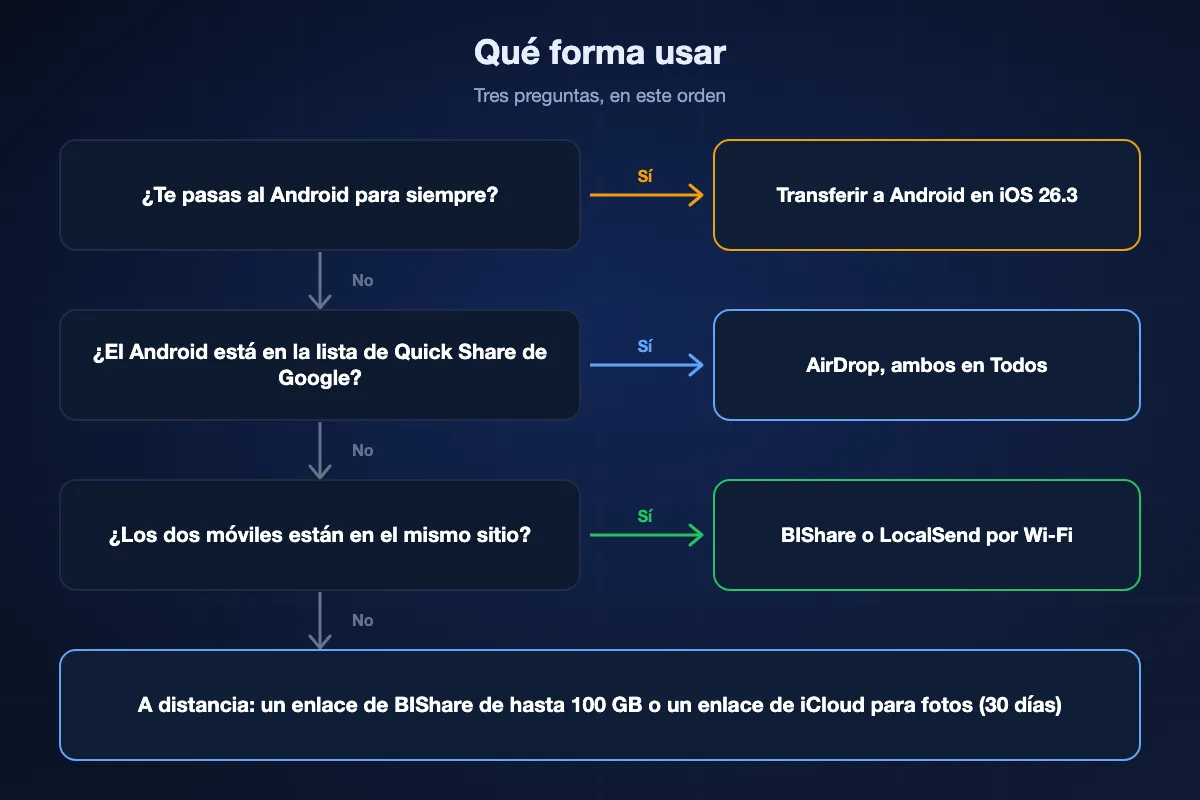
- El Android es un Pixel, Galaxy S o plegable reciente: prueba primero AirDrop. Pon el iPhone en Todos durante 10 minutos, haz visible el Android para todos y aparecerá en el menú de AirDrop.
- Cualquier otro Android, misma Wi-Fi: BIShare en los dos móviles envía los archivos originales directos y cifrados, sin límite de tamaño.
- Sin instalar nada en el Android: manda un enlace. Un enlace de BIShare lleva hasta 100 GB y se abre en Chrome; un enlace de iCloud hace lo mismo con fotos y dura 30 días.
- Un vídeo grande por correo: Mail Drop en la app Mail del iPhone admite adjuntos de hasta 5 GB y funciona con una dirección de Gmail.
- Te pasas a Android para siempre: usa Transferir a Android en iOS 26.3 o posterior con un móvil con Android 17. Mueve fotos, mensajes, contactos e incluso la eSIM, algo que ninguna app para compartir archivos hace.
- Olvídate del Bluetooth: un iPhone no envía archivos por Bluetooth a un Android, ni siquiera emparejados.
- Un vídeo largo: guárdalo primero en la app Archivos y envía esa copia como documento por WhatsApp o Telegram, o con un enlace de BIShare de hasta 100 GB. Un vídeo elegido directamente de la galería se comprime.
Qué cambió en 2026 y qué no
Dos cambios de Apple y Google reordenaron esta cuestión en pocos meses. Ninguno convierte cualquier pareja de iPhone y Android en un envío de un toque, así que conviene saber hasta dónde llega cada uno.
AirDrop ya llega a algunos Android
Google hizo Quick Share compatible con AirDrop, empezando por el Pixel 10 en noviembre de 2025. Siguieron los Pixel 9 y el 8a, y después los buques insignia de Samsung (Galaxy S24, S25, S26 y los Fold y Flip de sexta y séptima generación actualizados a One UI 8.5). En junio de 2026 la lista también incluía el OnePlus 15, el Xiaomi 17T Pro, el Honor Magic V6, los Find N6 y la gama Find X9 de Oppo y la gama X300 de Vivo. Cualquier iPhone puede participar. Un Galaxy A de gama media, un Pixel antiguo o la mayoría de móviles económicos, no.
iOS ganó una puerta de salida
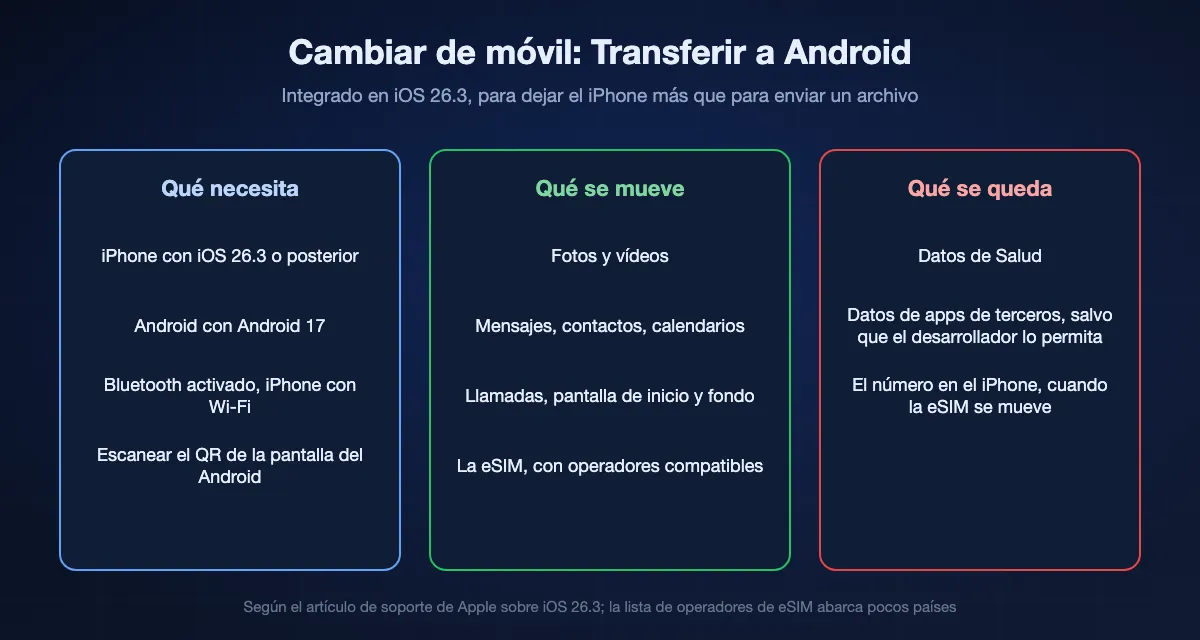
iOS 26.3 añadió Transferir a Android en Ajustes, General, Transferir o restablecer el iPhone. Se empareja con un móvil con Android 17 mediante un código QR y mueve fotos, contactos, calendarios, historial de llamadas y mensajes, y con operadores compatibles también el número de la eSIM. Está pensado para dejar el iPhone, no para pasarle un archivo a un amigo que se queda con el suyo.
Lo que sigue faltando
Una forma integrada de enviar un archivo a un Android que no está en la lista de Google. Una forma integrada de llegar a un Android que no está en la misma habitación. Y cualquier transferencia de archivos por Bluetooth desde un iPhone. Por esas tres cosas existe el resto de esta página.
Las ocho formas, ordenadas
BIShare
La mejor en general: funciona con cualquier Android, cerca o lejos
Apps para iOS y Android, también escritorio · licencia Apache 2.0, gratis · sin límite entre móviles en una misma red · enlaces de hasta 100 GB · cifrado de extremo a extremo · sin registro
El modelo de móvil da igual. Con la app en los dos y ambos en la misma Wi-Fi, el Android aparece en la lista de dispositivos del iPhone, lo eliges, la otra persona acepta y los originales pasan directos a la velocidad de tu red sin tocar ningún servidor. Las fotos mantienen su resolución y los vídeos no se recodifican. Si la otra persona está en otro sitio o prefiere no instalar nada, la app cambia a un enlace para compartir (con un código QR y un código corto de 6 caracteres como alternativa); quien recibe lo abre en Chrome, Samsung Internet o el navegador que tenga y descarga hasta 100 GB. El archivo se cifra en el iPhone antes de subirse y el enlace caduca a las 6, 12 o 24 horas.
La pega: La vía directa por Wi-Fi también necesita la app en el Android. Los enlaces sirven para entregar archivos, no para guardarlos, así que el archivo desaparece cuando el enlace caduca.
AirDrop con Quick Share
La mejor opción integrada, si el Android está en la lista
Cualquier iPhone · Pixel 10, 9, 8a, Galaxy S24–S26, Z Fold/Flip 6 y 7, algunos Xiaomi, OnePlus, Oppo, Vivo, Honor · solo cerca · sin app · sin límite de tamaño publicado
En un móvil compatible es lo más parecido a AirDrop entre dos iPhone. Abre el Centro de control del iPhone, pon AirDrop en Todos durante 10 minutos y haz visible el Android para todos en los ajustes de Quick Share. En un Samsung, activa además el uso compartido con dispositivos Apple. El Android aparecerá en el menú de compartir del iPhone como cualquier dispositivo Apple, y también funciona en sentido contrario. Los dos móviles necesitan Bluetooth y Wi-Fi activados y estar a pocos metros.
La pega: El modo Solo contactos no funciona entre plataformas, así que ambos deben quedar visibles para todos los que estén cerca mientras envías. Y la lista deja fuera a la mayoría de los Android que se usan hoy.
Un enlace de iCloud o Mail Drop
Integrado en el iPhone, se abre en cualquier navegador
Cualquier iPhone · enlace de iCloud para fotos y vídeos, caduca a los 30 días · Mail Drop hasta 5 GB, caduca a los 30 días · requiere iCloud en quien envía
Hay dos funciones de Apple que pasan desapercibidas. En Fotos, selecciona imágenes o vídeos, toca Compartir y elige Copiar enlace de iCloud; el enlace se abre en el navegador del Android y dura 30 días. Para archivos que no son fotos, adjúntalos en la app Mail y envíalos a la dirección de Gmail de la otra persona. Lo que sea demasiado grande para un adjunto normal se ofrece como Mail Drop, que admite hasta 5 GB y no cuenta para tu almacenamiento de iCloud.
La pega: Todo pasa por los servidores de Apple a tu velocidad de subida. Los enlaces de iCloud requieren Fotos en iCloud activado, y los de Mail Drop dejan de funcionar a los 30 días.
Google Drive o Google Fotos
La mejor cuando los archivos deben quedarse en la nube
Apps para iPhone, preinstaladas en casi todos los Android · hasta 15 GB gratis, compartidos entre Gmail, Drive y Fotos · requiere cuenta de Google
Casi todos los usuarios de Android ya tienen cuenta de Google y las apps Fotos y Drive. Sube desde el iPhone y comparte el álbum o el archivo con su dirección, o manda un enlace. Encaja con un álbum familiar que no para de crecer o con una carpeta a la que ambos volveréis. En Google Fotos, comprueba que la calidad de copia esté en Original si te importa la resolución completa.
La pega: Es una subida seguida de una descarga, lenta para vídeos grandes, gasta parte de los 15 GB gratis y necesitas una cuenta de Google en el iPhone.
LocalSend
App de código abierto para la misma Wi-Fi
Apps para iOS, Android y escritorio · código abierto, gratis · solo red local · cifrado · nadie se registra
LocalSend hace la parte de misma red de lo que hace BIShare, y la hace bien: lo instalas en los dos móviles, se encuentran y los archivos pasan directos. Para dos personas en la misma casa que solo se pasan archivos en persona, es una opción gratuita sólida.
La pega: No puede entregar un archivo a un móvil que está en otro sitio y no sirve si la otra persona no quiere instalar nada.
WhatsApp o Telegram, como documento
Vale si el chat ya existe
Ambos móviles necesitan la app y una cuenta · documentos de hasta 2 GB · las fotos enviadas de forma normal se comprimen
Si ya habláis por WhatsApp o Telegram, es el camino más cómodo. El truco está en cómo adjuntas. Una foto enviada desde la galería se reduce y recomprime; la misma foto adjunta como documento mantiene su tamaño y calidad originales. En WhatsApp, toca el botón de adjuntar, elige Documento y selecciona el archivo desde Archivos o Fotos.
La pega: Tope de 2 GB por archivo, una copia en el historial del chat y es fácil olvidar el truco del documento y mandar una versión borrosa.
Una memoria USB-C
Sin red ninguna, para iPhone 15 y posteriores
iPhone 15 o posterior con USB-C · Android con USB-C · unidad en exFAT · app Archivos en ambos
Un iPhone con puerto USB-C lee y escribe unidades externas en la app Archivos, y también puede formatearlas ahí. Copia los archivos a la memoria, conéctala al Android y abre su app de archivos. Formatea la memoria en exFAT para que quepan archivos de más de 4 GB. La mayoría de los Android actuales leen exFAT, y los Pixel desde Android 13; si el tuyo no, FAT32 funciona en todas partes pero rechaza cualquier archivo de 4 GB o más.
La pega: Necesitas tener la memoria a mano, los iPhone con Lightning requieren un adaptador que no todas las memorias admiten, y pasar antes las fotos de Fotos a Archivos es un paso extra.
Un ordenador de por medio
El método de siempre, sigue funcionando
PC con Windows o Mac · dos cables · no hace falta internet · lento de preparar
Conecta el iPhone a un PC con Windows, copia las fotos de su carpeta DCIM en el Explorador, conecta luego el Android y pégalas en su almacenamiento. En un Mac, importa con la app Fotos y copia al Android con una app de gestión de archivos.
La pega: Dos cables, un ordenador, avisos de confianza en los dos móviles y, en Mac, una app extra solo para ver el almacenamiento del Android. Solo compensa si no hay nada más.
De un vistazo
| Característica | BIShare | AirDrop + Quick Share | Enlace iCloud / Mail Drop | Google Drive | Documento de WhatsApp | Memoria USB-C |
|---|---|---|---|---|---|---|
| Funciona con cualquier Android | ||||||
| Funciona desde cualquier iPhone | ||||||
| Nada que instalar en el Android | ||||||
| Llega a un móvil que no está cerca | ||||||
| Mantiene la calidad original | ||||||
| Sin cuenta de nube ni de mensajería | ||||||
| Archivos individuales de más de 5 GB | ||||||
| Cifrado de extremo a extremo |
Situación en septiembre de 2026. En BIShare, lo de no instalar nada se refiere a su enlace en el navegador (100 GB); la vía directa por Wi-Fi necesita la app en los dos móviles y no tiene límite de tamaño. AirDrop con Quick Share requiere un Android compatible, ambos visibles para todos y Bluetooth y Wi-Fi activados; Google no publica límite de tamaño y la conexión entre los móviles va cifrada. Los enlaces de iCloud requieren Fotos en iCloud y caducan a los 30 días; Mail Drop limita los adjuntos a 5 GB. El plan gratuito de Google Drive tiene hasta 15 GB en total. Los documentos de WhatsApp están cifrados de extremo a extremo y limitados a 2 GB. Una memoria USB-C requiere un iPhone 15 o posterior y exFAT para archivos de más de 4 GB.
Pasar todo a un Android nuevo
Enviar unos archivos y cambiar de móvil son tareas distintas. Si el Android va a sustituir al iPhone, usa una herramienta de migración en lugar de pasar archivos por tandas.
Transferir a Android, integrado en iOS 26.3
El iPhone necesita iOS 26.3 o posterior y el Android, Android 17. Empieza a configurar el Android, o en el iPhone ve a Ajustes, General, Transferir o restablecer el iPhone, Transferir a Android. Mantén los móviles cerca con Bluetooth activado, escanea con la cámara del iPhone el código QR de la pantalla del Android, elige qué pasar y confirma. Se mueven fotos, contactos, calendarios, historial de llamadas y mensajes, además de los ajustes de accesibilidad, la disposición de la pantalla de inicio y el fondo.
La eSIM también puede venir, con algunos operadores
Apple cita AT&T, FirstNet, T-Mobile y Verizon en EE. UU., KDDI en Japón, Deutsche Telekom en Alemania, SFR en Francia y EE en Reino Unido. Cuando el número se mueve, deja de funcionar en el iPhone. Los datos de Salud no forman parte de la transferencia, y los datos de apps de terceros solo pasan si el desarrollador lo ha habilitado.
Android más antiguos
Un móvil que aún no tiene Android 17 conserva la migración propia de Google durante la configuración, que copia contactos, eventos del calendario, fotos y vídeos del iPhone. No mueve la eSIM, y para lo que una herramienta de migración no lleva, como los documentos de la app Archivos, después sirve una de las formas de la lista de arriba.
De iPhone a Android con BIShare, paso a paso
Instala en los dos móviles y conéctalos a la misma Wi-Fi
Descarga BIShare desde App Store en el iPhone y desde Google Play en el Android, y conecta los dos a la misma Wi-Fi. Cuando iOS pregunte si BIShare puede buscar dispositivos en tu red local, permítelo, o el Android nunca aparecerá. Sin Wi-Fi, el punto de acceso de un móvil sirve como red compartida.
Elige los archivos y el móvil
Toca enviar, elige fotos, vídeos o lo que quieras desde Archivos y selecciona el Android en la lista. La otra persona acepta y los archivos llegan a su galería o a Descargas con calidad completa, cifrados por el camino.
O manda un enlace
¿No estáis en el mismo sitio o la persona con Android no quiere la app? Elige la opción de enlace o abre bishare.app/transfer en Safari y suelta los archivos. Manda el enlace o el código de 6 caracteres por cualquier mensaje; se abre en el navegador del Android, descarga hasta 100 GB y caduca a las 6, 12 o 24 horas.
Por qué a veces las fotos se ven mal en Android y cómo evitarlo
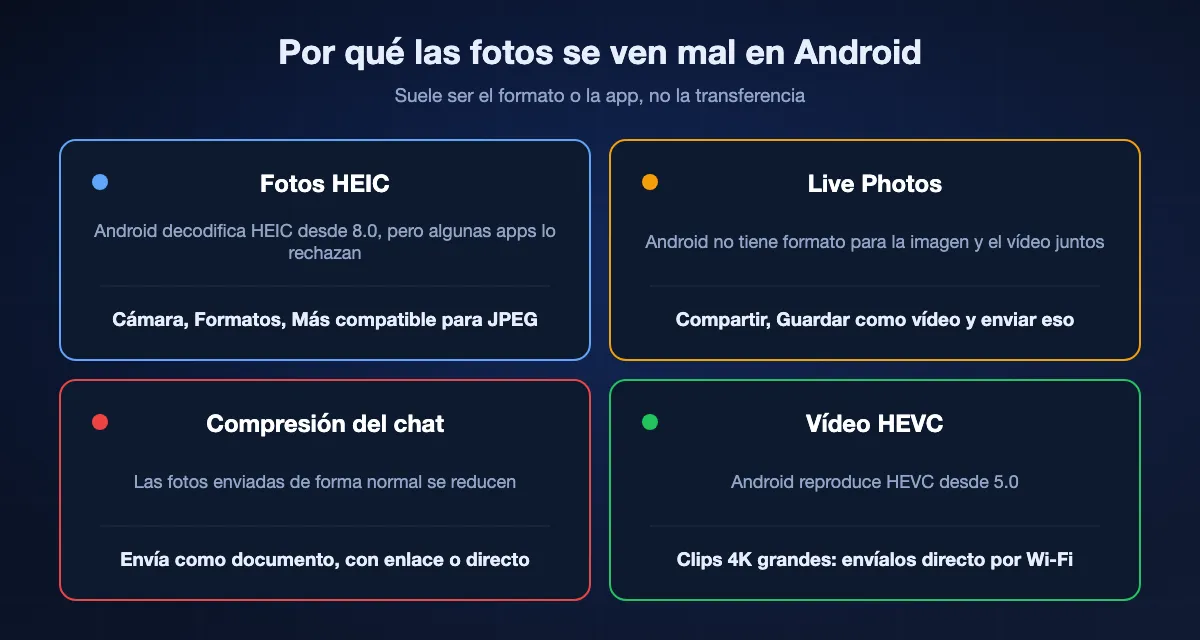
Los problemas de calidad de las fotos entre iPhone y Android suelen venir de los formatos y la compresión, no de la transferencia en sí.
Archivos HEIC
El iPhone guarda las fotos en HEIC por defecto. Android decodifica HEIC desde Android 8.0 y Google Fotos lo abre, pero algunas galerías antiguas, editores y webs aún lo rechazan. Si quien recibe necesita JPEG, pon el iPhone en Ajustes, Cámara, Formatos, Más compatible antes de hacer las fotos.
Live Photos
Una Live Photo es una imagen fija con un vídeo corto adjunto, y Android no tiene un formato que reproduzca ambos juntos. Cuenta con que llegue la imagen fija. Si el momento importa, abre la Live Photo, toca Compartir, elige Guardar como vídeo y envía ese vídeo.
Compresión de las apps de chat
Las apps de mensajería reducen y recomprimen las fotos y vídeos enviados de forma normal, por eso una foto nítida del iPhone puede llegar borrosa. Envía el archivo original por transferencia directa, con un enlace o como documento.
Vídeo
El vídeo del iPhone suele ser HEVC, que Android reproduce desde Android 5.0, así que casi cualquier móvil lo maneja. Con clips 4K o ProRes muy grandes es donde más importa cómo envías: por Wi-Fi directa tardan de segundos a minutos, mientras que por la nube hay que subir el archivo entero primero.
Cómo enviar un vídeo largo del iPhone a Android
Con los vídeos largos fallan casi todos los métodos: el archivo es demasiado grande para la vía elegida, o la vía lo encoge sin avisar. Mira el tamaño y luego elige una vía que se lleve el archivo entero.
Mira primero el tamaño
El vídeo ocupa mucho enseguida. Los ajustes de Cámara del iPhone indican más o menos cuántos megas ocupa un minuto en cada calidad, y en 4K son cientos. Guarda el clip en la app Archivos (Compartir, Guardar en Archivos): ahí ves su tamaño exacto, y esa copia es la que vas a enviar.
Elige una vía que acepte el archivo entero
Hasta 2 GB, WhatsApp o Telegram lo llevan como documento, y Telegram Premium lo sube a 4 GB. Mail Drop acepta hasta 5 GB y Google Fotos hasta 10 GB por vídeo. Un enlace de BIShare admite hasta 100 GB, y en la misma Wi-Fi una app directa como BIShare o LocalSend no tiene límite de tamaño.
Envía el archivo, no una vista previa
Las apps de chat comprimen todo lo que sale de la galería como vídeo normal. Adjunta la copia de Archivos como Documento en WhatsApp, o como Archivo en Telegram, y el Android recibe exactamente lo que salió del iPhone, a resolución completa y con el sonido original.
Haz que se reproduzca en móviles antiguos
El vídeo del iPhone es HEVC por defecto. Apple señala que los clips en 1080p a 60 fps o menos son los más compatibles, y Ajustes, Cámara, Formatos, Más compatible graba los vídeos nuevos en H.264. Cámbialo antes de grabar si el clip es para un móvil viejo o un reproductor sencillo.
Cuánto tarda una transferencia
Entre móviles en la misma habitación, el límite lo pone la Wi-Fi, no la app. Todo lo que pasa por internet depende de tu velocidad de subida.
Directo por Wi-Fi
Con los dos móviles cerca de un router Wi-Fi 5, cuenta con unos 40–50 MB/s; un router Wi-Fi 6 lo sube a unos 70–110 MB/s. Un vídeo de 1 GB tarda bastante menos de medio minuto. Con el punto de acceso de un móvil, espera unos 10–30 MB/s.
AirDrop con Quick Share
Los dos móviles crean su propia conexión de corto alcance, así que un router lento o inexistente no es un problema. Va bien para unas cuantas fotos o algunos vídeos; para un lote grande, mantén las dos pantallas encendidas y los móviles juntos.
Enlaces, iCloud, Drive y apps de chat
El archivo se sube una vez y se descarga una vez. Con 50 Mbps de subida, 1 GB tarda unos tres minutos antes de que el Android pueda empezar a descargar, y 10 GB, más de media hora.
Cuando el Android no aparece
El Android no sale en el menú de AirDrop
Comprueba que está en la lista de compatibles y actualizado, que el iPhone está en Todos durante 10 minutos y no en Solo contactos, que el Android es visible para todos y, en Samsung, que el uso compartido con dispositivos Apple está activado. Ambos necesitan Bluetooth y Wi-Fi activados y la pantalla desbloqueada.
Misma Wi-Fi, pero no se ven en la app
En el iPhone, abre Ajustes, Privacidad y seguridad, Red local y comprueba que la app tiene permiso. Las redes de invitados y algunas Wi-Fi de oficina u hotel aíslan los dispositivos; usa el punto de acceso de un móvil. Una VPN en cualquiera de los dos también puede bloquear la búsqueda local.
El Bluetooth se empareja pero no envía nada
Es lo esperado. El iPhone solo intercambia archivos con otros dispositivos Apple, así que emparejarlo por Bluetooth con un Android nunca ofrece transferir archivos. Usa Wi-Fi o un enlace.
Las fotos no se abren en el Android
Casi seguro son HEIC y la app que usas no las lee. Ábrelas en Google Fotos, o reenvíalas desde un iPhone configurado en Más compatible, que guarda las fotos nuevas en JPEG.
La descarga del enlace va a paso de tortuga
La velocidad del enlace la limita la subida de quien envía. Si los dos móviles están en realidad en el mismo sitio, cambia a la vía directa por Wi-Fi, que no pasa por internet.
Quién puede ver los archivos por el camino
Las fotos de la familia, los escaneos de documentos de identidad y los papeles merecen una vía que no deje copias. Así se comparan las opciones.
De móvil a móvil, sin almacenar nada
La vía directa de BIShare, LocalSend y AirDrop con Quick Share envían entre los dos móviles y cifran la conexión. No queda ninguna copia en un servidor.
Por un servidor que no puede leerlo
Los enlaces de BIShare cifran el archivo en el iPhone antes de subirlo y ponen la clave de descifrado después del # de la dirección. Los navegadores no transmiten esa parte, así que el servidor solo guarda datos ilegibles. Los documentos de WhatsApp también van cifrados de extremo a extremo, pero se quedan en los dos historiales de chat.
Por un servidor que sí puede
Los enlaces de iCloud, Mail Drop y Google Drive cifran los archivos en tránsito y en sus servidores, pero con la configuración estándar el proveedor tiene las claves. Vale para fotos de vacaciones; para pasaportes y contratos, piénsalo dos veces. La comparativa de las mejores apps para compartir archivos hace la misma distinción entre los servicios que pueden leer tus archivos y los que no.
De iPhone a Android: preguntas frecuentes
¿Se puede hacer AirDrop de un iPhone a un Android?
Sí, si el Android es compatible con AirDrop mediante Quick Share: Pixel 10, 9 y 8a, las gamas Galaxy S24, S25 y S26 y los Z Fold/Flip 6 y 7, además de algunos Xiaomi, OnePlus, Oppo, Vivo y Honor. Pon el AirDrop del iPhone en Todos durante 10 minutos. Los demás Android no pueden recibir AirDrop.
¿Cuál es la forma más fácil de enviar archivos de iPhone a Android?
Si el Android está en la lista de Google, AirDrop con los dos visibles para todos. Si no, instala BIShare en ambos y envía por la misma Wi-Fi, o manda un enlace de BIShare que se abre en el navegador del Android.
¿Puedo enviar archivos de iPhone a Android por Bluetooth?
No. El iPhone no transfiere archivos por Bluetooth a dispositivos que no son de Apple, ni siquiera emparejados. Usa una app por Wi-Fi, AirDrop a un Android compatible o un enlace.
¿Cómo mantengo la calidad de las fotos al enviarlas de iPhone a Android?
Envía los archivos originales por transferencia directa, con un enlace de BIShare o de iCloud, por Google Drive o como documento en WhatsApp. No los adjuntes como fotos normales en apps de chat, que las comprimen. Si quien recibe necesita JPEG, pon el iPhone en Más compatible.
¿Cómo envío un vídeo grande de iPhone a Android?
En la misma Wi-Fi, una app directa como BIShare no tiene límite de tamaño. A distancia, un enlace de BIShare lleva hasta 100 GB y Mail Drop hasta 5 GB. Los documentos de WhatsApp se quedan en 2 GB.
¿Cómo envío un vídeo como documento del iPhone a Android?
Guarda primero el vídeo en la app Archivos (Compartir, Guardar en Archivos). En WhatsApp, toca el botón más, elige Documento y selecciona el archivo guardado; en Telegram, adjúntalo como Archivo. Llega sin comprimir, hasta 2 GB en ambas apps, o 4 GB con Telegram Premium.
¿Puedo enviar archivos de iPhone a Android sin ninguna app?
Sí. Usa Copiar enlace de iCloud en Fotos, Mail Drop en la app Mail o bishare.app/transfer en Safari; el Android abre cualquiera de ellos en el navegador. Un Android compatible también puede recibir AirDrop directamente.
¿iOS 26.3 permite transferir a Android?
Sí, para cambiar de móvil. Transferir a Android, en Ajustes, mueve fotos, mensajes, contactos, calendarios e historial de llamadas a un móvil con Android 17, y la eSIM con operadores compatibles. No está pensado para enviar un solo archivo.
¿Por qué mi Android no abre las fotos de mi iPhone?
Probablemente son HEIC. Android puede decodificar HEIC y Google Fotos lo abre, pero algunas apps no. Pon el formato de la cámara del iPhone en Más compatible para guardar las próximas fotos en JPEG.
¿El iPhone y el Android tienen que estar en la misma Wi-Fi?
Solo para las vías directas, es decir, BIShare de móvil a móvil o LocalSend. AirDrop con Quick Share necesita los móviles cerca con Bluetooth y Wi-Fi activados. Los enlaces, iCloud, Drive y las apps de chat funcionan desde cualquier sitio.
¿Es gratis enviar archivos de iPhone a Android?
Sí. BIShare, LocalSend, AirDrop con Quick Share, los enlaces de iCloud, Mail Drop y el plan gratuito de Google Drive (hasta 15 GB) no cuestan nada. Solo el almacenamiento en la nube muy grande o a largo plazo requiere un plan de pago.
Cualquier iPhone, cualquier Android
Gratis, sin registro y con el código en GitHub. Pasa archivos de un lado de la habitación al otro por Wi-Fi, o de una punta del país a otra con un enlace que se abre en el navegador del Android.