
Android → iPhone
Enviar archivos de Android a iPhone
Durante años la respuesta sincera fue: una app en los dos teléfonos o un rodeo por la nube. En 2026 llegaron tres atajos integrados: algunos Android ya aparecen en la lista de AirDrop del iPhone, cualquier Pixel o Galaxy puede mostrar a un iPhone un código QR de Quick Share y Android 17 traslada un teléfono entero a un iPhone nuevo sin la app Transferir a iOS. Cada uno tiene un límite que conviene conocer antes. Abajo están las ocho formas que funcionan de verdad, dónde se queda corta cada una, dónde caen los archivos en el iPhone y cómo BIShare cubre cualquier Android y cualquier iPhone, estén en la misma habitación o no. Gratis, de código abierto y sin que nadie tenga que registrarse.
BIShare es nuestro producto. Tres de las opciones de esta página vienen gratis en los teléfonos y, para mandar una foto rápida a un iPhone cercano, puede que te basten; las secciones lo indican cuando es así.
Respuesta rápida
- Tu Android es un Pixel 8a o posterior o un Galaxy reciente: abre Quick Share y elige el iPhone cuando su AirDrop esté en «Todos durante 10 minutos». Las fotos entran directas en la app Fotos del iPhone.
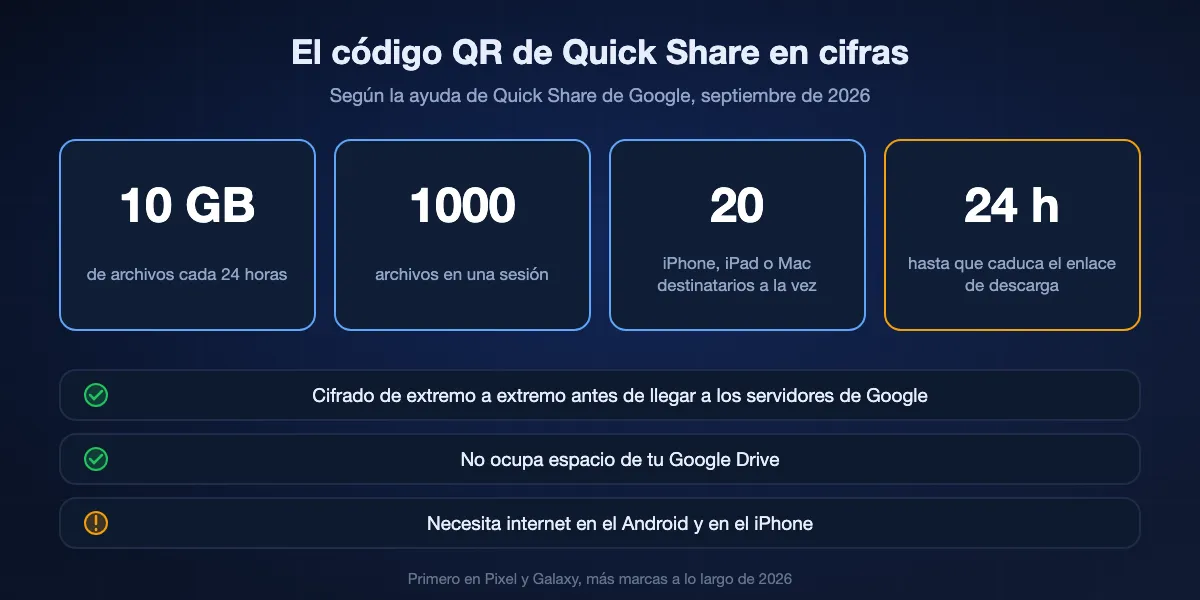
- El iPhone no aparece o no está cerca: en un Pixel o Galaxy toca «Usar código QR» en Quick Share. El iPhone lo escanea con la cámara y descarga en Safari, hasta 10 GB cada 24 horas.
- Cualquier Android, misma Wi-Fi: instala BIShare en ambos y los originales sin tocar viajan cifrados por la Wi-Fi, del tamaño que sea.
- Muchos gigas para alguien lejos: crea un enlace de BIShare; admite 100 GB y el iPhone solo necesita Safari para recogerlo.
- Estrenar iPhone: usa la transferencia de Apple durante la configuración. Android 17 lo hace sin app; las versiones anteriores necesitan Transferir a iOS. Un cable USB-C entre los teléfonos lo acelera.
- Antes de una descarga grande en Safari: revisa Ajustes, Apps, Safari, Descargas. Por defecto los archivos van a iCloud Drive y ocupan espacio de iCloud.
Tres atajos que llegaron en 2026
Apple y Google se movieron el último año, así que hay más vías integradas de Android a iPhone que nunca. Ninguna sirve para todos, por eso la pregunta útil es para cuál califican tus dos teléfonos.
Quick Share puede apuntar a AirDrop
La página de ayuda de Google cita el Pixel 8a y posteriores, además de modelos concretos de Samsung, Oppo, OnePlus, Vivo, Xiaomi, Honor, Transsion y Motorola. En esos teléfonos el iPhone aparece en Quick Share mientras su AirDrop esté en «Todos durante 10 minutos». En un Galaxy también hay que activar compartir con dispositivos Apple en los ajustes de Quick Share. Los dos teléfonos necesitan Bluetooth y Wi-Fi y estar cerca.
Un código QR para cualquier iPhone
Se despliega desde mayo de 2026, primero en Pixel y Galaxy: elige «Usar código QR» en Quick Share y el iPhone lo escanea con la cámara, con lo que se abre un enlace de descarga en Safari. Según Google, los archivos van cifrados de extremo a extremo, se suben a sus servidores sin gastar tu espacio de Drive, siguen disponibles 24 horas y tienen un tope de 10 GB cada 24 horas y 1.000 archivos por sesión. Ambos teléfonos necesitan internet, pero ni AirDrop ni una app.
Android 17 traslada un teléfono entero al iPhone
La guía de migración de Apple dice ahora que un Android compatible con Android 17 puede transferir a un iPhone nuevo sin descargar Transferir a iOS, y que un cable USB-C entre los dos teléfonos es más rápido que la Wi-Fi. Es una herramienta de configuración para quien se cambia, no una forma de mandar un archivo a un iPhone que ya se usa.
Ocho vías de Android a iPhone, por orden
BIShare
La mejor en general: cualquier Android, cualquier iPhone, cerca o lejos
Android, iOS, escritorio · licencia Apache 2.0, gratis · de teléfono a teléfono sin límite · enlaces de 100 GB · cifrado de extremo a extremo · sin cuentas
Da igual si el Android es un buque insignia o un modelo básico de hace cinco años. Instala la app en los dos, conéctalos a la misma Wi-Fi o a un punto de acceso, y el iPhone aparece en el lado Android; tócalo, acepta en el iPhone y los archivos cruzan directos por la red. En el iPhone quedan en la bandeja de entrada de la app, donde «Guardar en Fotos» pasa fotos y vídeos a la fototeca de uno en uno o todos a la vez. Si el iPhone está en otro sitio, la app de Android crea un enlace, con código QR y código de 6 caracteres de respaldo. El iPhone lo abre en Safari y guarda hasta 100 GB sin instalar nada; el archivo se cifró ya en el Android y el enlace deja de funcionar a las 6, 12 o 24 horas.
Ojo con: La vía directa también requiere la app en el iPhone. Un enlace es una entrega, no un almacén: descarga antes de que caduque.
Quick Share a AirDrop
La mejor integrada para un teléfono compatible junto al iPhone
Pixel 8a y posteriores, ciertos Samsung, Oppo, OnePlus, Vivo, Xiaomi, Honor, Transsion, Motorola · cualquier iPhone · solo cerca · nada que instalar
En un Android compatible se siente como AirDrop porque, del lado del iPhone, es AirDrop. Quien tiene el iPhone abre el Centro de control y pone AirDrop en «Todos durante 10 minutos»; tú eliges los archivos en Quick Share y tocas el iPhone. Fotos y vídeos entran en la app Fotos como cualquier AirDrop, y el resto ofrece abrirse en una app adecuada. Sin cuenta, sin subida, y funciona sin internet porque los teléfonos hablan entre sí.
Ojo con: El iPhone tiene que quedar visible para todo el que esté cerca mientras recibe, porque el modo solo contactos no funciona entre plataformas. La mayoría de Android en uso aún no está en la lista.
Código QR de Quick Share
La mejor integrada cuando AirDrop no ve el teléfono
Primero Pixel y Galaxy, más marcas a lo largo de 2026 · cualquier iPhone con cámara · hasta 10 GB cada 24 horas · enlace válido 24 horas · cifrado de extremo a extremo
Donde no llega el puente con AirDrop o el iPhone no aparece, Quick Share puede mostrar un código QR. El iPhone lo escanea con la app Cámara normal y en Safari se abre una página segura con los archivos para descargar. Nada se instala en el iPhone y nada pesa en tu Google Drive. Los Galaxy también ofrecen el compartir por enlace y QR propio de Samsung, que exige cuenta Samsung al remitente, permite 10 GB por archivo y por día y hace caducar los enlaces a los dos días.
Ojo con: Los dos lados necesitan internet, hay un tope diario de 10 GB y los archivos quedan en las descargas de Safari, no en Fotos.
Google Fotos o Google Drive
La mejor si las fotos deben seguir en una biblioteca compartida
Integrado en Android, apps gratis en iPhone · hasta 15 GB gratis para Gmail, Drive y Fotos juntos · cuenta de Google del remitente · los enlaces compartidos abren en Safari
Si el Android ya hace copia en Google Fotos, las fotos están a medio camino. Comparte un álbum o unas tomas con un enlace, y el iPhone lo abre en Safari o entra en la app Google Fotos y las guarda en el carrete. Para documentos y vídeos grandes, Drive hace lo mismo con carpetas. Es la opción lógica para un álbum familiar que ambos lados siguen llenando.
Ojo con: Es subir y luego bajar, así que los vídeos grandes tardan, consume los 15 GB gratis, y la resolución completa depende de que la calidad de copia esté en Original.
LocalSend
App gratis y de código abierto para dos teléfonos en una red
Android, iOS y escritorio · código abierto · solo red local · cifrado · sin cuentas
LocalSend es una herramienta buena y honesta para el caso «misma Wi-Fi»: los dos teléfonos la abren, se encuentran y los archivos pasan sin servidor. Si el Android y el iPhone viven en la misma casa y solo intercambian archivos en persona, basta.
Ojo con: No llega a un iPhone en otra red, y ambos deben instalarla.
WhatsApp o Telegram, enviado como archivo
Vale en un chat que ya existe
App y cuenta en ambos teléfonos · archivos de hasta 2 GB · las fotos enviadas de forma normal se comprimen
Las apps de chat mueven la mayoría de fotos de Android a iPhone, y la mayoría llegan más pequeñas de lo que salieron. Adjunta la imagen como documento o archivo en lugar de usar el selector de fotos y conserva su tamaño original. En el iPhone, abre el archivo en el chat y guárdalo en Fotos desde el menú Compartir.
Ojo con: Tope de 2 GB, una copia permanente en el chat y un error fácil que ablanda una foto nítida.
Un pendrive USB-C
Entrega sin red, solo iPhone 15 o posterior
Android con USB-C · iPhone 15 o posterior · memoria en exFAT · app Archivos en el iPhone
Copia los archivos a una memoria desde el gestor de archivos del Android, conéctala a un iPhone con USB-C y abre la app Archivos, donde aparece como ubicación. Formatéala en exFAT para que quepan archivos de más de 4 GB. Desde Archivos, fotos y vídeos se guardan en la fototeca con el botón Compartir.
Ojo con: Los iPhone con Lightning necesitan un adaptador de cámara y una memoria que funcione con él, y guardar en Fotos es un paso manual por cada tanda.
Correo electrónico
Para un documento, no para una fototeca
Cualquier teléfono · adjuntos de unos 20–25 MB · sin app · la copia queda en ambos buzones
Un PDF o unas fotos adjuntas desde Gmail se abren en Mail o en la app Gmail del iPhone. Funciona en todas partes sin configurar nada, y por eso mucha gente sigue enviando así archivos sueltos.
Ojo con: El límite de adjuntos deja fuera los vídeos, y cada archivo se queda luego en dos buzones.
De un vistazo
| Característica | BIShare | Quick Share → AirDrop | Código QR de Quick Share | Google Fotos / Drive | Archivo de WhatsApp | Pendrive USB-C |
|---|---|---|---|---|---|---|
| Funciona desde cualquier Android | ||||||
| Funciona con cualquier iPhone | ||||||
| Nada que instalar en el iPhone | ||||||
| Llega a un iPhone que no está cerca | ||||||
| Mantiene la calidad original | ||||||
| Funciona sin internet | ||||||
| Más de 10 GB de una vez | ||||||
| Cifrado de extremo a extremo |
Datos de septiembre de 2026. La marca de BIShare en «nada que instalar» se refiere al enlace de Safari de 100 GB; de teléfono a teléfono hace falta la app en ambos, sin límite de tamaño. Quick Share a AirDrop necesita un Android compatible y un iPhone en «Todos durante 10 minutos»; Google no publica límite de tamaño para ello. El código QR de Quick Share llega primero a Pixel y Galaxy, requiere internet en ambos lados y permite 10 GB cada 24 horas. Google Fotos y Drive conservan originales con la calidad de copia en Original y comparten por enlace dentro de los 15 GB gratis. WhatsApp cifra los archivos de extremo a extremo y se detiene en 2 GB por archivo. La columna USB-C supone un iPhone 15 o posterior.
Configurar un iPhone nuevo desde un Android
Si el iPhone sustituye al Android, una migración durante la configuración lleva mucho más que cualquier método para compartir archivos, historial de mensajes incluido. Hazla antes de empezar a usar el iPhone.
Android 17: sin app
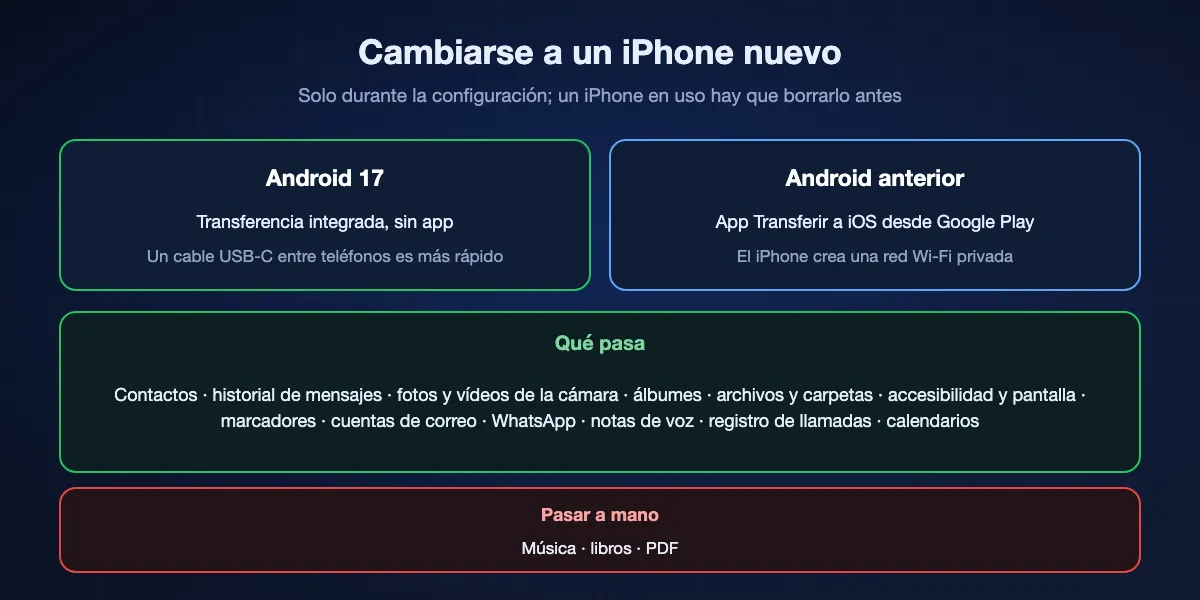
Según la guía de Apple, un Android compatible con Android 17 puede transferir directamente al iPhone nuevo durante la configuración. Enchufa los dos teléfonos con la Wi-Fi activada y sigue las indicaciones en ambas pantallas. Un cable USB-C entre ellos acelera la transferencia.
Android anterior: Transferir a iOS
En versiones anteriores de Android, instala la app Transferir a iOS de Apple desde Google Play, elige «Transferir datos desde Android» en la pantalla Apps y datos del iPhone e introduce el código que muestra el iPhone. El iPhone crea su propia red Wi-Fi privada para la transferencia.
Qué pasa y qué no
Apple enumera contactos, historial de mensajes, fotos y vídeos de la cámara, álbumes, archivos y carpetas, ajustes de accesibilidad y pantalla, marcadores web, cuentas de correo, mensajes y contenido de WhatsApp, notas de voz, registro de llamadas y calendarios, además de apps gratuitas presentes en ambas tiendas que lo admitan. Música, libros y PDF hay que pasarlos a mano. Si el iPhone ya está configurado, hay que borrarlo para hacer la transferencia.
Dónde terminan los archivos en el iPhone
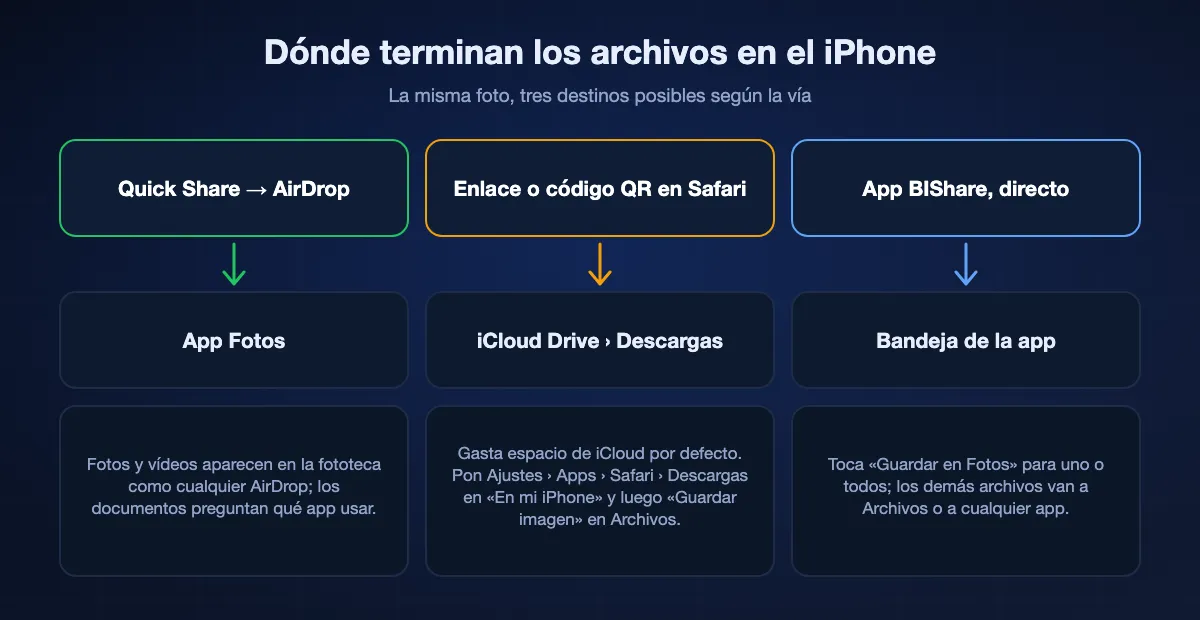
La misma foto puede acabar en tres sitios distintos del iPhone según la vía, y de ahí viene casi toda la confusión del tipo «no ha llegado».
AirDrop: directo a Fotos
Las fotos y vídeos que llegan por Quick Share a AirDrop entran en la app Fotos, como cualquier AirDrop. Los documentos preguntan con qué app abrirse.
Descargas de Safari: iCloud Drive por defecto
Enlaces y códigos QR descargan con Safari en la carpeta Descargas de iCloud Drive, que sube el archivo a iCloud y gasta espacio. Antes de una transferencia grande, pon Ajustes, Apps, Safari, Descargas en «En mi iPhone». Para pasar a Fotos una foto o vídeo descargado, ábrelo en Archivos, toca Compartir y elige «Guardar imagen» o «Guardar vídeo».
La app BIShare: su bandeja de entrada
Los archivos recibidos en directo se quedan en la bandeja de entrada de la app hasta que decides qué hacer. «Guardar en Fotos» añade fotos y vídeos a la fototeca, y el resto se puede pasar a Archivos o a otra app.
De Android a iPhone con BIShare
Instala en ambos y únelos a la misma red
Instala BIShare desde Google Play y el App Store, y conecta los dos teléfonos a la misma Wi-Fi o activa el punto de acceso del Android y únete desde el iPhone. En el iPhone, permite que BIShare encuentre dispositivos en la red local cuando iOS lo pida.
Envía desde el Android
Elige fotos, vídeos o archivos, toca el iPhone en la lista de dispositivos y acepta en el iPhone. Nada se recomprime. En el iPhone abre la bandeja de entrada y toca «Guardar en Fotos» para imágenes y vídeos.
O crea un enlace
Si el iPhone está en otro sitio, toca Enlace en la app o abre bishare.app/transfer en Chrome y añade allí los archivos. Comparte la dirección o el código de 6 caracteres como quieras; Safari en el iPhone baja hasta 100 GB en 6, 12 o 24 horas.
Fotos en movimiento y otras rarezas de Android en el iPhone
Las fotos con movimiento llegan quietas
Las Fotos en movimiento de Samsung y las fotos con movimiento del Pixel esconden un vídeo corto dentro de un JPEG. El iPhone muestra la imagen e ignora el movimiento. Para conservarlo, exporta antes: la Galería de Samsung permite exportar como vídeo o GIF, y ese archivo se reproduce normal en el iPhone.
Los documentos se abren en Archivos
PDF, ZIP y archivos de Office no van a Fotos. Se abren en la app Archivos, que descomprime archivos y muestra la mayoría de tipos de documento sin otra app.
Las apps de chat encogen lo que envías
Una foto elegida desde la galería de un chat se reduce para la red, y por eso una toma detallada de Android puede verse blanda en el iPhone. La transferencia directa, un enlace o la opción de archivo del chat mantienen el original a tamaño completo.
Cuánto tarda
Las vías locales van tan rápido como el enlace de radio entre los teléfonos. Todo lo que pasa antes por un servidor tiene que colarse por la subida del remitente.
Misma Wi-Fi
Teléfonos recientes a la vista del router rondan 40–50 MB/s con Wi-Fi 5 o 70–110 MB/s con Wi-Fi 6; un clip de un giga pasa en segundos. Un punto de acceso Android suele dar 10–30 MB/s.
Quick Share a AirDrop
Los teléfonos se conectan directamente, así que el router no importa. En tandas largas, mantén ambas pantallas encendidas y los teléfonos juntos.
Códigos QR, enlaces y nube
Con 50 Mbps de subida, el Android tarda unos tres minutos por giga antes de que el iPhone pueda empezar a descargar, y una tanda de 10 GB pasa de media hora.
Cuando los archivos no llegan al iPhone
El iPhone no sale en Quick Share
Comprueba que el modelo Android está en la lista de Google y actualizado, que AirDrop en el iPhone está en «Todos durante 10 minutos», que en un Galaxy compartir con dispositivos Apple está activado y que ambos tienen Bluetooth y Wi-Fi encendidos. Si sigue sin aparecer, usa el código QR.
Los dos están conectados en casa, pero la app no muestra nada
En el iPhone, Ajustes, Privacidad y seguridad, Red local debe permitir la app. Las redes de invitados y de hotel suelen aislar dispositivos; usa el punto de acceso del Android. Una VPN en cualquiera de los dos también puede ocultarlo.
Una descarga grande llenó iCloud
Safari la guardó en iCloud Drive. Muévela a «En mi iPhone» en la app Archivos, borra la copia de iCloud y cambia la ubicación de descargas de Safari para la próxima vez.
La foto se descargó pero no está en Fotos
Las descargas van a Archivos, no a Fotos. Abre el archivo, toca Compartir y elige «Guardar imagen» o «Guardar vídeo».
El enlace QR dice que caducó
Lo compartido por QR de Google dura 24 horas y los enlaces de Samsung dos días. Pide un código nuevo o transfiere en directo si los teléfonos están juntos.
Mantener la transferencia privada
Fotos de niños, escaneos de documentos de identidad y contratos firmados son justo lo que la gente se manda entre teléfonos. Así se reparten las concesiones de privacidad.
Directo entre teléfonos
La vía directa de BIShare, LocalSend y Quick Share a AirDrop nunca dejan el archivo en un servidor, y la conexión entre los teléfonos va cifrada.
Por un servidor, sellado
Los enlaces de BIShare y los códigos QR de Quick Share cifran los archivos de extremo a extremo antes de subirlos, así que el servidor intermedio guarda datos que no puede leer. Los archivos de WhatsApp también van cifrados de extremo a extremo, aunque se quedan en ambos historiales.
Por un servidor, legible
Google Fotos, Drive, los enlaces propios de Samsung y el correo protegen los archivos en tránsito, pero el proveedor puede acceder a lo guardado. Aceptable para fotos de vacaciones; piénsalo dos veces con documentos de identidad.
Android a iPhone: preguntas frecuentes
¿Puedo hacer AirDrop de Android a iPhone?
Desde algunos Android, sí. Quick Share puede enviar a AirDrop en el Pixel 8a y posteriores y en ciertos modelos de Samsung, Oppo, OnePlus, Vivo, Xiaomi, Honor, Transsion y Motorola. El AirDrop del iPhone debe estar en «Todos durante 10 minutos». Para cualquier otro Android, usa una app o un enlace.
¿Cómo envío fotos de Android a iPhone sin app?
Con Quick Share a AirDrop en un teléfono compatible, el código QR de Quick Share en un Pixel o Galaxy, o un enlace de Google Fotos. Desde cualquier Android, bishare.app/transfer en Chrome crea un enlace que el iPhone abre en Safari.
¿Qué es el código QR de Quick Share para iPhone?
Una opción de Quick Share en Pixel y Galaxy que muestra un código QR. El iPhone lo escanea con la cámara y descarga los archivos en Safari. Según Google, van cifrados de extremo a extremo, están disponibles 24 horas y tienen un tope de 10 GB cada 24 horas.
¿Puedo enviar archivos de Android a iPhone por Bluetooth?
No. Los iPhone no aceptan transferencias de archivos por Bluetooth desde Android. Usa Quick Share a AirDrop, un código QR, una app por Wi-Fi o un enlace.
¿Cómo envío un vídeo grande de Android a iPhone?
Cerca y por Wi-Fi, BIShare lo manda del tamaño que sea. Separados, un enlace de BIShare admite 100 GB, el código QR de Google 10 GB al día y un archivo de WhatsApp 2 GB.
¿Dónde van los archivos descargados en el iPhone?
Las descargas de Safari van a la carpeta Descargas de iCloud Drive, salvo que pongas Ajustes, Apps, Safari, Descargas en «En mi iPhone». Para pasar una foto descargada a Fotos, ábrela en Archivos y elige «Guardar imagen».
¿Puedo usar Transferir a iOS después de configurar el iPhone?
No. La transferencia de Apple solo funciona durante la configuración; un iPhone ya configurado hay que borrarlo antes. Para unos pocos archivos después, usa una app directa, un código QR o un enlace.
¿Sigo necesitando la app Transferir a iOS?
Solo en Android anteriores a Android 17. Apple dice que los dispositivos compatibles con Android 17 transfieren a un iPhone nuevo sin ella, y un cable USB-C entre los teléfonos lo acelera.
¿Por qué mis fotos con movimiento no se mueven en el iPhone?
Las fotos con movimiento de Samsung y Pixel esconden un vídeo dentro de un JPEG y el iPhone solo muestra la imagen. Exporta antes la foto como vídeo o GIF en el Android.
¿Es gratis enviar archivos de Android a iPhone?
Sí. BIShare, LocalSend, Quick Share a AirDrop, el código QR de Quick Share y Google Fotos dentro de los 15 GB gratis no cuestan nada.
De cualquier Android a cualquier iPhone
De código abierto y gratis, sin registrarse en ninguno de los dos teléfonos. Pasa archivos por la Wi-Fi local si compartís sofá y manda un enlace listo para Safari si os separa una zona horaria.