
Archivos del iPhone a un PC con Windows
Cómo pasar archivos del iPhone al PC
Conecta un iPhone a un PC con Windows y el Explorador de archivos muestra una sola cosa: una carpeta de fotos. El PDF que descargaste, la nota de voz, la hoja de cálculo de la app Archivos y el proyecto guardado dentro de un editor están en el teléfono, y ninguno aparece. Es así a propósito, y por eso esta tarea pide más reflexión que mover imágenes. Esta guía empieza por lo que un cable puede ver y lo que no, y después ordena ocho formas de mover cualquier archivo, desde la app Apple Devices e iCloud Drive de Apple hasta una carpeta compartida de Windows, una memoria USB y las apps de Wi-Fi directo, con los pasos para el viaje de vuelta del PC al iPhone y una solución para cada fallo habitual. BIShare también está en la lista. Lleva cualquier archivo del iPhone al PC a través de la Wi-Fi sin reducirlo ni convertirlo, y para un PC que está en otro sitio entrega un enlace cifrado para el navegador. No cuesta nada, su código es público y no hay cuenta que crear.
BIShare es nuestro. Para archivos que ya viven en iCloud Drive, o para los documentos de una sola app, las herramientas de Apple suelen encajar mejor, y la clasificación de abajo lo dice.
¿Cómo paso archivos del iPhone al PC? La respuesta rápida
- Cualquier archivo, sin cable: con BIShare en el iPhone y en el PC, el archivo cruza tu red Wi-Fi a tamaño completo; un enlace hace lo mismo para un PC que no está cerca.
- Archivos que ya están en iCloud Drive: instala iCloud para Windows y activa iCloud Drive; la carpeta aparece en el Explorador de archivos.
- Documentos dentro de una app: abre Apple Devices en el PC, selecciona el iPhone, elige Archivos y arrastra los documentos fuera de la app que los guarda.
- No se puede instalar nada en el PC: comparte una carpeta en Windows y ábrela desde la app Archivos del iPhone con Conectarse al servidor.
- Solo fotos y vídeos: bastan un cable y la app Fotos de Windows. La guía de fotos cubre esa vía por completo.
- El Explorador muestra el teléfono vacío o solo DCIM: es normal. Desbloquea el iPhone, toca Confiar y usa una de las vías anteriores para todo lo que no sea una foto.
¿Por qué el Explorador de archivos solo muestra fotos?
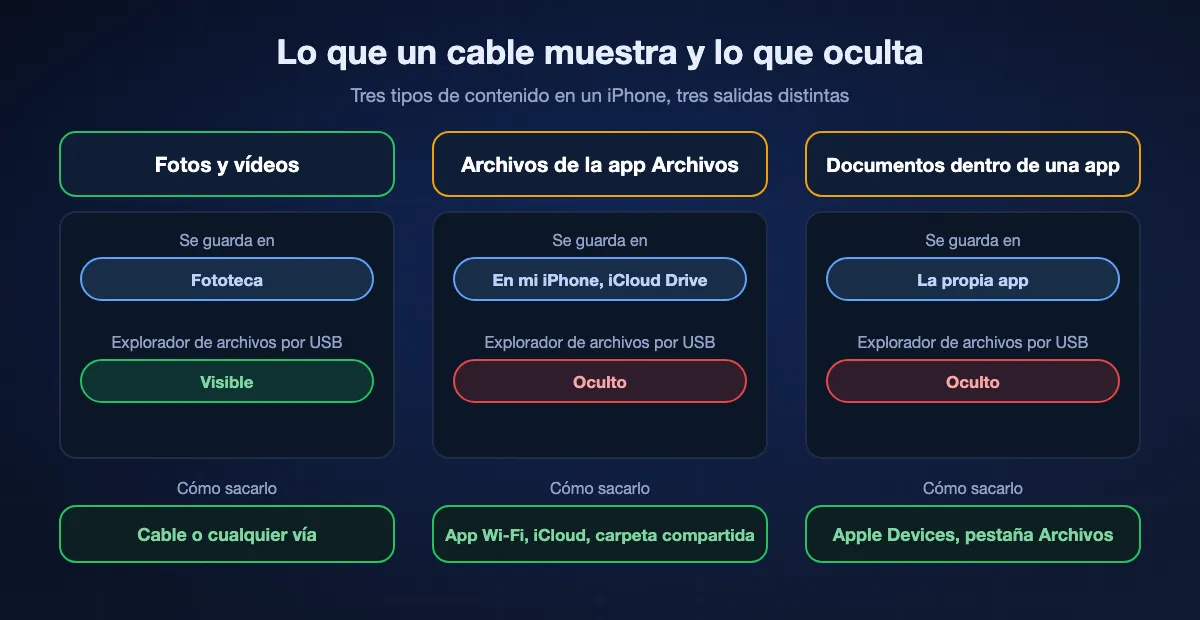
Un iPhone guarda tres tipos de contenido en tres sitios distintos, y un cable USB abre solo uno. Saber cuál tienes entre manos decide la vía antes de instalar nada.
Fotos y vídeos de la cámara
Viven en la fototeca. Por cable, Windows trata el iPhone como una cámara: la guía de Microsoft pide desbloquear el teléfono, abrir la app Fotos en el PC y elegir Importar, y el Explorador de archivos muestra las mismas imágenes dentro de DCIM. Es el único contenido que expone una conexión por cable sin más. Si Fotos en iCloud guarda los originales en la nube, Microsoft advierte de que esos elementos pueden no descargarse por cable.
Archivos de la app Archivos
Las descargas de Safari, los PDF guardados desde Mail, los escaneos, las notas de voz que exportaste y todo lo que está en En mi iPhone o en iCloud Drive se encuentran en la app Archivos. El Explorador no los muestra. Salen del teléfono por la hoja de compartir, por iCloud Drive, por una conexión a un servidor hecha desde la app Archivos o hacia una unidad conectada al teléfono.
Documentos que pertenecen a una app
Un proyecto de vídeo, una grabación dentro de una app de música o una biblioteca de cómics se guardan dentro de esa app. La guía de Apple es explícita: por cable solo se pueden transferir archivos de apps compatibles con el uso compartido de archivos, y se llega a ellos desde la pestaña Archivos de la app Apple Devices, no desde el Explorador. Si la app tiene un botón Exportar o Compartir, también puede entregar el archivo a cualquiera de las vías inalámbricas.
Ocho formas de pasar archivos de un iPhone a un PC, ordenadas
BIShare
La mejor sin cable: cualquier archivo directo al PC por Wi-Fi
Apps para iPhone y Windows, y basta un navegador cuando envías un enlace · código con licencia MIT · sin tope de tamaño entre dispositivos de una misma red · un enlace admite 100 GB y vive 6, 12 o 24 horas · cifrado de extremo a extremo · sin registro
En BIShare, en el iPhone, selecciona lo que quieres enviar, sea un documento de la app Archivos, una foto o un vídeo, y toca el PC en la lista de dispositivos cercanos. Windows te pide aceptar y escribe el resultado en la carpeta de descargas de BIShare. Cada byte llega sin cambios, sea cual sea el tipo de archivo, y mientras los dos dispositivos estén en una misma red Wi-Fi, o el PC se haya unido al punto de acceso del iPhone, no se sube nada a ninguna parte. Dentro de otra app, Compartir y luego BIShare envía lo que esté abierto. Para un PC que está en otro lugar, pasa a un enlace: el cifrado ocurre en el teléfono y el PC recoge el archivo en un navegador sin instalar nada.
Ojo con: La vía directa necesita la app de Windows instalada, así que no sirve en un PC de trabajo bloqueado; ahí usa un enlace. Mueve lo que seleccionas y no mantiene dos carpetas sincronizadas.
App Apple Devices
La mejor para documentos guardados dentro de una app
Windows 10 o posterior · gratis en Microsoft Store · cable USB o USB-C, o Wi-Fi una vez configurado · la pestaña Archivos lista las apps compatibles con el uso compartido de archivos
Apple Devices es la herramienta que la propia guía de Apple indica para Windows 10 y posteriores. Conecta el iPhone desbloqueado, selecciónalo en la barra lateral y elige Archivos: aparece una lista de apps compatibles con el uso compartido de archivos, y arrastras documentos entre una app y una carpeta de Windows. La transferencia es inmediata, sin paso de sincronización. Es la forma fiable de sacar un proyecto de una app de edición o de cargar un lote de documentos en un lector.
Ojo con: Solo muestra las apps cuyos desarrolladores activaron el uso compartido de archivos. Los archivos de la app Archivos, y todo lo que esté en una app que no lo haya activado, no figuran. Los equipos más antiguos usan iTunes para lo mismo.
iCloud Drive con iCloud para Windows
La mejor cuando los archivos deben ir a la par en ambos dispositivos
iCloud para Windows · iCloud Drive aparece en el Explorador de archivos · la misma cuenta de Apple en los dos · 5 GB de iCloud gratis · necesita internet en ambos extremos
Guarda o mueve el archivo a iCloud Drive en la app Archivos del iPhone. En el PC, instala iCloud para Windows, activa iCloud Drive y la misma carpeta aparece en el panel de navegación del Explorador de archivos, guardada por defecto dentro de tu carpeta de usuario. Los cambios hechos en un lado aparecen en el otro. En un PC donde no se puede instalar nada, los mismos archivos están en iCloud.com.
Ojo con: Todo pasa por los servidores de Apple, así que un vídeo grande depende de tu velocidad de subida y cuenta contra el plan de almacenamiento. El nivel gratuito es de 5 GB para copias de seguridad, fotos y archivos en conjunto.
Una carpeta compartida de Windows, abierta desde la app Archivos
La mejor cuando no se puede instalar nada en el PC
Integrado en Windows e iOS · misma red local · Archivos › Explorar › Conectarse al servidor · inicia sesión como usuario registrado del PC · sin internet
Windows puede compartir una carpeta en la red local, y la app Archivos del iPhone puede abrirla. En Archivos, toca Explorar, el botón Más y Conectarse al servidor, escribe el nombre o la dirección del PC e inicia sesión como usuario registrado. La carpeta compartida queda entonces bajo Compartido en la barra lateral de Explorar, y copias archivos en ella como en cualquier otra ubicación. Nada sale de la red, y no hay más límite de tamaño que el espacio libre del PC.
Ojo con: La primera vez lleva unos minutos de configuración, el perfil de red del PC tiene que ser Privada y escribes un usuario y una contraseña de Windows en el teléfono. La sección paso a paso de más abajo cubre cada punto.
Un cable USB con la app Fotos o el Explorador de archivos
La mejor solo para fotos y vídeos
Windows 10 u 11 · cable que transmita datos · iPhone desbloqueado y de confianza · Fotos › Importar, o Este equipo › Apple iPhone › Internal Storage › DCIM
Para el contenido de la cámara, el cable sigue siendo la vía más simple. Desbloquea el iPhone, toca Confiar, abre la app Fotos en el PC y elige Importar, o recorre las carpetas DCIM en el Explorador de archivos y copia lo que necesites. No hace falta cuenta ni red.
Ojo con: Llega al carrete y a nada más: ni PDF, ni documentos, ni datos de apps. Microsoft avisa además de que no todos los cables USB pueden transferir archivos.
Una memoria USB o una tarjeta SD
La mejor sin red y sin software en común
App Archivos · los iPhone con USB-C se conectan directamente, los de Lightning pueden necesitar un adaptador · las unidades exFAT y FAT se leen en ambos · sin cuenta, sin internet
Conecta una unidad al iPhone, abre la app Archivos y copia los archivos en ella; después lleva la unidad al PC. La guía de Apple describe exactamente esta vía e indica que para conectar al iPhone puede hacer falta un adaptador de cable. En un iPhone con puerto USB-C, Archivos también puede volver a formatear una unidad como exFAT o MS-DOS (FAT), y Windows lee ambos.
Ojo con: Son dos viajes, y la unidad tiene que estar en un formato que entiendan los dos lados. Una unidad formateada como APFS en el teléfono no se abrirá en Windows.
Enlace Móvil y Enlace a Windows
Prometedor, pero aún no está en todos los PC
Windows 10 u 11 · iPhone con iOS 16 o posterior · app Enlace a Windows en el iPhone · emparejamiento por Bluetooth · el envío de archivos sigue desplegándose a través del Programa Windows Insider
Enlace Móvil empareja un iPhone con Windows por Bluetooth para llamadas, mensajes y notificaciones. Microsoft empezó a desplegar el envío de archivos para iPhone en diciembre de 2024: en el iPhone tocas Compartir, luego Enlace a Windows y luego el PC; en el PC haces clic derecho en un archivo, eliges Compartir y después tu teléfono. Donde está disponible, es la opción inalámbrica más integrada en Windows.
Ojo con: La propia página de ayuda de Microsoft sobre compartir archivos con Enlace Móvil sigue citando solo dispositivos Android, y el artículo de la comunidad para iPhone dice que la función se despliega de forma gradual entre los Windows Insiders. Si Enlace a Windows no aparece en la hoja de compartir, tu PC todavía no la tiene.
Mail Drop, correo y otras nubes
La mejor para un archivo hacia un PC que no controlas
Mail Drop: adjuntos de hasta 5 GB, guardados 30 días · las apps de OneDrive, Google Drive y Dropbox guardan desde la hoja de compartir · necesita internet · requiere cuenta
La guía de Apple cita Mail y Mensajes como las otras opciones inalámbricas. En la app Mail, Mail Drop envía un adjunto de hasta 5 GB como un enlace de descarga que dura 30 días, que el PC abre desde cualquier buzón. Una app de nube funciona igual desde la hoja de compartir: guardas en la unidad desde el teléfono y la abres en un navegador en el PC.
Ojo con: Todas suben primero y descargan después, así que un archivo grande va lento con una conexión doméstica, y todas piden cuenta. Los adjuntos de correo normales se quedan en torno a 25 MB.
De un vistazo
| Función | BIShare | Apple Devices | Explorador + cable | iCloud Drive | Carpeta compartida | Memoria USB |
|---|---|---|---|---|---|---|
| Nada que enchufar | ||||||
| Mueve cualquier tipo de archivo, no solo fotos | ||||||
| Funciona sin conexión a internet | ||||||
| Sin cuenta ni contraseña que escribir | ||||||
| Nada que instalar en el PC |
Datos de octubre de 2026. BIShare no pone tope de tamaño mientras los dos dispositivos estén en una misma red; sus enlaces admiten 100 GB, viven 6, 12 o 24 horas y se abren en un navegador sin instalar nada, mientras que la vía directa pasa por la app de Windows. Apple Devices solo lista las apps compatibles con el uso compartido de archivos y puede conectarse por Wi-Fi después de configurarse con un cable. El Explorador de archivos solo lee el carrete. iCloud Drive necesita la misma cuenta de Apple en ambos lados, con 5 GB gratis, y puede abrirse en iCloud.com sin instalar nada. Una carpeta compartida pide un usuario y una contraseña de Windows. Una memoria USB tiene que estar formateada como exFAT o FAT.
¿Qué vía conviene usar?
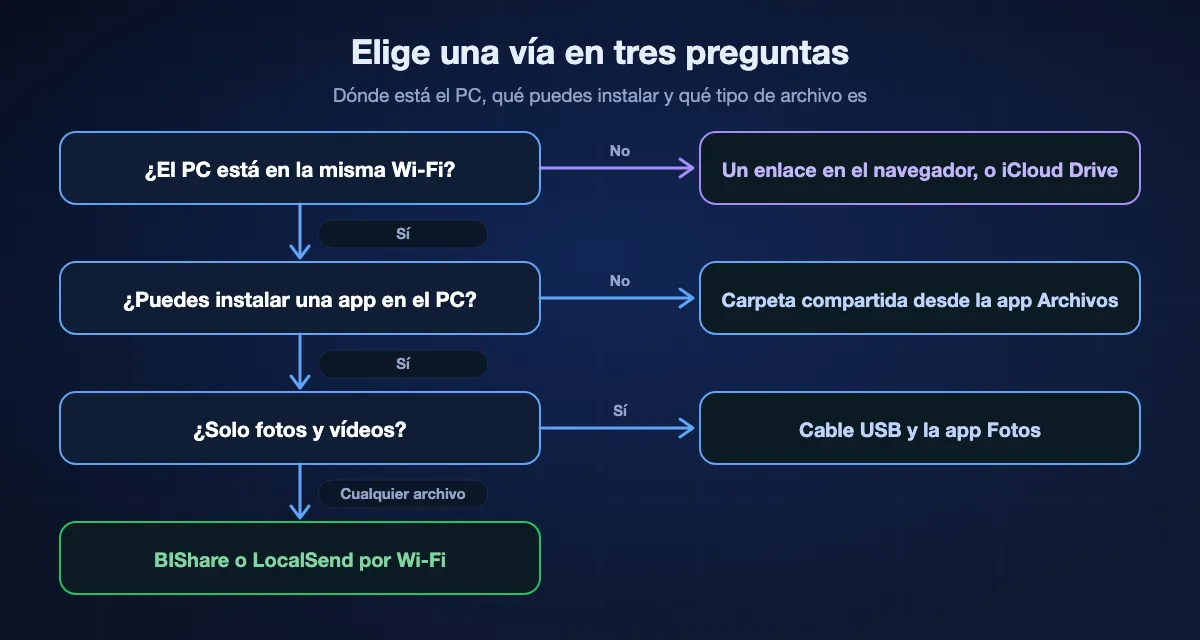
Tres preguntas lo resuelven: si el PC está en la misma red que el teléfono, si puedes instalar software en él y si los archivos son fotos u otra cosa.
Un PDF o un puñado de documentos
En la misma Wi-Fi, envíalo con BIShare o LocalSend; los dos van directos del teléfono al PC. Si el PC no es tuyo, mándate el archivo por correo o usa un enlace, que solo necesita un navegador.
Un vídeo largo o una carpeta de varios gigabytes
Evita todo lo que suba primero. Una transferencia directa por Wi-Fi, una carpeta compartida o una memoria USB mueven el archivo a velocidad local, mientras que una vía en la nube espera a tu subida. Enviar archivos grandes explica por qué la cifra de la página de planes rara vez es el límite que importa.
Un PC de trabajo donde no puedes instalar nada
Abre un enlace en el navegador, inicia sesión en iCloud.com o lleva una memoria USB. Si el departamento de informática permite carpetas compartidas, la app Archivos puede llegar a una sin ningún software en el PC.
Archivos que sigues cambiando en ambos dispositivos
Eso es sincronizar, no transferir. Pon la carpeta en iCloud Drive o en OneDrive para que los cambios te sigan, y usa una herramienta de transferencia para los archivos puntuales que no pertenecen a una carpeta sincronizada.
Cómo usar la app Archivos con una carpeta compartida de Windows
Es la vía que la mayoría de las guías omite, y no necesita nada más que Windows e iOS. El iPhone pasa a ser un cliente del PC, igual que lo sería otro ordenador de la red.
Comparte una carpeta en el PC
Crea una carpeta, abre sus Propiedades y, en la pestaña Compartir, da acceso a tu cuenta de Windows. La red en la que está el PC debería estar como Privada en Configuración, para que Windows permita compartir archivos en ella.
Busca el nombre o la dirección del PC
El nombre está en Configuración, Sistema, Información. La dirección aparece en las propiedades de la conexión Wi-Fi o Ethernet. Sirve cualquiera de los dos, siempre que el teléfono esté en la misma red.
Conéctate desde el iPhone
Abre Archivos, toca Explorar, toca el botón Más y elige Conectarse al servidor. Escribe el nombre o la dirección y toca Conectar. Elige Usuario registrado y escribe el usuario y la contraseña de Windows; Invitado solo funciona si el PC permite el acceso de invitados.
Copia los archivos
La carpeta compartida aparece bajo Compartido en la barra lateral de Explorar. Mantén pulsado un archivo en cualquier parte de Archivos, elige Copiar o Mover y pégalo en la carpeta compartida. Está en el PC en cuanto termina la copia.
Vuelve a conectarte la próxima vez
Apple indica que un servidor al que ya te conectaste aparece en la lista de servidores recientes de la pantalla Conectarse al servidor, así que la segunda visita son dos toques. Desconecta con el botón de expulsar que hay junto al servidor cuando termines.
Del PC al iPhone: las mismas vías, al revés
Todas las vías anteriores funcionan en los dos sentidos, pero el sitio donde aterriza el archivo en el iPhone cambia, y ahí es donde la gente se pierde.
Con BIShare
Suelta el archivo en la app de Windows y elige el iPhone. BIShare guarda lo que llega en su propia bandeja hasta que lo mueves: lo multimedia a la fototeca y el resto a Archivos u otra app. La guía de PC a móvil cubre este sentido también para Android.
Con Apple Devices
Arrastra un archivo desde Windows hasta una app de la pestaña Archivos. La guía de Apple dice que se transfiere de inmediato y queda disponible dentro de esa app, que es donde lo encontrarás en el teléfono.
Con iCloud Drive o una carpeta compartida
Pon el archivo en la carpeta de iCloud Drive del Explorador de archivos, o en la carpeta compartida, y abre la app Archivos en el iPhone. iCloud Drive y el servidor aparecen los dos en Explorar. Mantén pulsado un archivo y elige conservarlo descargado si lo necesitas sin conexión.
Con un enlace
Crea un enlace en un navegador en bishare.app/transfer desde el PC y ábrelo en Safari en el iPhone. Safari guarda en la carpeta Descargas de la app Archivos.
Enviar un archivo del iPhone al PC con BIShare
Instala en los dos dispositivos
Consigue BIShare en el App Store para el iPhone y en Microsoft Store para el PC. Conecta los dos a una misma red Wi-Fi, o deja que el PC se una al punto de acceso personal del iPhone, y toca Permitir cuando iOS pregunte por el acceso a la red local.
Elige los archivos
En la app del iPhone, elige archivos de la app Archivos, o fotos y vídeos de la fototeca. Desde cualquier otra app, toca Compartir y elige BIShare. Los archivos se envían tal cual, sin conversión y sin cable.
Elige el PC o crea un enlace
Toca el PC en la lista de dispositivos cercanos y confirma en Windows. Los archivos se escriben en la carpeta de descargas de BIShare, que es Descargas hasta que elijas otra. Cuando el PC está en una red distinta, crea un enlace y ábrelo en el navegador de ese PC antes de que el enlace se agote.
¿Cuánto tarda?
Lo que tarda lo marca la conexión, se llame como se llame el método. Una vía en la nube implica una subida desde el teléfono seguida de una descarga al PC; un cable, una memoria USB o la Wi-Fi no necesitan ninguna de las dos.
Velocidad del cable según el modelo
Un cable no es automáticamente la opción rápida. Todos los iPhone con Lightning y la mayoría de los modelos con USB-C funcionan a velocidad USB 2, 480 Mb/s como máximo, y solo los modelos Pro a partir del iPhone 15 Pro alcanzan USB 3, con un cable hecho para ello. La guía de fotos detalla la velocidad modelo por modelo, y una unidad conectada al teléfono está sujeta a las mismas cifras.
Wi-Fi entre teléfono y PC
Una transferencia directa o una carpeta compartida van a la velocidad de la red local. En nuestras mediciones son de 40 a 50 MB/s con Wi-Fi 5 y de 70 a 110 MB/s con Wi-Fi 6, así que un vídeo de 4 GB tarda de uno a dos minutos. La guía de transferencia por Wi-Fi tiene la tabla completa.
A través de la nube
iCloud Drive, Mail Drop y las demás nubes necesitan primero que el teléfono suba el archivo, y la velocidad de subida en casa suele ser una fracción de la de bajada. Con 40 Mbps de subida, ese mismo vídeo de 4 GB necesita cerca de un cuarto de hora antes de que el PC pueda empezar a descargar.
Cuando la transferencia no funciona
El iPhone no aparece en el PC
Desbloquéalo; la guía de Microsoft dice que el PC no encuentra un dispositivo bloqueado. Toca Confiar cuando el teléfono pregunte. Si no aparece nada, prueba con otro cable, porque algunos solo llevan corriente.
El Explorador muestra el iPhone pero ningún documento
Es lo esperado. Un cable expone solo el carrete. Usa Apple Devices para los documentos de las apps, y una vía inalámbrica, iCloud Drive o una carpeta compartida para todo lo que esté en la app Archivos.
La app no aparece en la pestaña Archivos de Apple Devices
La lista solo contiene apps compatibles con el uso compartido de archivos. Si la tuya no está, abre la app en el teléfono, busca Exportar o Compartir y envía el archivo exportado por una de las otras vías.
Conectarse al servidor no encuentra el PC
Comprueba que los dos están en la misma red y que el perfil de red del PC es Privada. Prueba con la dirección del PC en lugar del nombre. Las Wi-Fi de invitados y algunas redes de oficina impiden que los dispositivos se vean; un punto de acceso del teléfono lo evita.
Enlace a Windows no está en la hoja de compartir
El envío de archivos entre un iPhone y Enlace Móvil sigue desplegándose. Microsoft pide iOS 16 o posterior, una app Enlace a Windows actual y un Enlace Móvil actual, y por ahora un PC inscrito en el Programa Windows Insider.
El archivo está en iCloud, no en el teléfono
Un archivo con un icono de nube en la app Archivos no se ha descargado. Tócalo una vez para descargarlo, o mantenlo pulsado y elige conservarlo descargado, antes de enviarlo por una vía que no pase por iCloud.
¿Quién puede ver el archivo por el camino?
Las vías se diferencian menos en velocidad que en dónde acaba una copia de tu archivo.
Cable, memoria USB y carpeta compartida
El archivo se mueve entre tus propios dispositivos y nunca se sube. Una carpeta compartida sigue al alcance de cualquiera que tenga los datos de la cuenta del PC en esa red, así que deja de compartirla cuando termines.
iCloud, Mail Drop y otras nubes
El proveedor guarda una copia bajo tu cuenta. Está protegida en tránsito y en reposo, y sigue ahí hasta que la borras o, en Mail Drop, hasta que pasan los 30 días.
BIShare
Mientras los dos dispositivos están en una misma red, el archivo viaja directo del teléfono al PC con cifrado de extremo a extremo y nunca llega a un servidor. El iPhone cifra el contenido de un enlace antes de subirlo, y la clave se queda dentro del enlace, de modo que el servidor solo guarda texto cifrado y lo elimina en cuanto el enlace caduca.
Preguntas frecuentes
¿Cómo paso archivos del iPhone al PC?
Para cualquier archivo sin cable, usa una app Wi-Fi como BIShare en los dos dispositivos, o guarda el archivo en iCloud Drive y ábrelo con iCloud para Windows. Para documentos dentro de una app, usa la pestaña Archivos de la app Apple Devices. Un cable con el Explorador de archivos solo mueve fotos y vídeos.
¿Puedo pasar archivos del iPhone al PC sin iTunes?
Sí. En Windows 10 y posteriores la guía de Apple remite a la app Apple Devices en lugar de iTunes, y ninguna de las vías inalámbricas necesita ninguna de las dos: una app Wi-Fi, iCloud Drive, una carpeta compartida abierta desde la app Archivos o un enlace en un navegador funcionan sin ellas.
¿Puedo pasar archivos del iPhone al PC sin cable?
Sí. En la misma Wi-Fi, BIShare o LocalSend envían directamente del teléfono al PC, y la app Archivos puede abrir una carpeta compartida de Windows. Por internet, iCloud Drive, Mail Drop o un enlace hacen el mismo trabajo.
¿Por qué solo veo fotos al conectar el iPhone al PC?
Por cable, Windows ve el iPhone como una cámara, así que el Explorador de archivos muestra la carpeta DCIM y nada más. Los archivos de la app Archivos y los documentos dentro de las apps no se exponen así. Para ellos usa Apple Devices, iCloud Drive, una carpeta compartida o una app Wi-Fi.
¿Se puede usar AirDrop del iPhone a un PC con Windows?
No. Apple describe AirDrop como una forma de enviar elementos a dispositivos Apple cercanos, y no hay AirDrop para Windows. Una app multiplataforma que funciona igual, como BIShare, es el equivalente más cercano.
¿Puedo enviar archivos del iPhone al PC por Bluetooth?
No como transferencia de archivos. La guía de Apple cita AirDrop, Mail y Mensajes como opciones inalámbricas y un cable para un ordenador; no menciona ninguna transferencia de archivos por Bluetooth a un PC. Enlace Móvil usa Bluetooth para emparejar, y su envío de archivos para iPhone sigue desplegándose.
¿Cuál es la forma más rápida de pasar archivos grandes del iPhone al PC?
Una vía directa. Con Wi-Fi 6, una transferencia entre el teléfono y el PC alcanza de 70 a 110 MB/s en nuestras mediciones, y un iPhone Pro con un cable USB 3 es aún más rápido hacia una unidad. Todo lo que sube primero a una nube está limitado por tu velocidad de subida.
¿Cómo paso archivos del iPhone al PC con un cable USB?
Instala Apple Devices desde Microsoft Store, conecta el iPhone desbloqueado y toca Confiar. Selecciona el teléfono, elige Archivos y arrastra los documentos fuera de una app compatible con el uso compartido de archivos. Para fotos y vídeos, usa Importar en la app Fotos de Windows.
¿Enlace Móvil transfiere archivos desde el iPhone?
En algunos PC. Microsoft empezó a desplegar el envío de archivos del iPhone mediante Enlace Móvil y la app Enlace a Windows en diciembre de 2024, y su artículo de la comunidad sigue describiendo un despliegue gradual entre los Windows Insiders. La página de ayuda principal de Microsoft sobre compartir archivos solo cita Android.
¿Dónde quedan los archivos transferidos en el PC?
BIShare guarda en su carpeta de descargas, Descargas por defecto. iCloud para Windows mantiene los archivos en la carpeta iCloud Drive dentro de tu carpeta de usuario. Apple Devices copia donde arrastres, y la app Fotos pregunta dónde guardar durante la importación.
¿Cómo paso archivos de un PC a un iPhone?
Usa la misma vía al revés: envía desde la app de BIShare para Windows al teléfono, arrastra un archivo a una app de la pestaña Archivos de Apple Devices, o déjalo en iCloud Drive o en una carpeta compartida y abre la app Archivos en el iPhone.
Cualquier archivo del iPhone al PC, sin cable
Gratis y de código abierto. Mueve documentos, vídeos y carpetas enteras por la Wi-Fi a tamaño completo, o entrega un enlace cifrado que se abre en el navegador del PC.