
Guía de AirDrop
Cómo usar AirDrop en iPhone, iPad y Mac
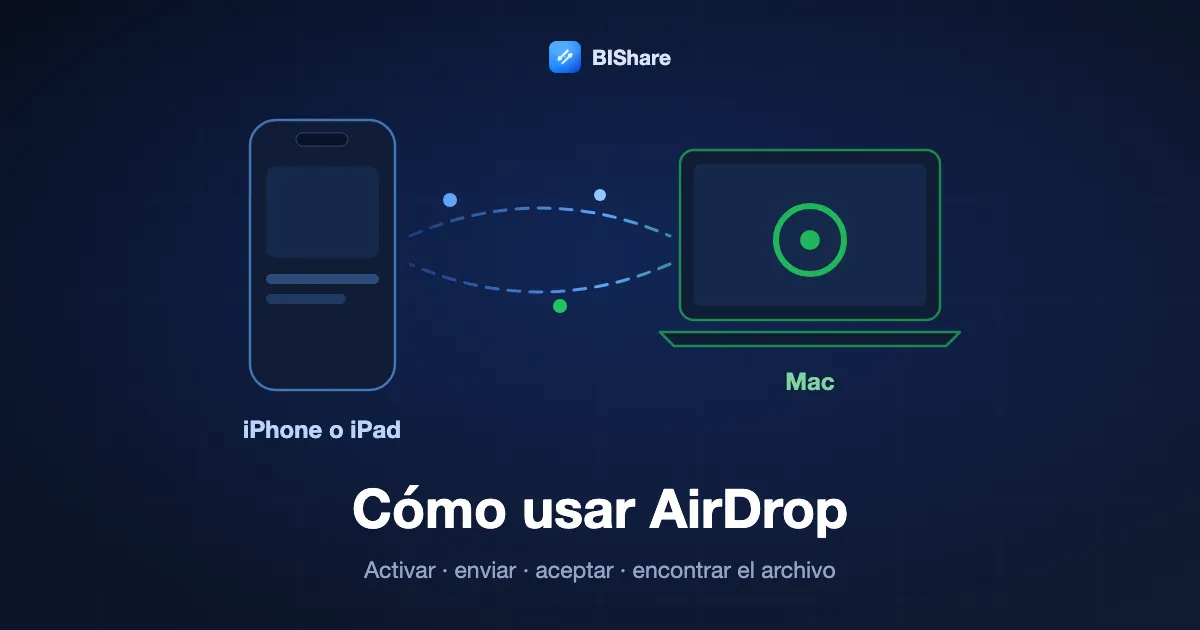
AirDrop envía fotos, vídeos, documentos y enlaces entre dispositivos Apple cercanos sin cable, sin pantalla de inicio de sesión y sin conexión a internet. El gesto es sencillo, pero casi todas las dudas tienen que ver con lo que lo rodea: dónde está el interruptor, por qué no aparece la otra persona, adónde ha ido la foto y por qué de repente pide un código. Esta guía recorre todo el camino en iPhone, iPad y Mac tal como Apple lo documenta en octubre de 2026: activar AirDrop, enviar y recibir, compartir con alguien que no está en tus contactos, los ajustes que conviene conocer y los dispositivos a los que AirDrop sigue sin llegar. Para esos, BIShare hace lo mismo entre iPhone, Android, Windows, Mac y Linux. Es gratis, de código abierto y no pide cuenta.
BIShare es nuestra app. Entre dos dispositivos Apple, AirDrop ya viene instalado y es la mejor opción, así que esta guía enseña primero AirDrop y solo menciona BIShare allí donde AirDrop se detiene.
Cómo usar AirDrop: respuesta rápida
- Activarlo en un iPhone o iPad: abre el Centro de control, mantén pulsado el grupo de controles de conexión de la esquina superior izquierda, toca AirDrop y elige «Solo contactos» o «Todos durante 10 minutos».
- Activarlo en un Mac: haz clic en el Centro de control de la barra de menús y luego en AirDrop. El icono azul indica que está activado, y la flecha de al lado permite elegir Solo contactos o Todos.
- Enviar: abre la foto o el archivo, toca el botón Compartir, toca AirDrop y después a la persona o el dispositivo. En un Mac, usa el botón Compartir de la barra de herramientas o arrastra el archivo sobre un destinatario en la ventana AirDrop del Finder.
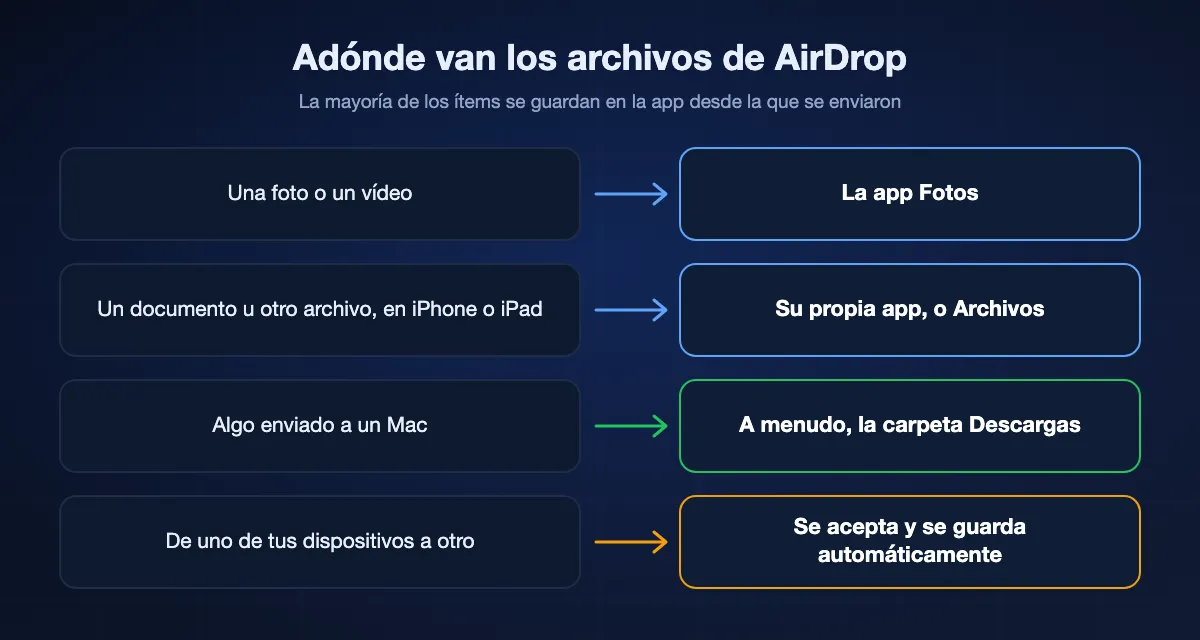
- Recibir: toca Aceptar en la notificación. Las fotos van a la app Fotos, lo demás a la app de la que salió o a Archivos, y en un Mac a menudo a la carpeta Descargas.
- La otra persona no está en tus contactos: ella elige «Todos durante 10 minutos». Con iOS 26.2 o posterior, además obtiene un código de AirDrop y te lo dice para que lo introduzcas.
- El otro dispositivo es un PC con Windows, un ordenador con Linux o casi cualquier móvil Android: AirDrop no llega. Usa una app multiplataforma como BIShare o envía un enlace.
Qué es AirDrop y qué necesita
AirDrop es la forma que Apple integra para pasar un archivo a un dispositivo que está a unos pasos. Entender cómo encuentra ese dispositivo explica casi todas las reglas que vienen después.
Qué hace
AirDrop lleva fotos, vídeos, documentos, enlaces, tarjetas de contacto y más de un dispositivo Apple a otro cercano. El manual de Apple lo describe como un envío inalámbrico a un iPhone, iPad o Mac cercano, sea tuyo o de otra persona. Quien recibe ve una notificación y puede aceptar o rechazar cada envío.
Cómo funciona
Según la guía de seguridad de las plataformas de Apple, AirDrop usa Bluetooth de baja energía para detectar los dispositivos cercanos y una conexión Wi-Fi entre iguales, creada por Apple, para transportar el archivo. Las dos radios Wi-Fi se hablan directamente, sin internet y sin router de por medio, y la conexión va cifrada con TLS. Por eso AirDrop funciona en un tren o en mitad del campo, y por eso también tienen que estar encendidas las dos radios.
Qué necesitan los dos dispositivos
Wi-Fi y Bluetooth activados y no más de 10 metros entre ambos. El artículo de soporte de Apple añade que hay que desconectar Compartir Internet en los dos, y su manual avisa de que una VPN configurada para bloquear la red local puede estorbar. Ninguno de los dos tiene que estar conectado a una red Wi-Fi.
Qué dispositivos lo tienen
Apple indica iOS 7, iPadOS 13 y OS X 10.10 como mínimo para AirDrop. Solo contactos requiere iOS 10, iPadOS 13 o macOS 10.12, y «Todos durante 10 minutos» requiere iOS 16.2 o iPadOS 16.2; en versiones anteriores esa opción se llama simplemente Todos. En la práctica, cualquier iPhone, iPad o Mac vendido en la última década tiene AirDrop.
Cómo activar AirDrop
AirDrop no tiene app propia. Es un ajuste que decide quién puede enviarte cosas, y está en el Centro de control de todos los dispositivos Apple.
En un iPhone o iPad
Abre el Centro de control deslizando hacia abajo desde la esquina superior derecha, o hacia arriba desde el borde inferior en un iPhone con botón de inicio. Mantén pulsado el grupo de controles de conexión de la esquina superior izquierda hasta que se amplíe y toca AirDrop. Elige «Solo contactos» o «Todos durante 10 minutos». La misma opción está en Ajustes, General, AirDrop.
En un Mac
Haz clic en el icono del Centro de control de la barra de menús y después en AirDrop. Cuando el icono de AirDrop está azul, está activado. Haz clic en la flecha junto a AirDrop para elegir entre Solo contactos y Todos. También puedes abrir una ventana del Finder y hacer clic en AirDrop en la barra lateral, que de paso muestra quién está cerca.
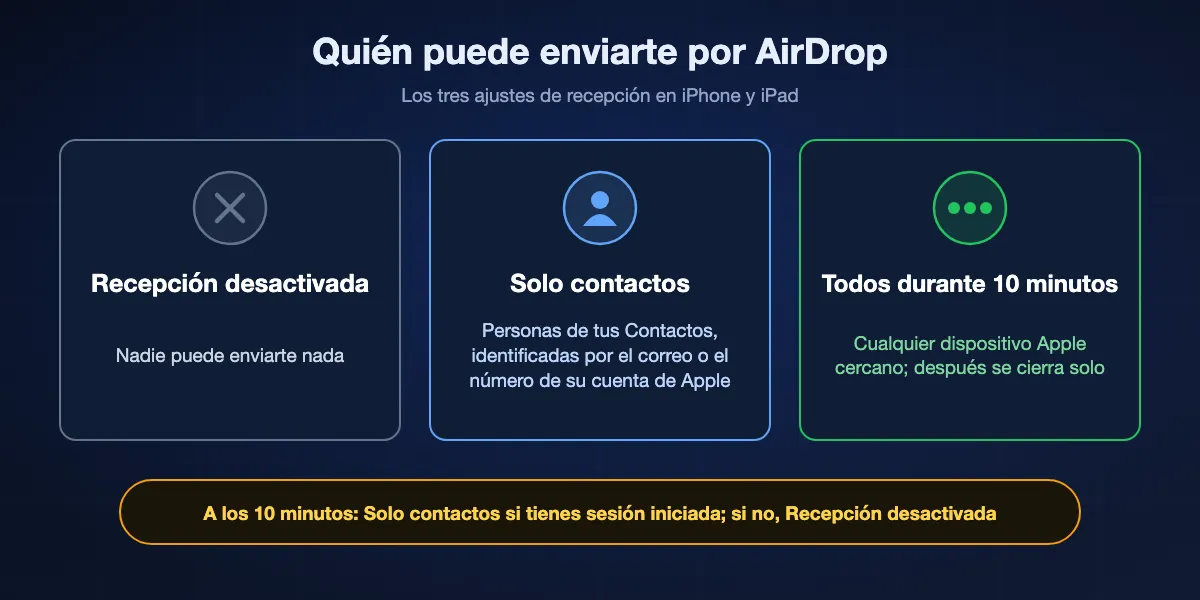
¿Solo contactos o Todos durante 10 minutos?
Solo contactos es la opción por omisión y la más segura para el día a día, porque solo las personas de tus Contactos pueden encontrar tu dispositivo. «Todos durante 10 minutos» lo abre a cualquier dispositivo Apple cercano y luego se cierra solo. Apple indica que, pasados diez minutos, el ajuste vuelve a Solo contactos si tienes la sesión iniciada con una cuenta de Apple, y a Recepción desactivada si no.
Cuando el control de AirDrop no aparece
Si no encuentras AirDrop por ningún lado, lo normal es que esté restringido. Mira en Ajustes, Tiempo de uso, Restricciones de contenido y privacidad, Apps y funciones permitidas. Un iPhone del trabajo o del colegio también puede tener AirDrop desactivado por la organización que lo gestiona.
Cómo enviar por AirDrop desde un iPhone o iPad
Cualquier app con botón Compartir puede enviar por AirDrop. Los pasos solo cambian en cómo seleccionas lo que vas a enviar.
Fotos y vídeos
Abre la app Fotos, toca Seleccionar y toca cada foto o vídeo que quieras. Toca el botón Compartir y luego AirDrop. Las personas de tus contactos que estén cerca aparecen en Personas; toca el nombre y pide a la otra persona que toque Aceptar.
Archivos y documentos
En la app Archivos, toca el botón Más, toca Seleccionar y marca los archivos. Toca Compartir, luego AirDrop y después el destinatario. Un documento abierto en otra app se envía igual, con el botón Compartir de esa app.
Enlaces, contactos y contraseñas
Una página web en Safari o una tarjeta de contacto se envían desde su botón Compartir y se abren en la app correspondiente del otro dispositivo. Apple también permite compartir por AirDrop contraseñas y llaves de acceso guardadas con personas de confianza.
Acerca los dos iPhone
Con iOS 17 o posterior en ambos, puedes saltarte la lista si la otra persona está en tus contactos. Abre lo que quieras compartir y acerca tu iPhone al suyo, y AirDrop se ofrece a enviarlo. Si los acercas sin nada que compartir, los dos iPhone ofrecen NameDrop, que intercambia tarjetas de contacto. Ambas cosas dependen de la opción de acercar dispositivos de Ajustes, General, AirDrop.
A tus propios dispositivos
Enviar de tu iPhone a tu propio iPad o Mac no requiere aprobación. Cuando los dos dispositivos tienen la sesión iniciada con la misma cuenta de Apple, el ítem se acepta y se guarda automáticamente.
Cómo usar AirDrop desde un Mac, y entre un Mac y un iPhone
Un Mac puede enviar de dos maneras, y al recibir tiene un detalle que conviene conocer.
Con el botón Compartir
Abre el ítem, haz clic en el botón Compartir de la barra de herramientas de la app, elige AirDrop y haz clic en el destinatario. Solo aparecen los dispositivos que están cerca, tienen Wi-Fi y Bluetooth activados y pueden aceptar archivos de tu Mac.
Desde el Finder
Abre una ventana del Finder y haz clic en AirDrop en la barra lateral. Los dispositivos cercanos aparecen como iconos; arrastra uno o varios archivos sobre el que quieras. Es la vía más rápida para archivos que ya están en el escritorio o en una carpeta.
De un Mac a un iPhone
Activa la pantalla del iPhone y déjalo cerca del Mac; luego envía desde el botón Compartir o desde la ventana del Finder. Si el iPhone es tuyo y usa la misma cuenta de Apple, el ítem llega sin preguntar. Las fotos van a Fotos y los demás archivos se abren en la app que los gestiona.
De un iPhone a un Mac
Activa primero AirDrop en el Mac y después, en el iPhone, toca Compartir, AirDrop y el nombre del Mac. En el Mac, la solicitud llega como notificación, o dentro de la ventana AirDrop del Finder si esa ventana está abierta. Muchos archivos se guardan directamente en la carpeta Descargas.
Cómo recibir por AirDrop y adónde van los archivos
Nada entra sin tu permiso, salvo que el remitente seas tú. Después, la única duda es dónde se ha guardado el ítem.
Aceptar o rechazar
Aparece una notificación cuando alguien te envía algo. Toca o haz clic en Aceptar para quedártelo, o en Rechazar para no recibirlo. Si la notificación dice que hace falta un código, obtén el código de AirDrop que te ofrece y dáselo a quien envía.
Fotos y vídeos
La regla de Apple es que la mayoría de los ítems se guardan en la app desde la que se enviaron. Una foto enviada desde la app Fotos se guarda en Fotos en tu dispositivo.
Otros archivos en un iPhone o iPad
Un documento se abre en la app que le corresponde, y algunos ítems se guardan en la app Archivos. Si un archivo parece haber desaparecido, abre Archivos y mira en Recientes.
En un Mac
Algunos ítems se guardan automáticamente en la carpeta Descargas. En otros casos el Mac deja elegir, por ejemplo entre guardar una foto en Descargas y abrirla en Fotos.
Cómo enviar por AirDrop a alguien que no está en tus contactos
Aquí es donde fallan casi todos los intentos, porque el ajuste por omisión oculta el dispositivo a cualquiera que no conozca.
Lo que comprueba de verdad Solo contactos
Teneros en la agenda no siempre basta. Apple indica que quien recibe debe tener la dirección de correo o el número de teléfono de la cuenta de Apple del remitente en la tarjeta de contacto de ese remitente. Si un amigo te guardó con un número que no está asociado a tu cuenta de Apple, su dispositivo seguirá oculto para ti.
Todos durante 10 minutos
Quien recibe abre el Centro de control, mantiene pulsados los controles de conexión, toca AirDrop y elige «Todos durante 10 minutos». Su dispositivo aparece ahora en el tuyo. Envía dentro de esos diez minutos, porque el ajuste vuelve atrás por sí solo.
Códigos de AirDrop, novedad de iOS 26.2
Cuando los dos dispositivos tienen iOS 26.2, iPadOS 26.2 o macOS 26.2 o posterior y el remitente no es un contacto, AirDrop pide un código. Quien recibe obtiene el código de AirDrop, que aparece en su pantalla, y el remitente lo escribe. Durante los 30 días siguientes podéis compartir sin otro código. Para cortarlo antes, abre Contactos, busca a la persona en la lista de otros conocidos y elige olvidarla.
Cambiar tu nombre de AirDrop, desactivarlo y otros ajustes
Unos pocos ajustes definen cómo se comporta AirDrop. Todos se cambian en segundos.
Cambiar tu nombre de AirDrop
Quien te tiene en sus contactos ve el nombre y la foto que guardó de ti. Los demás ven el nombre de tu dispositivo. Cámbialo en Ajustes, General, Información, Nombre en un iPhone o iPad. En un Mac, el nombre del ordenador se define en Ajustes del Sistema, General, Información.
Desactivar AirDrop
En un iPhone o iPad, abre el control de AirDrop en el Centro de control, o ve a Ajustes, General, AirDrop, y elige Recepción desactivada. En un Mac, haz clic en AirDrop en el Centro de control hasta que su icono deje de estar azul. Para que el dispositivo de un menor no use AirDrop en absoluto, desactívalo en Tiempo de uso, Restricciones de contenido y privacidad, Apps y funciones permitidas.
Acercar dispositivos
Esta opción de Ajustes, General, AirDrop controla el envío al juntar dos iPhone, NameDrop incluido. Desactívala si prefieres iniciar cada envío desde el botón Compartir.
Datos móviles
Si te alejas después de que un envío haya empezado, AirDrop lo termina por internet, y Apple advierte de que pueden aplicarse cargos por datos móviles. Para que AirDrop no use datos móviles, desactiva la opción de datos móviles en Ajustes, General, AirDrop.
A qué llega AirDrop y a qué no
AirDrop se creó para dispositivos Apple que están en la misma habitación. Desde finales de 2025 tiene una puerta hacia Android, y siguen en pie varios límites.
Móviles Android de la lista de Google
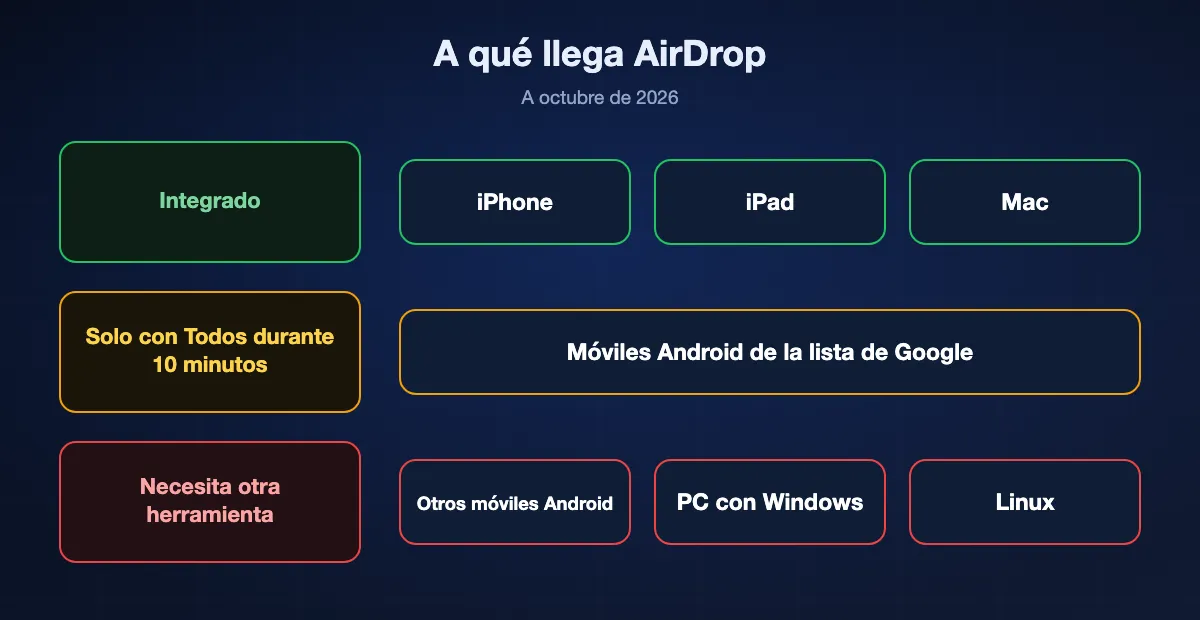
Quick Share de Google sabe hablar AirDrop en los móviles que Google nombra: las series Pixel 10 y 9 y el Pixel 8a, los Galaxy S y Z recientes y algunos modelos de Xiaomi, OnePlus, OPPO, HONOR y vivo. El dispositivo Apple tiene que estar en «Todos durante 10 minutos», y un Galaxy necesita activar su interruptor para compartir con dispositivos Apple. Un Android que no está en la lista nunca aparece en AirDrop.
PC con Windows, Chromebook y Linux
Apple nunca ha publicado AirDrop para Windows, y nada en un Chromebook ni en un ordenador con Linux responde a una solicitud de AirDrop. Los archivos para esos equipos necesitan un cable, un enlace en la nube o una app que funcione en los dos lados.
Alguien que está en otro lugar
AirDrop solo se inicia entre dispositivos separados por unos 10 metros como mucho. Internet se usa únicamente para terminar un envío que empezó dentro del alcance. Para enviar a otra ciudad, usa mejor un enlace.
Un lote grande de archivos
La propia Apple describe AirDrop como lo mejor para compartir una pequeña selección de archivos y remite a otros métodos para mover muchos. Para cientos de fotos o un vídeo muy largo, la importación por cable o una vía pensada para el volumen es la opción más fiable.
AirDrop y BIShare de un vistazo
| Lo que necesitas | AirDrop | BIShare |
|---|---|---|
| Ya viene en el dispositivo, nada que instalar | ||
| iPhone, iPad y Mac entre sí | ||
| Móviles Android de la lista de Quick Share de Google | ||
| Cualquier otro móvil Android | ||
| PC con Windows | ||
| Ordenadores con Linux | ||
| Funciona sin conexión a internet | ||
| Llega a alguien que está en otra ciudad |
A octubre de 2026. AirDrop llega a los móviles Android de la lista solo mientras el dispositivo Apple está en «Todos durante 10 minutos». BIShare necesita su app en los dos dispositivos para un envío cercano, que va por una red Wi-Fi común o por el punto de acceso de un móvil y no necesita internet. Para alguien que está lejos crea un enlace que se abre en cualquier navegador, admite hasta 100 GB, dura hasta 24 horas y necesita internet en ambos extremos.
Cómo enviar a un dispositivo al que AirDrop no llega
Instala BIShare en los dos dispositivos
Es gratis en el App Store, Google Play, Microsoft Store y el Mac App Store, con descarga para Linux. No se crea ninguna cuenta y no hay que enlazar nada.
Conéctalos a la misma red
Pon los dos dispositivos en una misma red Wi-Fi. Si no hay router, activa el punto de acceso de un móvil y conecta el otro dispositivo a él; para eso no hace falta internet.
Elige el dispositivo y envía
Selecciona los archivos, toca el otro dispositivo en la lista de cercanos y acepta en el lado que recibe. Para una persona que está en otro sitio, crea un enlace: los archivos se cifran en tu dispositivo antes de subirse, y el enlace se abre en cualquier navegador.
Si AirDrop no funciona
Tres comprobaciones resuelven la mayoría de los casos. El repaso completo de cada síntoma está en nuestra guía de solución de problemas de AirDrop.
El otro dispositivo no aparece
Pide a su dueño que vuelva a elegir «Todos durante 10 minutos», que active la pantalla y que se acerque. Un dispositivo en Solo contactos sigue oculto a menos que el correo o el número de tu cuenta de Apple esté en tu tarjeta dentro de los contactos de su dueño.
Aparece, pero no llega nada
La solicitud está esperando respuesta en la otra pantalla. Comprueba que la notificación no haya pasado desapercibida y desconecta Compartir Internet en los dos dispositivos, como aconseja Apple.
Sigue sin ir
Confirma en Ajustes que Wi-Fi y Bluetooth están activados en los dos dispositivos y reinícialos. El último paso de Apple es el mismo: reiniciar y volver a intentarlo.
Usar AirDrop con seguridad
AirDrop va cifrado y pregunta antes de guardar nada, lo que cubre la mayor parte del riesgo. El resto depende de quién puede encontrar tu dispositivo.
Quédate en Solo contactos
Es la opción por omisión por algo. Abre el dispositivo a «Todos durante 10 minutos» solo cuando vayas a recibir algo, y deja que el temporizador lo cierre.
Rechaza lo que no esperabas
En un lugar con mucha gente, cualquiera que esté cerca puede enviar una solicitud a un dispositivo abierto a todos. Rechaza las de personas que no conoces. Con iOS 26.2 o posterior, un desconocido necesita además el código que solo muestra tu pantalla.
Dispositivos de menores
La función Seguridad en las comunicaciones de Apple puede avisar a un menor y difuminar el contenido cuando llegan imágenes sensibles, o cuando van a enviarse, por AirDrop. Tiempo de uso también puede quitar AirDrop por completo del dispositivo de un menor.
Cómo usar AirDrop: preguntas frecuentes
¿Qué es AirDrop?
AirDrop es la función de envío inalámbrico integrada en iPhone, iPad y Mac. Envía fotos, vídeos, documentos y enlaces a un dispositivo Apple cercano mediante Bluetooth y una conexión Wi-Fi directa, sin necesidad de internet, y quien recibe decide si acepta.
¿Cómo se activa AirDrop?
En un iPhone o iPad, abre el Centro de control, mantén pulsados los controles de conexión de la esquina superior izquierda, toca AirDrop y elige «Solo contactos» o «Todos durante 10 minutos». En un Mac, haz clic en el Centro de control de la barra de menús y en AirDrop hasta que su icono se ponga azul.
¿Dónde está AirDrop en mi iPhone?
En dos sitios: en el Centro de control, dentro del grupo de controles de conexión que se amplía al mantenerlo pulsado, y en Ajustes, dentro de General, AirDrop. Para enviar, busca AirDrop después de tocar el botón Compartir en cualquier app.
¿Cómo envío fotos por AirDrop?
Abre Fotos, toca Seleccionar y elige las fotos, toca el botón Compartir y luego AirDrop, y toca a la persona o el dispositivo. Ella toca Aceptar y las fotos se guardan en su app Fotos.
¿Cómo envío por AirDrop de un Mac a un iPhone?
Activa la pantalla del iPhone y déjalo cerca del Mac. En el Mac, haz clic en el botón Compartir y elige AirDrop, o abre AirDrop en la barra lateral del Finder y arrastra el archivo sobre el iPhone. Si los dos usan la misma cuenta de Apple, se acepta automáticamente.
¿Cómo envío por AirDrop de un iPhone a un Mac?
Activa AirDrop en el Mac desde el Centro de control y, en el iPhone, toca Compartir, AirDrop y el Mac. Acepta la notificación en el Mac; muchos archivos se guardan en su carpeta Descargas.
¿Dónde se guardan los archivos de AirDrop?
La mayoría de los ítems se guardan en la app desde la que se enviaron, así que las fotos van a Fotos. En un iPhone o iPad algunos se guardan en la app Archivos, y en un Mac algunos se guardan automáticamente en la carpeta Descargas.
¿Cómo cambio mi nombre de AirDrop?
En un iPhone o iPad, ve a Ajustes, General, Información, Nombre y escribe uno nuevo. En un Mac, cambia el nombre del ordenador en Ajustes del Sistema, General, Información. Quien te tiene en sus contactos sigue viendo el nombre que guardó de ti.
¿Cómo desactivo AirDrop?
En un iPhone o iPad, elige Recepción desactivada en el control de AirDrop del Centro de control, o en Ajustes, General, AirDrop. En un Mac, haz clic en AirDrop en el Centro de control hasta que su icono deje de estar azul.
¿AirDrop usa Wi-Fi o datos móviles?
Necesita Wi-Fi y Bluetooth activados, pero un envío entre dispositivos que siguen dentro del alcance no usa ni una red Wi-Fi ni internet. Si te alejas a mitad, puede terminar por internet, salvo que la opción de datos móviles esté desactivada en Ajustes, General, AirDrop.
¿Puedo enviar por AirDrop a Android o Windows?
A Android solo si el móvil está en la lista de Quick Share de Google y el dispositivo Apple está en «Todos durante 10 minutos». Los PC con Windows, los Chromebook, los ordenadores con Linux y el resto de móviles Android no pueden recibir AirDrop; una app multiplataforma como BIShare cubre esos casos.
¿Puedo cancelar un AirDrop después de enviarlo?
Quien recibe puede rechazar la solicitud cuando aparece. Los manuales de Apple no describen ninguna forma de recuperar un ítem una vez aceptado, así que tendría que borrarlo la otra persona.
AirDrop para los dispositivos Apple. BIShare para el resto.
Sigue usando AirDrop con tu iPhone, tu iPad y tu Mac. Cuando el otro dispositivo sea un PC con Windows, un móvil Android o un portátil con Linux, BIShare envía los mismos archivos directamente, gratis y sin cuenta.