
Solución de problemas
¿AirDrop no funciona? Primero busca la causa
AirDrop falla de unas pocas maneras reconocibles: el otro dispositivo nunca aparece, la transferencia se queda en Esperando, surge un código de seis dígitos que nadie esperaba, o los archivos llegan y desaparecen en una app que nadie revisó. Cada síntoma apunta a una causa distinta, y varias ni siquiera son fallos, sino cambios deliberados que Apple introdujo en iOS 16.2, iOS 17 e iOS 26.2. Esta guía parte de lo que ves, enumera lo que AirDrop necesita de verdad según Apple, repasa las soluciones en iPhone, iPad y Mac, explica los cambios recientes que parecen errores y cubre el caso en que el otro dispositivo es un móvil Android o un PC con Windows. BIShare es el plan alternativo que creamos para cuando AirDrop no puede ayudar: envía entre iPhone, Android, Windows, Mac y Linux, directamente en una red compartida o mediante un enlace. Gratis, de código abierto y sin cuenta.
BIShare es nuestra app. La mayoría de los problemas de AirDrop entre dos dispositivos de Apple se resuelven en un minuto sin instalar nada, y esta guía se ocupa primero de ellos.
Respuesta rápida
- El otro iPhone nunca aparece: pide a su dueño que ponga AirDrop en «Todos durante 10 minutos» desde el Centro de control; esa opción vuelve atrás sola a los diez minutos.
- Te piden un código: es iOS 26.2 funcionando como está previsto; quien recibe obtiene un código de AirDrop y te lo lee, y tú lo escribes.
- Se queda en Esperando: activa y desbloquea el dispositivo que recibe, acerca los dos a menos de 10 metros y desactiva Compartir Internet en ambos.
- No se encuentra un Mac: configúralo para que lo detecten todos y comprueba que el firewall no bloquee todas las conexiones entrantes.
- AirDrop ha desaparecido: revisa Tiempo de uso, Restricciones de contenido y privacidad, donde AirDrop puede estar desactivado, o pregunta a la organización que gestiona el dispositivo.
- El otro dispositivo es Android o Windows: solo participan los Android recientes de la lista de Google; todo lo demás necesita otra vía, como BIShare.
Empieza por el síntoma
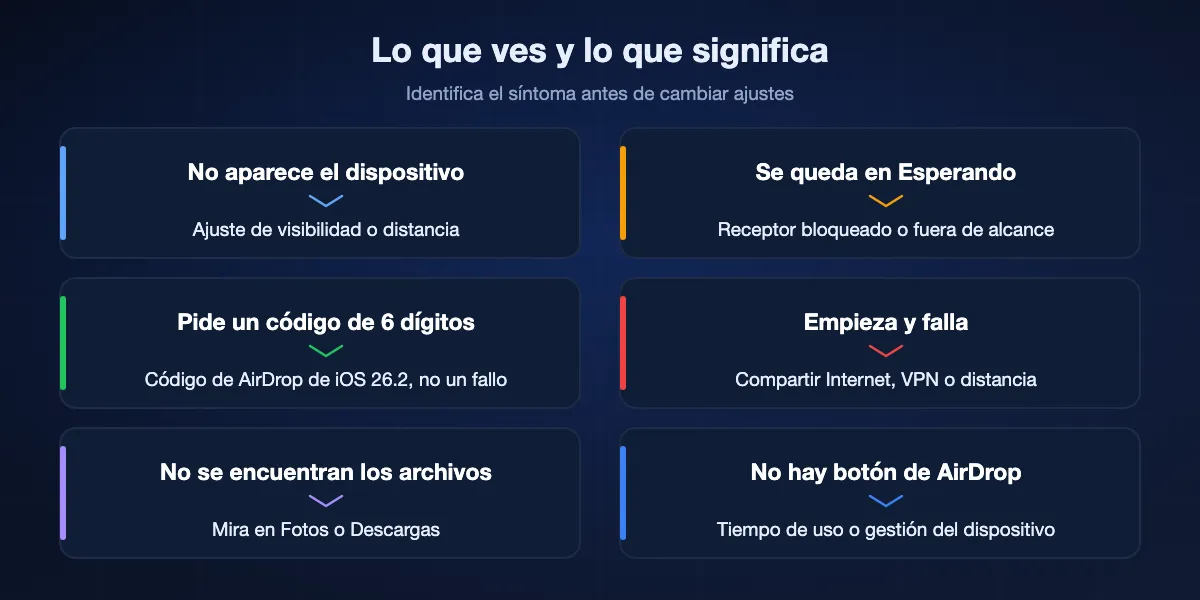
Antes de cambiar ajustes al azar, relaciona lo que muestra la pantalla con la causa probable. Seis patrones cubren casi todos los casos.
El otro dispositivo no aparece nunca
Lo habitual es la visibilidad. Quien recibe está en «Solo contactos» y tú no estás en sus contactos, su ajuste para todos ya caducó, o se trata de un Mac configurado para que no lo detecte nadie. Después vienen la distancia y una pantalla bloqueada.
Aparece y se queda en Esperando
La solicitud llegó al otro dispositivo, pero nadie la ha respondido. Puede que quien recibe no haya desbloqueado la pantalla para ver el aviso, o que la conexión se cortara porque alguien se alejó. Mantén los dos dispositivos activos y cerca, y vuelve a enviar.
Aparece un código de seis dígitos
Los dos dispositivos tienen iOS 26.2 o posterior, quien recibe eligió Todos y tú no estás en sus contactos. Apple pide ahora a quien recibe que genere un código que el remitente introduce. No hay nada roto; sigue el aviso.
La transferencia empieza y falla
Vídeos grandes con una conexión débil, Compartir Internet en uso o un VPN o app de seguridad que interfiere con el tráfico local son causas frecuentes. Reinicia los dos dispositivos y vuelve a intentarlo con ellos uno junto al otro.
Funcionó, pero los archivos no están
En iPhone y iPad, las fotos y vídeos van a la app Fotos y los demás archivos se abren en la app que los gestiona, a menudo Archivos. En un Mac, muchos elementos acaban en la carpeta Descargas.
Falta el botón de AirDrop
Una restricción de Tiempo de uso o un perfil de gestión de la empresa o del centro educativo ha desactivado AirDrop. Por mucho que actives y desactives el Wi-Fi no cambiará; hay que levantar la restricción.
Lo que AirDrop necesita, según Apple
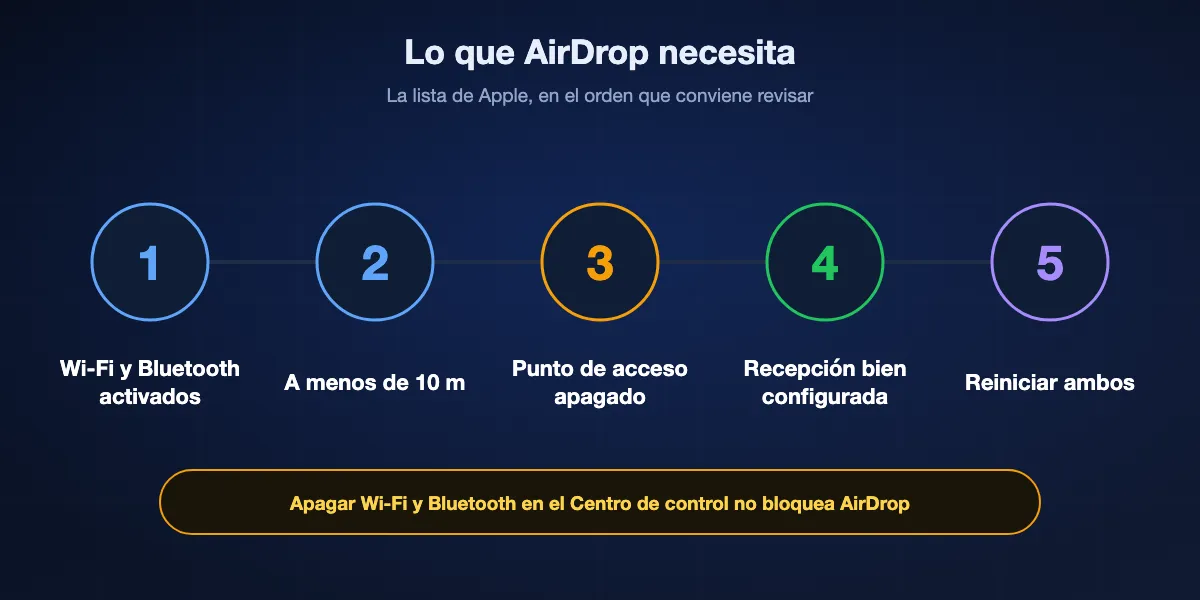
Los propios artículos de soporte de Apple enumeran una lista corta de condiciones. Comprobarlas en este orden descarta la mayoría de los fallos en más o menos un minuto.
Wi-Fi y Bluetooth activados
Los dos dispositivos necesitan ambas radios. No hace falta estar conectado a una red Wi-Fi. Ojo: tocar Wi-Fi o Bluetooth en el Centro de control solo desconecta de redes y accesorios; Apple indica que AirDrop sigue funcionando en ese estado, y solo los interruptores de Ajustes apagan las radios por completo.
A menos de 10 metros
Apple indica 30 pies, o 10 metros, de alcance. Las paredes, los bolsos y los entornos con mucha interferencia lo reducen en la práctica, así que lleva los dispositivos a la misma habitación.
Compartir Internet desactivado
Apple pide a quien comparta conexión con Compartir Internet que la desconecte antes de usar AirDrop. Revisa los dos dispositivos, porque es fácil olvidar un móvil que da conexión a un portátil en segundo plano.
Un ajuste de recepción que te deje entrar
«Solo contactos» funciona cuando el correo o el teléfono de la cuenta de Apple del remitente figura en la ficha de contacto que el receptor tiene de él. Si no, quien recibe necesita «Todos durante 10 minutos» en iPhone o iPad, o Todos en un Mac.
Un reinicio si todo lo demás está bien
El último paso de Apple es sencillo: reinicia el dispositivo y vuelve a intentarlo. Así se liberan estados atascados de Bluetooth y Wi-Fi que sobreviven a cualquier cambio de ajustes.
Soluciones en iPhone y iPad
Recorre estos pasos en orden, primero en el dispositivo que recibe y después en el que envía.
Cambia la visibilidad a «Todos durante 10 minutos»
Abre el Centro de control, mantén pulsados los controles de conectividad de la esquina superior, toca AirDrop y elige «Todos durante 10 minutos». El mismo ajuste está en Ajustes, General, AirDrop. Desde iOS 16.2 vuelve a «Solo contactos» a los diez minutos si tienes sesión iniciada con una cuenta de Apple, así que repítelo para un segundo intento.
Desbloquea el receptor y mantenlo activo
El aviso para aceptar aparece en la pantalla del dispositivo que recibe. Si ese iPhone está boca abajo en un bolsillo, el remitente verá Esperando indefinidamente. Desbloquéalo antes de que la otra persona toque Enviar.
Junta los móviles
Con iOS 17 o posterior en los dos iPhone, Apple sugiere acercar los dispositivos para empezar a compartir. El mismo gesto inicia NameDrop para las tarjetas de contacto, así que elige Compartir cuando aparezcan las opciones.
Revisa las restricciones de Tiempo de uso
Ve a Ajustes, Tiempo de uso, Restricciones de contenido y privacidad, Apps y funciones permitidas. Si AirDrop está desactivado ahí, desaparece por completo de los menús de compartir. En el dispositivo de un menor, el cambio lo tiene que hacer el adulto que gestiona Tiempo de uso.
Pausa el VPN o la app de seguridad
Algunos VPN y apps de firewall desvían o bloquean el tráfico local, lo que puede impedir que AirDrop conecte aunque los dispositivos se detecten. Pausa la app durante la transferencia y vuelve a activarla después.
Actualiza los dos dispositivos
Funciones como los códigos de AirDrop solo están disponibles si ambos lados usan iOS 26.2 o posterior, y el software antiguo puede comportarse de forma imprevisible con equipos más nuevos. Instala la última actualización en Ajustes, General, Actualización de software.
Reinicia y, como último recurso, restablece la red
Reinicia primero los dos dispositivos. Si AirDrop sigue fallando, Ajustes, General, Transferir o restablecer el iPhone, Restablecer, Restablecer ajustes de red también borra las redes Wi-Fi guardadas y los emparejamientos Bluetooth, así que resérvalo para cuando nada más haya funcionado.
Soluciones en un Mac
Un Mac tiene su propio ajuste de detección, un firewall que puede estorbar y otro lugar para los archivos recibidos.
Permite que te detecten todos
Abre AirDrop desde el Centro de control o la barra lateral del Finder y define que el Mac pueda ser detectado por Todos o Solo contactos. Un Mac en Nadie no aparecerá nunca, haga lo que haga el iPhone.
Deja abierta una ventana de AirDrop en el Finder
Con Ir, AirDrop en el Finder se ven los dispositivos cercanos y el Mac sigue buscando activamente. Es la forma más rápida de confirmar si el Mac ve siquiera el iPhone.
Afloja el firewall
En Ajustes del Sistema, Red, Firewall, abre Opciones. Si «Bloquear todas las conexiones entrantes» está activado, las solicitudes de AirDrop no llegan al Mac. Desactiva esa opción o permite conexiones entrantes para los servicios que uses.
Mira en Descargas
El manual de Apple indica que los elementos enviados a un Mac suelen guardarse en la app a la que pertenecen, mientras que algunos archivos van directamente a la carpeta Descargas. Revísala antes de dar por fallida la transferencia.
Apaga y enciende el Bluetooth
Desactiva y activa Bluetooth y Wi-Fi desde el Centro de control, o reinicia el Mac si la barra de menús muestra el Bluetooth como no disponible. Los accesorios como los teclados se vuelven a conectar solos.
Cambios que parecen errores
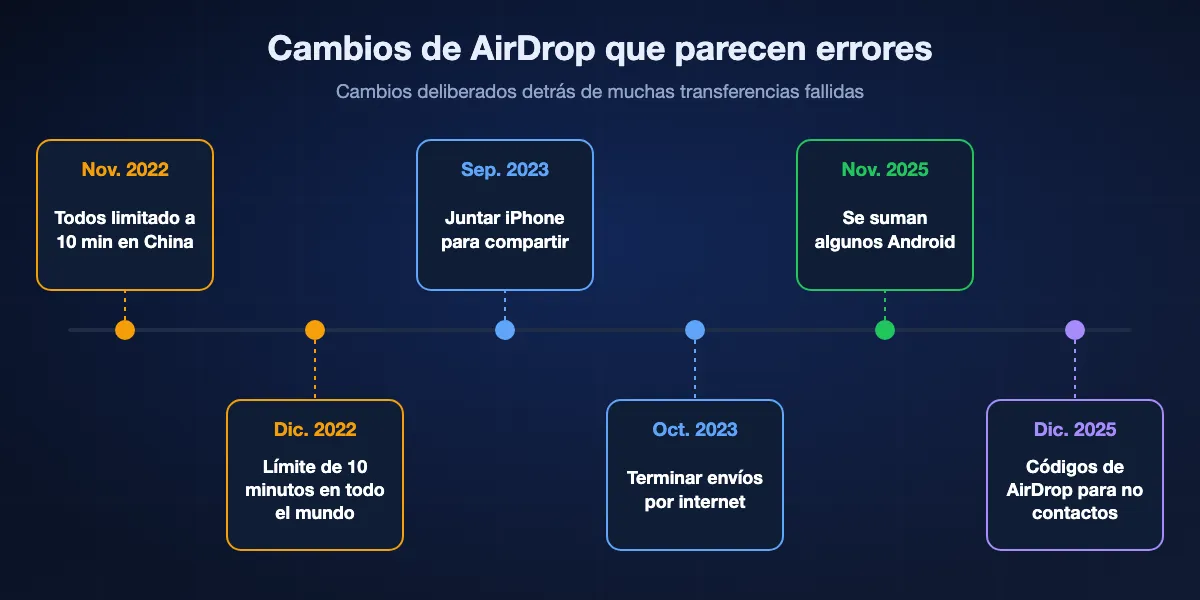
Varios comportamientos de AirDrop que llevan a la gente a buscar soluciones se introdujeron a propósito. Conocer la cronología ahorra muchos restablecimientos inútiles.
iOS 16.1.1 y 16.2: Todos pasó a ser temporal
Apple limitó primero Todos a diez minutos en los iPhone de China con iOS 16.1.1 en noviembre de 2022, y aplicó el mismo límite en todo el mundo con iOS 16.2 ese diciembre. Por eso AirDrop deja de funcionar sin que nadie toque nada, cuando hace un momento iba bien.
iOS 17: acercar los móviles
iOS 17 añadió compartir juntando dos iPhone, además de NameDrop para los contactos. Ayuda cuando la lista de nombres cercanos está llena, pero los dos móviles necesitan iOS 17 o posterior.
iOS 17.1: transferencias que salen de la habitación
Si las dos personas tienen iCloud iniciado, una transferencia que ya empezó puede terminar por internet cuando los dispositivos quedan fuera de alcance. El interruptor para usar datos móviles fuera de alcance está en Ajustes, General, AirDrop; si está apagado, alejarse puede cancelar una transferencia grande.
iOS 26.2: códigos de AirDrop
Cuando los dos dispositivos tienen la versión 26.2, quien recibe eligió Todos y el remitente no está en sus contactos, el receptor obtiene un código de AirDrop que el remitente introduce. El remitente queda después 30 días en una lista de contactos de AirDrop conocidos, que se gestiona en Ajustes, General, AirDrop.
Noviembre de 2025: se sumaron algunos Android
Quick Share de Google empezó a hablar AirDrop en el Pixel 10 y desde entonces ha añadido otros Android recientes. Solo ven iPhone configurados en «Todos durante 10 minutos», así que un amigo con Android que aparece y al minuto no, suele deberse a un ajuste caducado.
Cuando el otro dispositivo no es un iPhone ni un Mac
Muchas búsquedas de soluciones para AirDrop terminan aquí, porque el dispositivo del otro lado nunca iba a participar.
Un móvil Android
Si el móvil figura en la lista de Google para Quick Share con AirDrop, puede intercambiar archivos con un iPhone siempre que el iPhone permita «Todos durante 10 minutos» y, en un Galaxy, esté activado el interruptor para compartir con Apple. Los Android antiguos o fuera de la lista no pueden recibir AirDrop de ninguna forma.
Un PC con Windows o un Chromebook
Apple nunca ha hecho AirDrop para Windows, y Quick Share en un PC o Chromebook no llega a dispositivos de Apple. Ningún ajuste en ninguno de los dos lados lo cambia, así que usa un cable, un enlace en la nube o una app multiplataforma.
Un ordenador con Linux
Tampoco existe cliente de AirDrop para Linux. Las herramientas de código abierto como LocalSend y las basadas en navegador, como los enlaces de BIShare o PairDrop, son las opciones prácticas.
Plan B: cinco formas de enviar cuando AirDrop no quiere
Cuando se acaban las soluciones, o el otro dispositivo no es de Apple, elige la vía según dónde esté quien recibe y qué use.
BIShare
Lo mejor si quien recibe usa Android, Windows o Linux, o está en otro sitio
Apps para iPhone, Android, Windows, macOS y Linux · licencia MIT · de dispositivo a dispositivo por una Wi-Fi común o el punto de acceso de un móvil, cualquier tamaño · enlaces cifrados de hasta 100 GB que duran 24 horas en el navegador · salas de grupo · sin registro
Instala BIShare en los dos dispositivos y se verán en una Wi-Fi común o en el punto de acceso de un móvil, sin ventana de visibilidad que caduque ni ficha de contacto que tenga que coincidir. Los archivos pasan directamente en cualquier sentido sin tocar internet. Para alguien que no está cerca, crea un enlace: los archivos se sellan en tu dispositivo antes de subirse y la otra persona los descarga en un navegador.
Ten en cuenta: Enviar de cerca requiere BIShare en cada dispositivo, y un enlace necesita conexión de datos en ambos lados.
Quick Share con AirDrop
Lo mejor si el otro dispositivo es un Android reciente de la lista de Google
Parte de Quick Share en los Android que Google incluye, desde Pixel y Galaxy hasta varias marcas chinas · habla con iPhone, iPad y Mac · de dispositivo a dispositivo, sin servidor · solo modo Todos
Nada que instalar en ninguno de los dos móviles. El iPhone usa AirDrop como siempre y el Android usa Quick Share, que ahora entiende el protocolo AirDrop. Para un amigo con Android en la misma habitación, es lo más parecido al propio AirDrop.
Ten en cuenta: Solo participan móviles de la lista de Google, el iPhone tiene que permitir «Todos durante 10 minutos» y deja de funcionar en cuanto los dispositivos se separan.
Enlace de iCloud desde Fotos
Lo mejor para compartir fotos con cualquiera cuando los dos tenéis internet
Integrado en Fotos con Fotos en iCloud activado · se abre en cualquier navegador, también en Android y Windows · el enlace caduca a los 30 días · usa tu almacenamiento de iCloud
Elige fotos o vídeos, abre el menú de compartir y usa «Copiar enlace de iCloud», luego pega el enlace en cualquier chat. Quien recibe lo abre en el dispositivo que tenga y guarda los originales. Encaja para un álbum de vacaciones que quieren varias personas.
Ten en cuenta: Solo cubre elementos de Fotos en iCloud, la subida cuenta para tu almacenamiento de iCloud y el enlace deja de funcionar a los 30 días.
LocalSend
La mejor opción de código abierto en una red de casa u oficina
iPhone, Android, Windows, macOS, Linux · Apache 2.0 · misma red local · HTTPS, sin cuenta
LocalSend muestra cada dispositivo donde está abierto en la Wi-Fi local y envía con un toque, sin servidor ni cuenta de por medio. Es un buen sustituto permanente si mueves a menudo archivos entre un iPhone y un ordenador con Windows o Linux en casa.
Ten en cuenta: La app tiene que estar en los dos dispositivos, nada en otra red queda a su alcance y los routers que aíslan dispositivos pueden ocultarlos entre sí.
Cable USB
Lo mejor para pasar un carrete entero a un ordenador
App Fotos en Mac, app Dispositivos Apple en Windows · sin red · originales a resolución completa si están guardados en el iPhone
Conecta el iPhone, desbloquéalo y confía en el ordenador; después importa desde la app Fotos en un Mac o con la app Dispositivos Apple en Windows. Con miles de fotos suele ser más rápido y predecible que cualquier vía inalámbrica.
Ten en cuenta: Necesitas el cable adecuado y el ordenador delante, y las fotos que solo están en iCloud hay que descargarlas antes al iPhone.
De un vistazo
| Función | BIShare | Quick Share con AirDrop | Enlace de iCloud | LocalSend | Cable USB |
|---|---|---|---|---|---|
| Funciona con móviles Android | |||||
| Funciona con PC con Windows | |||||
| Funciona si quien recibe está lejos | |||||
| Funciona sin internet | |||||
| El envío cercano no pasa por servidores | |||||
| Sin app extra en el iPhone |
A septiembre de 2026. BIShare necesita su app en los dos dispositivos para los envíos cercanos; sus enlaces llegan a cualquiera lejos, pero requieren internet. Quick Share con AirDrop solo cubre los Android de la lista de Google. Un enlace de iCloud se abre en cualquier navegador, pero sube a iCloud. LocalSend necesita su app en los dos lados y una misma red local. Un cable a Windows necesita la app Dispositivos Apple en el PC, no en el iPhone.
Arreglar AirDrop sin exponerte
La mayoría de las soluciones hacen más visible un dispositivo, así que conviene cerrar esa puerta al terminar.
Deja que Todos caduque
«Todos durante 10 minutos» existe precisamente para que un iPhone no quede abierto a desconocidos. Úsalo para la transferencia y deja que expire; en un Mac, vuelve tú a Solo contactos.
Los códigos de AirDrop son una protección
El paso del código de iOS 26.2 impide que cualquiera que esté cerca te envíe archivos, aunque tengas elegido Todos. Lee un código solo a alguien con quien de verdad quieras intercambiar archivos.
Rechaza lo que no esperabas
Los remitentes desconocidos muestran una vista previa y un nombre antes de guardar nada. Rechaza las solicitudes que no pediste y mantén las restricciones en los dispositivos de los menores, aunque eso suponga algún AirDrop fallido.
AirDrop no funciona: preguntas frecuentes
¿Por qué AirDrop no encuentra el otro iPhone?
Normalmente quien recibe está en «Solo contactos» y tú no estás en sus contactos, o su ajuste «Todos durante 10 minutos» ha caducado. Pídele que lo vuelva a elegir en el Centro de control y que mantenga la pantalla desbloqueada.
¿Por qué AirDrop dice Esperando y no termina nunca?
La solicitud no se ha aceptado. El dispositivo que recibe puede estar bloqueado, fuera de alcance u ocupado con Compartir Internet. Desbloquéalo, acerca los dispositivos a menos de 10 metros, desactiva Compartir Internet y vuelve a enviar.
¿Por qué AirDrop me pide un código?
Desde iOS 26.2, cuando quien recibe elige Todos y tú no estás en sus contactos, obtiene un código de AirDrop y te dice los seis dígitos para que los introduzcas. Después podéis usar AirDrop entre vosotros durante 30 días.
¿Por qué AirDrop dejó de funcionar a los diez minutos?
Desde iOS 16.2, el ajuste «Todos durante 10 minutos» vuelve a «Solo contactos» a los diez minutos si tienes sesión iniciada con una cuenta de Apple. Vuelve a elegirlo para continuar.
¿AirDrop necesita Wi-Fi e internet?
Necesita el Wi-Fi y el Bluetooth activados, pero ni una red Wi-Fi ni internet. Solo la opción de iOS 17.1 para terminar una transferencia fuera de alcance usa internet.
¿Por qué mi Mac no recibe AirDrop?
Comprueba que el Mac permita que lo detecten Todos o Solo contactos, que el Bluetooth esté activado y que el firewall no bloquee todas las conexiones entrantes. Abrir una ventana de AirDrop en el Finder ayuda a ver qué detecta.
¿Dónde van los archivos recibidos por AirDrop?
En iPhone y iPad, las fotos y los vídeos van a la app Fotos y los demás archivos se abren en una app adecuada. En un Mac, los elementos se guardan en su app o en la carpeta Descargas.
¿Por qué no aparece AirDrop en mi iPhone?
Se ha desactivado en Tiempo de uso, dentro de Restricciones de contenido y privacidad, o mediante un perfil de gestión de la empresa o el centro educativo. Para volver a activarlo hay que cambiar esa restricción.
¿Puedo hacer AirDrop a un móvil Android o un PC con Windows?
Solo a Android recientes de la lista de Quick Share de Google, y solo mientras el iPhone permita «Todos durante 10 minutos». Los PC con Windows, los Chromebooks, Linux y los demás Android necesitan otra herramienta, como BIShare.
¿BIShare es gratis?
Sí. BIShare no cuesta nada, su código está publicado con licencia MIT, no pide cuenta y no limita el envío directo entre dispositivos que están en el mismo sitio.
Para todos los dispositivos a los que AirDrop no llega
Gratis y de código abierto. Envía entre iPhone, Android, Windows, Mac y Linux por tu propia red, o pasa a cualquiera un enlace cifrado.