
Dateien aufs iPad
Dateien auf das iPad übertragen
Eine Datei aufs iPad zu bringen sind eigentlich zwei Fragen. Die erste ist die übliche: wie sie vom Windows-PC, vom Mac oder vom Handy rüberkommt. Die zweite ist die, an der viele hängen bleiben: wo sie nach der Ankunft liegen soll. Ein PDF zum Lesen gehört in die App Dateien, ein Film für einen Videoplayer gehört in diesen Player, und ein Foto gehört in die Fotos-Mediathek, und jedes Ziel hat seinen eigenen besten Zugang. Dieser Ratgeber beantwortet zuerst die zweite Frage, ordnet dann acht Wege mit den Grenzen, die Apple und Microsoft veröffentlichen, zeigt, wie ein USB-Stick an jedem iPad funktioniert, samt Port-Tempo jedes Modells, und beschreibt den Rückweg vom iPad zum Computer. BIShare steht ebenfalls auf der Liste; von den acht Wegen funktioniert nur dieser gleich von Windows, Mac, Android und Linux per WLAN aufs iPad, mit einem verschlüsselten Browser-Link für einen Computer im Nebenraum oder in einer anderen Stadt. Kostenlos, Open Source, ohne Registrierung.
BIShare ist unser Produkt. Zwischen Apple-Geräten sind AirDrop und der Finder oft einfacher, und die Rangliste sagt, wann.
Wie übertrage ich Dateien aufs iPad? Die kurze Antwort
- Vom Mac oder iPhone: AirDrop nutzen. Datei wählen, auf Teilen tippen, dann AirDrop, und das iPad auswählen.
- Vom Windows-PC ohne Kabel: BIShare auf PC und iPad schickt jede Datei über dasselbe WLAN; sind beide weit auseinander, reicht ein in Safari geöffneter Link.
- In eine bestimmte App, etwa einen Videoplayer: iPad anschließen, am Mac den Finder oder unter Windows Apple Devices öffnen, Dateien wählen und die Datei auf diese App ziehen.
- Ohne Netz: Dateien auf einen USB-Stick oder eine SD-Karte kopieren und in der App Dateien auf dem iPad öffnen.
- Vom Android-Handy: eine plattformübergreifende App wie BIShare oder LocalSend, oder Quick Share auf Handys, die laut Google AirDrop beherrschen.
- Datei ist da, öffnet sich aber nicht: Sie liegt in der App Dateien; dort auf Teilen tippen und an die App schicken, die das Format liest.
Wo soll die Datei auf dem iPad landen?
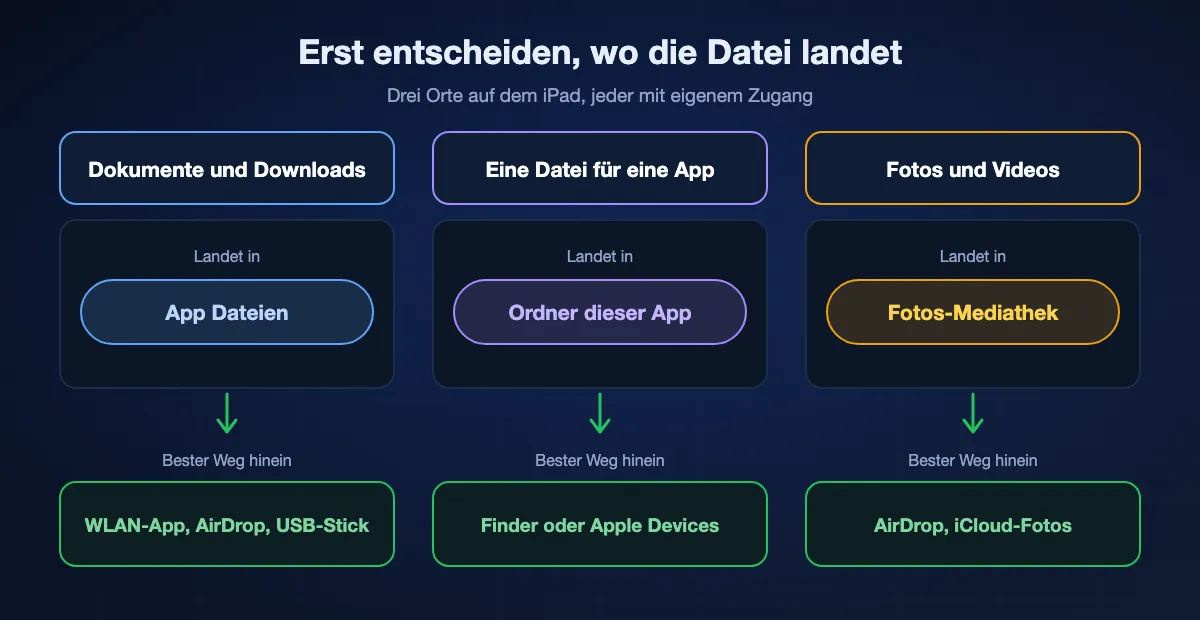
Das iPad hat keinen einzigen Download-Ordner, den alle Apps lesen. Wo eine Datei liegen muss, hängt davon ab, was Sie damit vorhaben, und das entscheidet über den Weg, bevor Sie überhaupt ein Kabel suchen.
Dokumente und Downloads: die App Dateien
PDFs, Tabellen, ZIP-Archive und alles, was Sie als Datei behalten wollen, gehört in Dateien, entweder Auf meinem iPad oder iCloud Drive. Die meisten Wege liefern standardmäßig dorthin: AirDrop fragt, mit welcher App ein Dokument geöffnet werden soll, Safari speichert in Downloads, und USB-Stick oder freigegebener Ordner werden in Dateien durchsucht und kopiert. Von dort gibt die Teilen-Taste eine Datei an die App weiter, die sie öffnen soll.
Eine Datei für eine App: deren eigener Ordner
Ein Videoplayer, eine Zeichen-App oder ein Musikstudio verwaltet seine Bibliothek in der App. Apples iPad-Handbuch beschränkt Kopien per Kabel auf Apps mit Dateifreigabe, und der Support-Artikel zum Finder ergänzt, dass nur Dateien kopiert werden sollten, die mit der App funktionieren. Am Mac ist das der Tab Dateien im Finder, unter Windows der Tab Dateien in Apple Devices. Viele dieser Apps zeigen ihren Ordner außerdem in der App Dateien, sodass jeder drahtlose Weg die Datei direkt hineinlegen kann.
Fotos und Videos für die Mediathek
Bilder, die in der Aufnahmen-Ansicht erscheinen sollen, gehören in Fotos, nicht in Dateien. AirDrop vom Mac oder iPhone legt sie direkt dort ab, iCloud-Fotos hält die Mediatheken gleich, und Fotos, die auf anderem Weg in Dateien ankommen, wandern mit Teilen, dann Bild sichern oder Video sichern hinüber. Eine Kamerakarte im Kartenleser lässt sich ebenfalls direkt in Fotos importieren.
Acht Wege, Dateien aufs iPad zu bringen, im Ranking
BIShare
Am besten von Windows, Android oder Linux: jede Datei per WLAN aufs iPad
App für iPad und iPhone, Apps für Windows, macOS und Linux, Android-App oder jeder Browser für einen Link · MIT-Lizenz · keine Größengrenze im selben Netz · Links fassen 100 GB für 6, 12 oder 24 Stunden · Ende-zu-Ende verschlüsselt · kein Konto
BIShare auf dem iPad und auf dem sendenden Computer oder Handy installieren, beide ins selbe WLAN bringen, dann am Sender die Dateien wählen und in der Liste der Geräte in der Nähe auf das iPad tippen. Die Dateien kommen in Originalgröße und Originalformat an, ohne dass etwas hochgeladen wird, und das klappt über den eigenen Hotspot des iPads bei Cellular-Modellen oder jeden Router ohne Internet. Ist der Sender woanders, übernimmt ein Link: Die Datei wird auf dem sendenden Gerät versiegelt, und das iPad lädt sie in Safari herunter, ohne dass an einem der beiden Enden etwas installiert werden muss.
Achtung: Empfangene Dateien warten im Eingang der App, bis Sie sie nach Dateien, Fotos oder in eine andere App verschieben. Der direkte Weg braucht die App auf beiden Geräten.
AirDrop vom Mac oder iPhone
Am besten zwischen Apple-Geräten
Mac, iPhone oder ein anderes iPad · eingebaut · Bluetooth und WLAN eingeschaltet · in kurzer Entfernung · keine Größengrenze angegeben · kein Internet nötig
Apples eigenes iPad-Handbuch nennt AirDrop als Weg, eine Datei mit einem Apple-Gerät in der Nähe zu teilen. Am Mac bei gedrückter ctrl-Taste auf die Datei klicken, Teilen wählen, dann AirDrop und das iPad; am iPhone auf Teilen tippen, dann AirDrop. Fotos und Videos landen in der App Fotos, bei Dokumenten fragt das iPad, mit welcher App sie geöffnet werden sollen. Zwischen Apple-Geräten ist das der schnellste Weg, weil nichts einzurichten ist. Der AirDrop-Ratgeber erklärt die Empfangseinstellungen.
Achtung: Funktioniert nur zwischen Apple-Geräten: kein Windows-PC, kein Android-Handy, kein Linux. Das iPad muss auf Empfang von Nur für Kontakte oder Für jeden für 10 Minuten stehen.
Der Finder am Mac
Am besten für Dateien, die in eine App gehören, vom Mac
macOS Catalina oder neuer · USB-Kabel, oder WLAN nach der ersten Verbindung · iPad mit aktuellem iPadOS · nur mit Apps, die Dateifreigabe unterstützen
iPad anschließen, in der Finder-Seitenleiste auswählen und auf den Tab Dateien klicken. Laut Apples Support-Artikel zeigt die Liste die Apps, die Dateien teilen können; ziehen Sie eine Datei auf eine davon, und der Finder kopiert sie aufs iPad. So kommt ein Film in einen Videoplayer oder ein Projekt in eine Schnitt-App, ohne Umweg über die App Dateien. Fehlt der Bereich Dateien, unterstützt keine der installierten Apps die Dateifreigabe.
Achtung: Es erscheinen nur Apps, deren Entwickler die Dateifreigabe aktiviert haben, und kopiert werden sollten nur Dateien, die diese Apps lesen können. macOS Mojave und älter nutzen iTunes.
Apple Devices unter Windows
Am besten für App-Dateien vom Windows-PC
Windows 10 und neuer · kostenlose App im Microsoft Store · zuerst per Kabel, danach per WLAN, wenn eingeschaltet · der Tab Dateien zeigt nur Apps mit Dateifreigabe
Apples iPad-Handbuch verweist Nutzer von Windows 10 und neuer auf Apple Devices. iPad in der Seitenleiste wählen, Dateien anklicken und Dokumente aus einem Windows-Ordner auf eine App in der Liste ziehen; die Kopie passiert sofort und ohne Synchronisieren. Das ist das Windows-Gegenstück zum Finder-Weg und passt für dieselben Aufgaben: eine Serienstaffel für einen Offline-Player oder ein Ordner voller Noten für eine Notenleser-App.
Achtung: Es gilt dieselbe Grenze: Apps ohne Dateifreigabe erscheinen nicht, und auf diesem Weg landet nichts in den eigenen Ordnern der App Dateien. Windows 7 und älter nutzen iTunes.
iCloud Drive
Am besten, wenn Dateien auf allen Geräten aktuell bleiben sollen
In Mac, iPhone und iPad eingebaut · Windows über iCloud für Windows · jeder Browser auf iCloud.com · 5 GB kostenlos · überall derselbe Apple Account · Internet nötig
Legen Sie die Datei am Computer in iCloud Drive, und sie erscheint auf dem iPad in der App Dateien unter iCloud Drive. Am Mac ist das ein Ort im Finder; unter Windows fügt iCloud für Windows den Ordner dem Datei-Explorer hinzu; an einem fremden Computer laden Sie über iCloud.com hoch. Änderungen synchronisieren in beide Richtungen, das passt also zu einem Ordner, an dem Sie auf beiden Geräten weiterarbeitest.
Achtung: Dateien gehen auf Apples Server und wieder herunter, was bei einem großen Video mit privatem Upload langsam ist, und die kostenlosen 5 GB teilen sich Backups und Fotos.
USB-Stick oder SD-Karte
Am besten ohne Netz und ohne Software
App Dateien · passt in den USB-C-Anschluss jedes aktuellen iPads · Lightning-Modelle brauchen einen Adapter · APFS, HFS+, exFAT, FAT32 oder FAT · eine Datenpartition
Dateien an irgendeinem Computer auf einen Stick kopieren, Stick ans iPad stecken und Dateien öffnen: Der Stick erscheint unter Orte, und von dort kopieren oder öffnen Sie die Dateien. Apples Handbuch listet die Formate, die das iPad liest, und schreibt vor, dass das Laufwerk nur eine Datenpartition hat. Der Abschnitt zu Laufwerken weiter unten behandelt Formate, Stromversorgung und das Port-Tempo jedes Modells.
Achtung: Zwei Wege, und eine Festplatte braucht unter Umständen eigenen Strom. Ein Laufwerk mit mehreren Partitionen oder in NTFS, dem Standard für interne Windows-Laufwerke, erscheint nicht.
Ein freigegebener Ordner über Mit Server verbinden
Am besten für einen Computer, auf dem nichts installiert werden darf
In Windows, macOS und iPadOS eingebaut · dasselbe lokale Netz · Dateien › Mit Server verbinden · Benutzername und Passwort des Computers · kein Internet nötig
Am Computer einen Ordner freigeben, dann auf dem iPad Dateien öffnen, oben in der Seitenleiste auf die Taste Mehr tippen, Mit Server verbinden wählen, den Netzwerknamen oder die IP-Adresse des Computers eintippen und sich mit dem Konto dieses Computers anmelden. Der Ordner erscheint unter Geteilt, und Sie kopieren Dateien heraus wie aus jedem anderen Ort. Ein Mac gibt über Dateifreigabe in den Systemeinstellungen frei, Windows über die Registerkarte Freigabe eines Ordners. Der Ratgeber iPhone auf PC zeigt die Windows-Seite.
Achtung: Beim ersten Mal dauert es ein paar Minuten, und der Computer muss jedes Mal eingeschaltet und im selben Netz sein, wenn Sie eine Datei brauchen.
E-Mail, Mail Drop und Cloud-Speicher
Am besten für eine einzelne Datei von einem fremden Computer
Mail Drop: bis 5 GB, Link 30 Tage gültig · Apps von Google Drive, OneDrive und Dropbox erscheinen in Dateien · Konto nötig · Internet nötig
Schicken Sie sich die Datei per Mail und sichern Sie den Anhang auf dem iPad mit Teilen, dann In Dateien sichern. Für alles über einem normalen Anhang verschickt Mail Drop am Mac bis zu 5 GB als Link, der 30 Tage gilt. Cloud-Apps gehen weiter: Einmal auf dem iPad installiert, erscheinen Google Drive, OneDrive und Dropbox als Orte in Dateien.
Achtung: Alles läuft über fremde Server, wartet also auf den Upload und braucht ein Konto. Normale Anhänge enden bei etwa 25 MB.
Auf einen Blick
| Merkmal | BIShare | AirDrop | Finder oder Apple Devices | iCloud Drive | Freigegebener Ordner | USB-Stick |
|---|---|---|---|---|---|---|
| Funktioniert vom Windows-PC | ||||||
| Funktioniert vom Android-Handy | ||||||
| Jede Datei, nicht nur die einer App | ||||||
| Funktioniert ohne Internet | ||||||
| Kein Konto und kein Passwort nötig |
Stand Oktober 2026. BIShare läuft unter Windows, macOS, Linux, Android, iPhone und iPad und braucht für eine direkte Übertragung die App auf beiden Seiten; ein Link öffnet sich in Safari und fasst bis zu 100 GB, aufbewahrt 6, 12 oder 24 Stunden. AirDrop funktioniert nur zwischen Apple-Geräten. Finder (macOS Catalina oder neuer) und Apple Devices (Windows 10 oder neuer) kopieren nur in Apps mit Dateifreigabe. iCloud Drive will auf beiden Geräten denselben angemeldeten Apple Account, mit 5 GB gratis. Ein freigegebener Ordner fragt nach Benutzername und Passwort des Computers. Ein USB-Stick braucht eine Datenpartition in APFS, HFS+, exFAT, FAT32 oder FAT. Vom Android-Handy aus funktioniert iCloud Drive über iCloud.com im Browser, und Handys auf Googles Quick-Share-Liste erreichen AirDrop.
Welcher Weg passt?
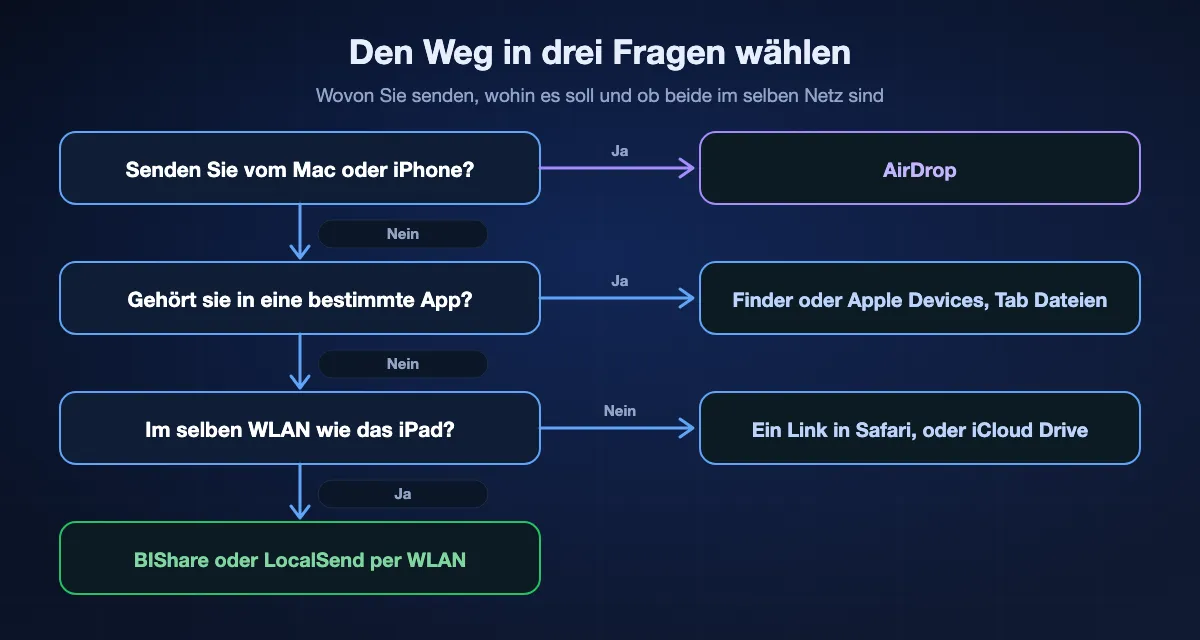
Fangen Sie bei dem Gerät an, auf dem die Dateien liegen, und dann bei dem Ort auf dem iPad, an dem sie landen sollen.
Vom Windows-PC
BIShare oder LocalSend im selben WLAN für jede Datei, Apple Devices per Kabel für Dateien, die in eine App gehören, und iCloud Drive für Ordner, die Sie auf beiden Geräten bearbeiten. Ein USB-Stick deckt einen PC ohne Netz ab.
Vom Mac
AirDrop für ein paar Dateien, der Tab Dateien im Finder für die Bibliothek einer App, iCloud Drive für alles, was auf beiden liegen soll. Vom Mac aufs iPad muss nichts zusätzlich installiert werden.
Vom Android-Handy
AirDrop gibt es dort nicht, also eine plattformübergreifende App auf beiden Geräten nutzen. Handys auf Googles Liste können außerdem per Quick Share an ein iPad senden, wenn es auf Für jeden für 10 Minuten steht; der Ratgeber AirDrop für Android hat die aktuelle Liste.
Ein großes Video oder ein ganzer Ordner
Nehmen Sie einen direkten Weg. Eine WLAN-Übertragung, ein Kabel in eine App oder ein schneller USB-C-Stick bewegen Gigabytes in Minuten; ein Cloud-Weg wartet erst auf den Upload. Große Dateien senden vergleicht die Grenzen.
USB-Stick oder SD-Karte am iPad nutzen
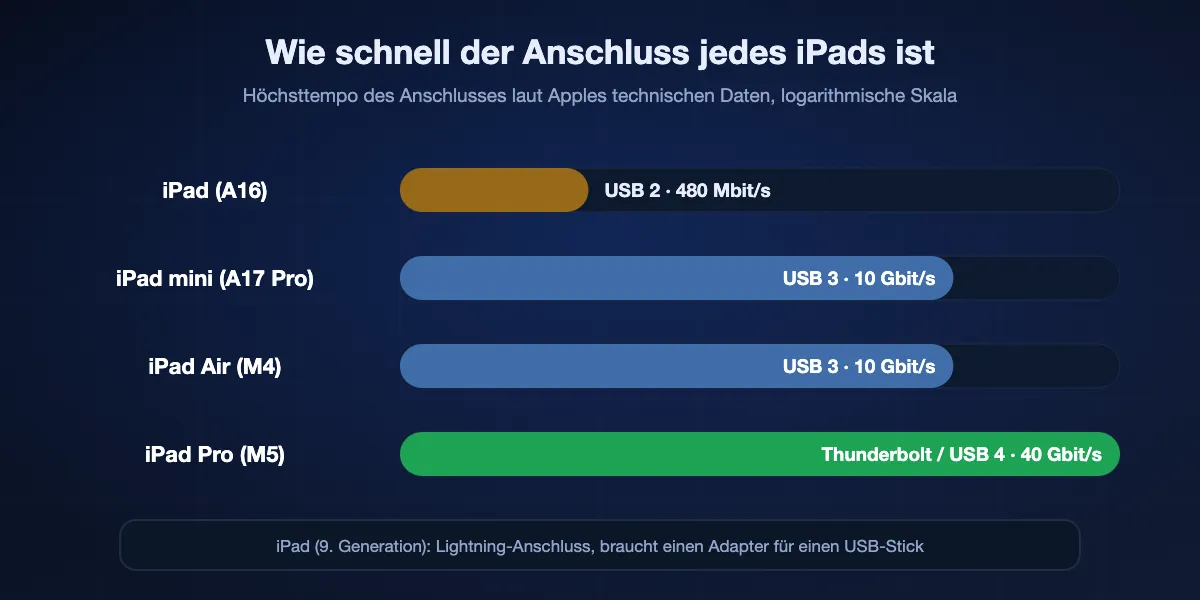
Jedes iPad mit iPadOS 27 außer dem iPad (9. Generation) hat einen USB-C-Anschluss, ein aktueller USB-C-Stick passt also direkt. Ob er erscheint, entscheiden Format und Stromversorgung; wie schnell er kopiert, entscheidet der Anschluss.
Einstecken und Dateien öffnen
Stick oder Kartenleser an den Ladeanschluss stecken; ein iPad mit Lightning braucht einen Lightning-auf-USB-Kamera-Adapter oder etwas Vergleichbares. In Dateien auf Durchsuchen tippen und unter Orte nach dem Namen des Laufwerks schauen. Dateien kopieren Sie aufs iPad, indem Sie sie gedrückt halten und Kopieren oder Bewegen wählen, oder Sie ziehen sie in ein zweites Fenster.
Ein Format nutzen, das das iPad liest
Apples Handbuch nennt APFS, APFS (verschlüsselt), Mac OS Extended (HFS+), exFAT, FAT32 und FAT, auf einem Laufwerk mit nur einer Datenpartition. Für einen Stick, der auch an Windows hängt, ist exFAT die sichere Wahl. Ein iPad mit USB-C kann ein Laufwerk selbst formatieren: Namen unter Orte gedrückt halten und auf Löschen tippen, was den gesamten Inhalt entfernt.
Einer Festplatte Strom geben
Apple weist darauf hin, dass externe Festplatten am iPad oft eigenen Strom brauchen. Eine drehende Platte, die nicht erscheint, läuft meist über einen USB-Hub mit Netzteil; ein USB-C-Stick oder eine SSD kommt normalerweise mit dem Strom des iPads aus.
Den Anschluss Ihres Modells kennen
Laut Apples technischen Daten: Das iPad (A16) betreibt seinen USB-C-Anschluss mit USB 2, bis 480 Mbit/s; iPad mini (A17 Pro) und iPad Air (M4) mit USB 3, bis 10 Gbit/s; das iPad Pro (M5) über Thunderbolt / USB 4 mit bis zu 40 Gbit/s. Ein schneller Stick am Einstiegs-iPad kopiert trotzdem nur mit USB-2-Tempo.
Andersherum: vom iPad auf den Computer
Dateien vom iPad herunterzubekommen läuft über dieselben Wege, und die Datei startet meist in Dateien oder im Ordner einer App.
Auf einen Windows-PC
Mit BIShare vom iPad an den PC im selben WLAN schicken, oder ein Kabel anschließen, Apple Devices öffnen und die Datei aus der Liste einer App unter Dateien in einen Ordner ziehen. Fotos kommen per Kabel über Importieren in der Windows-App Fotos herunter; der Foto-Ratgeber erklärt das im Detail.
Auf einen Mac
AirDrop über die Teilen-Taste schickt an einen Mac in der Nähe. Der Tab Dateien im Finder kopiert die Dokumente einer App in die Gegenrichtung, wenn Sie sie aus der App in einen Ordner ziehen.
Auf jeden Computer, ohne App
Dateien in Dateien auf einen USB-Stick kopieren, oder über Mit Server verbinden in einen freigegebenen Ordner des Computers. Beides kommt ohne Internet und ohne Cloud aus.
An jemand anderen
Einen BIShare-Link auf dem iPad erstellen: Der Empfänger öffnet ihn in jedem Browser, an jedem Computer, ohne Installation, bis 100 GB.
Dateien mit BIShare aufs iPad schicken
Auf beiden Geräten installieren
BIShare auf dem iPad aus dem App Store holen und auf dem sendenden Gerät aus dessen eigenem Store: Microsoft Store, Mac App Store oder Google Play, oder den Linux-Download. Beide ins selbe WLAN bringen und auf dem iPad den Zugriff aufs lokale Netzwerk erlauben, wenn iPadOS fragt.
Dateien am sendenden Gerät wählen
Dokumente, Videos oder ganze Ordner am Computer oder Handy auswählen und das iPad unter den Geräten in der Nähe wählen. Auf dem iPad annehmen, und die Dateien kommen so an, wie sie gesendet wurden, in voller Größe und im Originalformat.
An den richtigen Ort verschieben
Empfangene Dateien auf dem iPad öffnen und in Dateien sichern, Fotos zur Mediathek hinzufügen, oder auf Teilen tippen, um eine Datei an die App weiterzugeben, die sie nutzt. Für einen Sender an einem anderen Ort einen Link erstellen und ihn vor dem Ablauf in Safari auf dem iPad öffnen.
Wie lange dauert es?
Drei Dinge bestimmen die Zeit: das langsamste Glied zwischen den beiden Geräten, ob die Datei über einen Server geht und, bei Kabel oder Stick, welchen Anschluss das iPad hat.
Per Kabel oder Stick
Der Anschluss des iPads ist die Obergrenze. Mit USB 2 am iPad (A16) braucht ein 4-GB-Film im besten Fall etwa anderthalb Minuten; mit 10 Gbit/s an einem iPad Air oder mini bremst meist der Stick selbst.
Per WLAN zwischen Geräten
Eine direkte Übertragung läuft mit dem Tempo des lokalen Netzes. In unseren Tests liefert WLAN 5 zwischen Geräten 40 bis 50 MB/s und WLAN 6 liefert 70 bis 110, derselbe 4-GB-Film ist also in ein bis zwei Minuten auf dem iPad. Unser WLAN-Ratgeber schlüsselt die Zahlen auf.
Über eine Cloud
iCloud Drive, Mail Drop und Cloud-Speicher brauchen einen vollständigen Upload, bevor das iPad irgendetwas laden kann. Bei 40 Mbit/s Upload braucht der 4-GB-Film rund eine Viertelstunde allein für den Upload, bevor der Download überhaupt beginnt.
Wenn die Datei nicht ankommt
Das iPad erscheint nicht im Finder oder in Apple Devices
iPad entsperren und auf Vertrauen tippen, wenn es nach dem Computer fragt. Ein anderes Kabel probieren, denn manche laden nur, und das iPad auf das neueste iPadOS aktualisieren, das Apples Finder-Artikel als Voraussetzung nennt.
Kein Tab Dateien, oder die App fehlt darin
Aufgeführt werden nur Apps mit Dateifreigabe, und der Tab fehlt, wenn keine installierte App sie unterstützt. Schicken Sie die Datei stattdessen in die App Dateien und geben Sie sie dort mit Teilen an die App weiter.
Der USB-Stick erscheint nicht unter Orte
Prüfen, ob er nur eine Datenpartition und ein unterstütztes Format hat; NTFS, das Format der meisten Windows-Laufwerke, steht nicht auf Apples Liste. Am Computer als exFAT formatieren oder einer Festplatte über einen Hub Strom geben.
Das iPad erscheint nicht bei AirDrop
iPad aufwecken, WLAN und Bluetooth einschalten und AirDrop im Kontrollzentrum oder unter Einstellungen, Allgemein, AirDrop auf Für jeden für 10 Minuten stellen. Die AirDrop-Fehlerhilfe deckt den Rest ab.
Die Datei ist da, aber nichts öffnet sie
Auf dem iPad fehlt noch eine App für dieses Format. Eine passende installieren, dann Dateien öffnen, die Datei gedrückt halten und Teilen wählen, um sie dorthin zu schicken.
Der Speicher reicht nicht
Unter Einstellungen, Allgemein, iPad-Speicher nachsehen. Ein Film kann auf dem USB-Stick bleiben und in Dateien von dort abgespielt werden, ohne je aufs iPad kopiert zu werden.
Wer hat unterwegs eine Kopie?
Am Tempo unterscheiden sich diese Wege kaum wirklich. Entscheidend ist, welche Firmen, falls überhaupt, Ihre Datei unterwegs in der Hand haben.
AirDrop, Kabel, USB-Stick und freigegebener Ordner
Die Datei bleibt zwischen Ihren eigenen Geräten. Apple verschlüsselt AirDrop-Übertragungen, und Kabel oder Stick berühren nie ein Netz. Ein freigegebener Ordner steht jedem im Netz offen, der das Passwort des Computers kennt, also die Freigabe danach wieder beenden.
iCloud Drive, Mail Drop und Cloud-Speicher
Der Anbieter verwahrt eine Kopie in Ihrem Konto, geschützt bei Übertragung und Speicherung, bis Sie sie löschen; ein Mail-Drop-Link verfällt nach 30 Tagen von selbst.
BIShare
Im selben Netz gehen Dateien Ende-zu-Ende-verschlüsselt direkt vom Sender zum iPad, ohne Server dazwischen. Ein Link wird vor dem Upload auf dem sendenden Gerät versiegelt, und der Schlüssel steckt im Link, der Server hält also nur Chiffretext und löscht ihn beim Ablauf.
Häufige Fragen
Wie übertrage ich Dateien aufs iPad?
Vom Mac oder iPhone mit AirDrop. Vom Windows-PC schickt BIShare per WLAN jede Datei; Apple Devices per Kabel passt für App-Dateien, iCloud Drive ebenfalls. Ohne Netz die Dateien auf einen USB-Stick kopieren und in der App Dateien öffnen.
Wie bekomme ich Dateien ohne iTunes vom PC aufs iPad?
Unter Windows 10 und neuer ersetzt Apple Devices dafür iTunes: iPad anschließen, Dateien wählen und Dokumente auf eine App ziehen. Drahtlose Wege wie BIShare, iCloud Drive oder ein freigegebener Ordner brauchen keins von beiden.
Wie schicke ich Dateien vom Mac aufs iPad?
AirDrop ist am schnellsten: bei gedrückter ctrl-Taste auf die Datei klicken, Teilen, dann AirDrop und das iPad. Für Dateien, die in eine App gehören, das iPad anschließen, im Finder auswählen und den Tab Dateien nutzen.
Kann ich Dateien drahtlos aufs iPad übertragen?
Ja. AirDrop funktioniert von Apple-Geräten, BIShare oder LocalSend von Windows, Android und Linux im selben WLAN. iCloud Drive und ein Link in Safari decken Geräte ab, die nicht in der Nähe sind.
Wie nutze ich einen USB-Stick am iPad?
In den USB-C-Anschluss stecken, bei einem Lightning-iPad über einen Adapter, dann Dateien öffnen und unter Orte nachsehen. Der Stick braucht eine Datenpartition in APFS, HFS+, exFAT, FAT32 oder FAT.
Wo landen Dateien, die ich aufs iPad übertrage?
Dokumente landen meist in der App Dateien, unter Auf meinem iPad, iCloud Drive oder Downloads. Dateien über Finder oder Apple Devices landen in der gewählten App, und per AirDrop gesendete Fotos in der Fotos-Mediathek.
Wie bekomme ich Filme aufs iPad, um sie offline zu schauen?
Einen Videoplayer mit Dateifreigabe installieren, iPad anschließen und den Film im Finder oder in Apple Devices auf diese App ziehen. Eine WLAN-Übertragung nach Dateien klappt auch, oder der Film bleibt auf einem USB-Stick und läuft von dort.
Wie übertrage ich Dateien von Android aufs iPad?
Eine plattformübergreifende App auf beiden Geräten nutzen, etwa BIShare oder LocalSend, im selben WLAN. Handys auf Googles Quick-Share-Liste können auch an ein iPad senden, das auf Für jeden für 10 Minuten steht.
Was ist der schnellste Weg, große Dateien aufs iPad zu bringen?
Lokal bleiben: WLAN zwischen Geräten kam in unseren Messungen mit WLAN 6 auf 70 bis 110 MB/s, und ein schneller Stick am Thunderbolt-Anschluss eines iPad Pro ist noch flotter. Ein Weg über eine Cloud hängt an Ihrem Upload-Tempo.
Wie übertrage ich Dateien vom iPad auf den PC?
Mit BIShare per WLAN schicken, per Kabel aus einer App in Apple Devices ziehen oder in Dateien auf einen USB-Stick kopieren. Fotos importiert die Windows-App Fotos per Kabel.
Warum erkennt mein iPad den USB-Stick nicht?
Meist liegt es am Format: NTFS wird nicht unterstützt, also als exFAT formatieren. Ein Laufwerk mit mehr als einer Partition erscheint ebenfalls nicht, und eine Festplatte braucht unter Umständen einen Hub mit Netzteil.
Alles aufs iPad schicken, von jedem Computer
Kostenlos und Open Source. WLAN-Übertragungen in voller Größe von Windows, Mac, Linux oder Android, oder ein verschlüsselter Link, der sich in Safari öffnet.