
iPhone-Dateien auf einen Windows-PC
Dateien vom iPhone auf den PC übertragen
Wer ein iPhone an einen Windows-PC anschließt, sieht im Datei-Explorer genau eines: einen Ordner mit Fotos. Das heruntergeladene PDF, das Sprachmemo, die Tabelle in der App Dateien und das Projekt in einer Schnitt-App liegen alle auf dem Telefon, und nichts davon taucht auf. Das ist so gewollt, und deshalb braucht diese Aufgabe mehr Überlegung als das Verschieben von Bildern. Diese Anleitung beginnt mit dem, was ein Kabel sehen kann und was nicht, und ordnet dann acht Wege, jede beliebige Datei zu übertragen, von Apples eigener App Apple Devices und iCloud Drive über einen freigegebenen Windows-Ordner und einen USB-Stick bis zu direkten WLAN-Apps, samt Schritten für den Rückweg vom PC aufs iPhone und einer Lösung für jeden häufigen Fehler. BIShare steht ebenfalls auf der Liste. Es bringt jede Datei über das WLAN vom iPhone auf den PC, ohne sie zu verkleinern oder umzuwandeln, und für einen PC an einem anderen Ort liefert es einen verschlüsselten Link für den Browser. Es kostet nichts, der Code ist öffentlich, und es gibt kein Konto anzulegen.
BIShare ist unser Produkt. Für Dateien, die ohnehin in iCloud Drive liegen, oder für die Dokumente einer einzelnen App passen Apples eigene Werkzeuge oft besser, und das Ranking unten sagt das auch.
Wie übertrage ich Dateien vom iPhone auf den PC? Die kurze Antwort
- Jede Datei, ohne Kabel: Mit BIShare auf iPhone und PC geht die Datei in voller Größe durch das eigene WLAN; für einen PC, der nicht in der Nähe ist, erledigt ein Link dasselbe.
- Dateien, die schon in iCloud Drive liegen: iCloud für Windows installieren und iCloud Drive aktivieren; der Ordner erscheint im Datei-Explorer.
- Dokumente in einer einzelnen App: Apple Devices auf dem PC öffnen, das iPhone auswählen, Dateien wählen und die Dokumente aus der App ziehen, in der sie liegen.
- Auf dem PC darf nichts installiert werden: unter Windows einen Ordner freigeben und ihn in der App Dateien auf dem iPhone über Mit Server verbinden öffnen.
- Nur Fotos und Videos: ein Kabel und die Windows-App Fotos genügen. Die Foto-Anleitung behandelt diesen Weg vollständig.
- Der Datei-Explorer zeigt ein leeres Telefon oder nur DCIM: Das ist normal. Das iPhone entsperren, auf Vertrauen tippen und für alles, was kein Foto ist, einen der Wege oben nehmen.
Warum zeigt der Datei-Explorer nur Fotos?
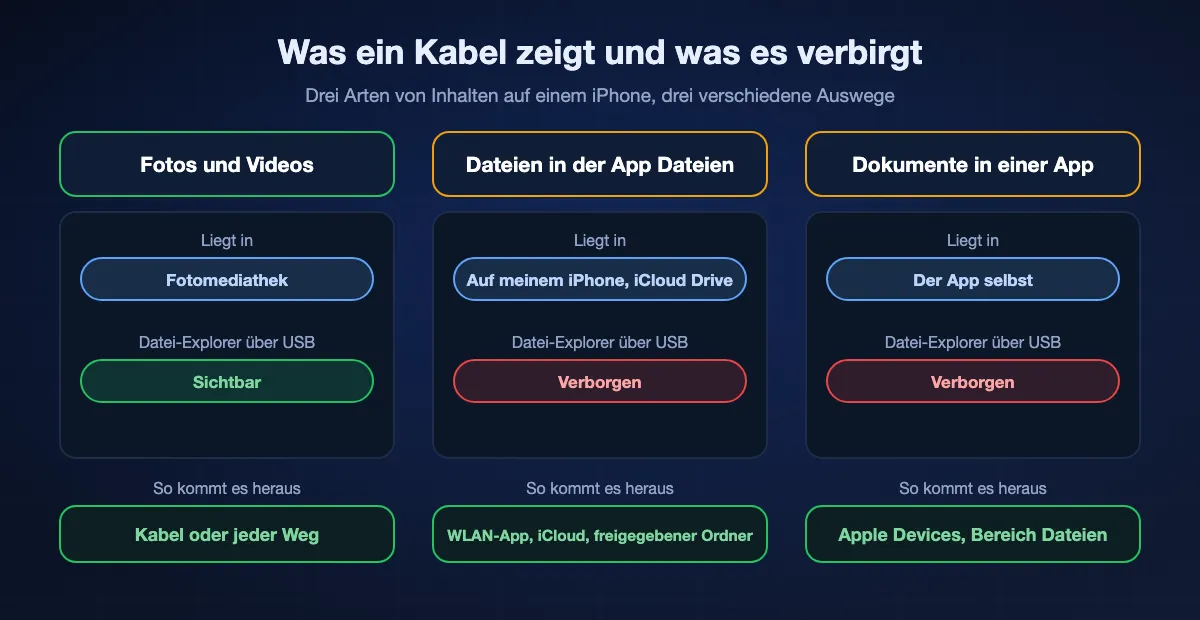
Ein iPhone bewahrt drei Arten von Inhalten an drei verschiedenen Orten auf, und ein USB-Kabel öffnet nur einen davon. Welche Art vorliegt, entscheidet über den Weg, bevor irgendetwas installiert wird.
Fotos und Videos aus der Kamera
Sie liegen in der Fotomediathek. Über das Kabel behandelt Windows das iPhone wie eine Kamera: Microsofts Anleitung lässt das Telefon entsperren, die App Fotos auf dem PC öffnen und Importieren wählen, und der Datei-Explorer zeigt dieselben Bilder unter DCIM. Nur diesen Inhalt gibt eine einfache Kabelverbindung frei. Hält iCloud-Fotos die Originale in der Cloud, weist Microsoft darauf hin, dass sich diese Objekte über das Kabel womöglich gar nicht laden lassen.
Dateien in der App Dateien
Downloads aus Safari, aus Mail gesicherte PDFs, Scans, exportierte Sprachmemos und alles unter Auf meinem iPhone oder iCloud Drive liegen in der App Dateien. Der Datei-Explorer listet sie nicht auf. Sie verlassen das Telefon über das Teilen-Menü, über iCloud Drive, über eine Serververbindung aus der App Dateien oder auf ein Laufwerk, das am Telefon steckt.
Dokumente, die zu einer App gehören
Ein Videoprojekt, eine Aufnahme in einer Musik-App oder eine Comic-Sammlung wird in der jeweiligen App gespeichert. Apples Handbuch sagt ausdrücklich, dass sich per Kabel nur Dateien aus Apps übertragen lassen, die die Dateifreigabe unterstützen, und man erreicht sie über den Bereich Dateien der App Apple Devices, nicht über den Datei-Explorer. Hat die App eine Taste Exportieren oder Teilen, kann sie die Datei auch an jeden der drahtlosen Wege übergeben.
Acht Wege, Dateien vom iPhone auf den PC zu bringen, im Ranking
BIShare
Am besten ohne Kabel: jede Datei per WLAN direkt auf den PC
Apps für iPhone und Windows, beim Senden eines Links genügt ein Browser · Quellcode unter MIT-Lizenz · keine Größengrenze zwischen Geräten in einem Netzwerk · ein Link fasst 100 GB und lebt 6, 12 oder 24 Stunden · Ende-zu-Ende verschlüsselt · keine Anmeldung
In BIShare auf dem iPhone auswählen, was gesendet werden soll, ob Dokument aus der App Dateien, Foto oder Video, und dann in der Liste der Geräte in der Nähe auf den PC tippen. Windows bittet um Bestätigung und schreibt das Ergebnis in den Download-Ordner von BIShare. Jedes Byte kommt unverändert an, gleich welcher Dateityp, und solange beide Geräte in einem WLAN sind oder der PC dem Hotspot des iPhone beigetreten ist, wird nirgendwohin etwas hochgeladen. In einer anderen App sendet Teilen und dann BIShare das, was gerade geöffnet ist. Für einen PC an einem anderen Ort auf einen Link wechseln: Verschlüsselt wird auf dem Telefon, und der PC holt die Datei im Browser, ohne dass etwas installiert wird.
Achtung: Der direkte Weg braucht die installierte Windows-App und passt daher nicht zu einem gesperrten Firmen-PC; dort einen Link verwenden. Übertragen wird, was ausgewählt ist, zwei Ordner hält die App nicht synchron.
App Apple Devices
Am besten für Dokumente, die in einer einzelnen App liegen
Windows 10 oder neuer · kostenlos im Microsoft Store · USB- oder USB-C-Kabel, nach der Einrichtung auch WLAN · der Bereich Dateien listet Apps mit Dateifreigabe
Apple Devices ist das Werkzeug, das Apples eigenes Handbuch für Windows 10 und neuer nennt. Das entsperrte iPhone anschließen, in der Seitenleiste auswählen und Dateien wählen: Es erscheint eine Liste der Apps, die die Dateifreigabe unterstützen, und Dokumente lassen sich zwischen einer App und einem Windows-Ordner ziehen. Die Übertragung erfolgt sofort, ohne Synchronisierung. Das ist der verlässliche Weg, ein Projekt aus einer Schnitt-App zu holen oder einen Stapel Dokumente in eine Lese-App zu laden.
Achtung: Angezeigt werden nur Apps, deren Entwickler die Dateifreigabe eingeschaltet haben. Dateien in der App Dateien und alles in einer App ohne diese Option stehen nicht in der Liste. Ältere Systeme nutzen für dieselbe Aufgabe iTunes.
iCloud Drive mit iCloud für Windows
Am besten, wenn die Dateien auf beiden Geräten gleich bleiben sollen
iCloud für Windows · iCloud Drive erscheint im Datei-Explorer · derselbe Apple Account auf beiden · 5 GB iCloud-Speicher kostenlos · Internet an beiden Enden nötig
Die Datei in der App Dateien auf dem iPhone in iCloud Drive sichern oder dorthin bewegen. Auf dem PC iCloud für Windows installieren, iCloud Drive aktivieren, und derselbe Ordner erscheint im Navigationsbereich des Datei-Explorers, standardmäßig im eigenen Benutzerordner. Änderungen auf einer Seite erscheinen auf der anderen. Auf einem PC, auf dem nichts installiert werden darf, liegen dieselben Dateien unter iCloud.com.
Achtung: Alles läuft über Apples Server, ein großes Video hängt also am eigenen Upload und zählt gegen den Speicherplan. Die kostenlose Stufe umfasst 5 GB für Backups, Fotos und Dateien zusammen.
Ein freigegebener Windows-Ordner, geöffnet aus der App Dateien
Am besten, wenn auf dem PC nichts installiert werden darf
In Windows und iOS eingebaut · dasselbe lokale Netzwerk · Dateien › Durchsuchen › Mit Server verbinden · Anmeldung als registrierter Benutzer des PCs · kein Internet nötig
Windows kann einen Ordner im lokalen Netzwerk freigeben, und die App Dateien auf dem iPhone kann ihn öffnen. In Dateien auf Durchsuchen tippen, dann auf die Taste Mehr und auf Mit Server verbinden, den Namen oder die Adresse des PCs eingeben und sich als registrierter Benutzer anmelden. Der freigegebene Ordner steht danach unter Geteilt in der Seitenleiste von Durchsuchen, und Dateien lassen sich wie an jeden anderen Ort hineinkopieren. Nichts verlässt das Netzwerk, und es gibt keine Größengrenze außer dem freien Platz auf dem PC.
Achtung: Die erste Einrichtung dauert ein paar Minuten, das Netzwerkprofil des PCs muss auf Privat stehen, und auf dem Telefon werden ein Windows-Benutzername und ein Kennwort eingegeben. Der Abschnitt mit den Schritten weiter unten behandelt jeden dieser Punkte.
Ein USB-Kabel mit der App Fotos oder dem Datei-Explorer
Am besten nur für Fotos und Videos
Windows 10 oder 11 · Kabel, das Daten überträgt · iPhone entsperrt und vertraut · Fotos › Importieren oder Dieser PC › Apple iPhone › Internal Storage › DCIM
Für Kamerainhalte bleibt das Kabel der einfachste Weg. Das iPhone entsperren, auf Vertrauen tippen, auf dem PC die App Fotos öffnen und Importieren wählen oder im Datei-Explorer die DCIM-Ordner durchsehen und kopieren, was gebraucht wird. Es braucht weder ein Konto noch ein Netzwerk.
Achtung: Erreicht werden die Aufnahmen und sonst nichts: keine PDFs, keine Dokumente, keine App-Daten. Microsoft warnt außerdem, dass nicht jedes USB-Kabel Dateien übertragen kann.
Ein USB-Stick oder eine SD-Karte
Am besten ohne Netzwerk und ohne gemeinsame Software
App Dateien · iPhones mit USB-C lassen sich direkt anschließen, iPhones mit Lightning brauchen eventuell einen Adapter · exFAT- und FAT-Laufwerke sind auf beiden Seiten lesbar · kein Konto, kein Internet
Ein Laufwerk an das iPhone stecken, die App Dateien öffnen und die Dateien darauf kopieren; danach das Laufwerk an den PC stecken. Apples Handbuch beschreibt genau diesen Weg und merkt an, dass für den Anschluss am iPhone ein Kabeladapter nötig sein kann. Auf einem iPhone mit USB-C-Anschluss kann Dateien ein Laufwerk auch als exFAT oder MS-DOS (FAT) neu formatieren, und beides liest Windows.
Achtung: Es sind zwei Wege, und das Laufwerk muss ein Format haben, das beide Seiten verstehen. Ein auf dem Telefon als APFS formatiertes Laufwerk lässt sich unter Windows nicht öffnen.
Smartphone-Link und Link zu Windows
Vielversprechend, aber noch nicht auf jedem PC
Windows 10 oder 11 · iPhone mit iOS 16 oder neuer · App Link zu Windows auf dem iPhone · Bluetooth-Kopplung · die Dateifreigabe wird noch über das Windows-Insider-Programm verteilt
Smartphone-Link koppelt ein iPhone per Bluetooth mit Windows für Anrufe, Nachrichten und Mitteilungen. Microsoft begann im Dezember 2024, die Dateifreigabe für das iPhone zu verteilen: Auf dem iPhone tippt man auf Teilen, dann auf Link zu Windows und dann auf den PC; auf dem PC klickt man mit der rechten Maustaste auf eine Datei, wählt Teilen und dann das eigene Telefon. Wo sie verfügbar ist, ist das die am tiefsten in Windows eingebaute drahtlose Option.
Achtung: Microsofts eigene Hilfeseite zum Teilen von Dateien über Smartphone-Link nennt weiterhin nur Android-Geräte, und der Community-Artikel zum iPhone beschreibt eine schrittweise Verteilung an Windows Insider. Fehlt Link zu Windows im Teilen-Menü, hat der PC die Funktion noch nicht.
Mail Drop, E-Mail und andere Cloud-Speicher
Am besten für eine einzelne Datei an einen fremden PC
Mail Drop: Anhänge bis 5 GB, 30 Tage verfügbar · die Apps von OneDrive, Google Drive und Dropbox sichern aus dem Teilen-Menü · Internet nötig · Konto erforderlich
Apples Handbuch nennt Mail und Nachrichten als weitere drahtlose Optionen. In der App Mail sendet Mail Drop einen Anhang von bis zu 5 GB als Download-Link, der 30 Tage gilt und sich auf dem PC aus jedem Postfach öffnen lässt. Eine Cloud-App funktioniert aus dem Teilen-Menü genauso: auf dem Telefon in den Speicher sichern, auf dem PC im Browser öffnen.
Achtung: Alle laden erst hoch und dann herunter, eine große Datei ist an einem Heimanschluss also langsam, und jeder Weg braucht ein Konto. Gewöhnliche E-Mail-Anhänge enden bei rund 25 MB.
Auf einen Blick
| Merkmal | BIShare | Apple Devices | Datei-Explorer + Kabel | iCloud Drive | Freigegebener Ordner | USB-Stick |
|---|---|---|---|---|---|---|
| Nichts anzuschließen | ||||||
| Überträgt jeden Dateityp, nicht nur Fotos | ||||||
| Funktioniert ohne Internetverbindung | ||||||
| Kein Konto und kein Kennwort einzugeben | ||||||
| Nichts auf dem PC zu installieren |
Stand Oktober 2026. BIShare setzt keine Größengrenze, solange beide Geräte in einem Netzwerk sind; seine Links fassen 100 GB, leben 6, 12 oder 24 Stunden und öffnen sich im Browser ohne Installation, während der direkte Weg über die Windows-App läuft. Apple Devices listet nur Apps mit Dateifreigabe und kann sich nach der Einrichtung per Kabel auch über WLAN verbinden. Der Datei-Explorer liest nur die Aufnahmen. iCloud Drive braucht denselben Apple Account auf beiden Seiten, 5 GB sind kostenlos, und es lässt sich ohne Installation unter iCloud.com öffnen. Ein freigegebener Ordner verlangt einen Windows-Benutzernamen und ein Kennwort. Ein USB-Stick muss als exFAT oder FAT formatiert sein.
Welcher Weg ist der richtige?
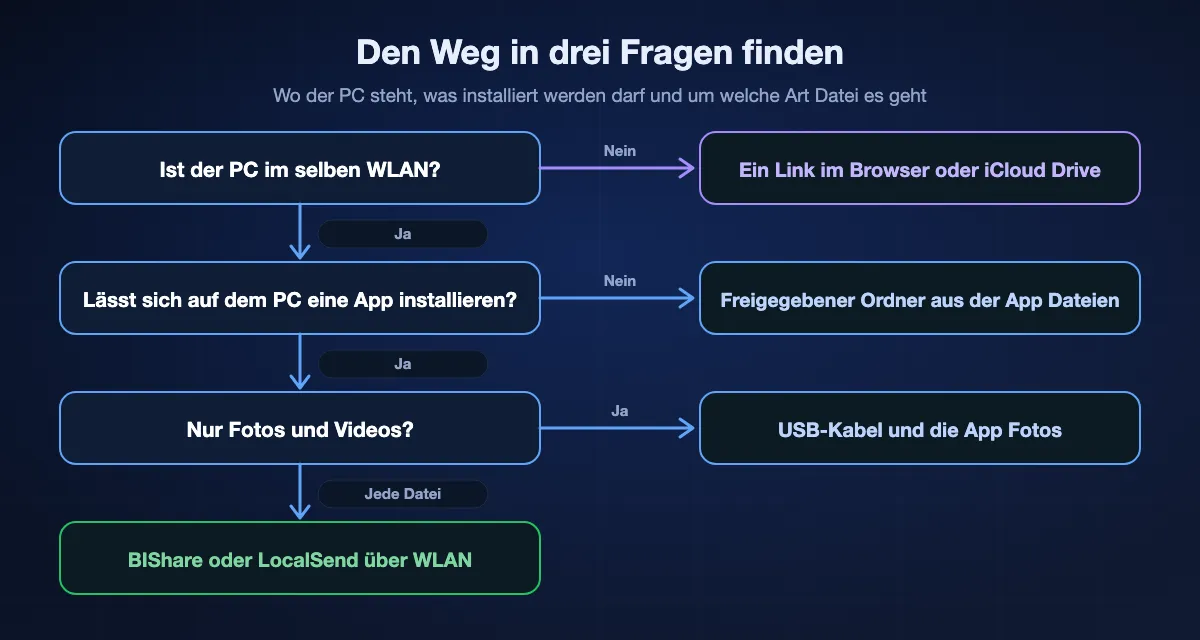
Drei Fragen klären es: ob der PC im selben Netzwerk ist wie das Telefon, ob darauf Software installiert werden darf und ob es um Fotos geht oder um etwas anderes.
Ein PDF oder eine Handvoll Dokumente
Im selben WLAN mit BIShare oder LocalSend senden; beide gehen direkt vom Telefon auf den PC. Gehört der PC jemand anderem, die Datei an sich selbst mailen oder einen Link nehmen, der nur einen Browser braucht.
Ein langes Video oder ein Ordner mit mehreren Gigabyte
Alles meiden, was zuerst hochlädt. Eine direkte WLAN-Übertragung, ein freigegebener Ordner oder ein USB-Stick bewegt die Datei mit lokaler Geschwindigkeit, ein Cloud-Weg wartet auf den eigenen Upload. Große Dateien versenden erklärt, warum die Zahl auf einer Tarifseite selten die Grenze ist, auf die es ankommt.
Ein Firmen-PC, auf dem nichts installiert werden darf
Einen Link im Browser öffnen, sich bei iCloud.com anmelden oder einen USB-Stick mitnehmen. Erlaubt die IT-Abteilung freigegebene Ordner, erreicht die App Dateien einen solchen ganz ohne Software auf dem PC.
Dateien, die auf beiden Geräten laufend geändert werden
Das ist Synchronisieren, nicht Übertragen. Den Ordner in iCloud Drive oder OneDrive legen, damit Änderungen mitwandern, und ein Übertragungswerkzeug für die einmaligen Dateien nehmen, die nicht in einen synchronisierten Ordner gehören.
So nutzt man die App Dateien mit einem freigegebenen Windows-Ordner
Diesen Weg lassen die meisten Anleitungen aus, und er braucht nichts außer Windows und iOS. Das iPhone wird zum Client des PCs, so wie es ein anderer Computer im Netzwerk wäre.
Auf dem PC einen Ordner freigeben
Einen Ordner anlegen, seine Eigenschaften öffnen und auf der Registerkarte Freigabe dem eigenen Windows-Konto Zugriff geben. Das Netzwerk, in dem der PC ist, sollte in den Einstellungen auf Privat stehen, damit Windows dort die Dateifreigabe erlaubt.
Namen oder Adresse des PCs finden
Der Name steht unter Einstellungen, System, Info. Die Adresse steht in den Eigenschaften der WLAN- oder Ethernet-Verbindung. Beides funktioniert, solange das Telefon im selben Netzwerk ist.
Vom iPhone aus verbinden
Dateien öffnen, auf Durchsuchen tippen, auf die Taste Mehr tippen und Mit Server verbinden wählen. Den Namen oder die Adresse eingeben und auf Verbinden tippen. Registrierter Benutzer wählen und Windows-Benutzernamen und Kennwort eingeben; Gast funktioniert nur, wenn der PC Gastzugriff erlaubt.
Die Dateien hinüberkopieren
Der freigegebene Ordner erscheint unter Geteilt in der Seitenleiste von Durchsuchen. Eine Datei irgendwo in Dateien gedrückt halten, Kopieren oder Bewegen wählen und sie im freigegebenen Ordner einsetzen. Sobald der Kopiervorgang endet, liegt sie auf dem PC.
Beim nächsten Mal wieder verbinden
Apple merkt an, dass ein einmal verbundener Server in der Liste der letzten Server auf dem Bildschirm Mit Server verbinden erscheint, der zweite Besuch braucht also zwei Tipper. Zum Trennen die Auswurftaste neben dem Server antippen, wenn alles erledigt ist.
Vom PC aufs iPhone: dieselben Wege in Gegenrichtung
Jeder Weg oben funktioniert in beide Richtungen, aber wo die Datei auf dem iPhone landet, ist verschieden, und genau dort verliert man leicht den Überblick.
Mit BIShare
Die Datei auf die Windows-App ziehen und das iPhone wählen. BIShare behält eingehende Dateien im eigenen Eingang, bis sie verschoben werden: Medien in die Fotomediathek, der Rest in Dateien oder eine andere App. Die Anleitung vom PC aufs Handy behandelt diese Richtung auch für Android.
Mit Apple Devices
Eine Datei aus Windows auf eine App im Bereich Dateien ziehen. Apples Handbuch sagt, sie werde sofort übertragen und stehe dann in dieser App bereit, und genau dort findet man sie auf dem Telefon.
Mit iCloud Drive oder einem freigegebenen Ordner
Die Datei in den iCloud-Drive-Ordner im Datei-Explorer oder in den freigegebenen Ordner legen und auf dem iPhone die App Dateien öffnen. iCloud Drive und der Server erscheinen beide unter Durchsuchen. Eine Datei gedrückt halten und geladen behalten, wenn sie offline gebraucht wird.
Mit einem Link
Auf dem PC im Browser unter bishare.app/transfer einen Link erstellen und ihn auf dem iPhone in Safari öffnen. Safari sichert in den Ordner Downloads der App Dateien.
Eine Datei mit BIShare vom iPhone auf den PC senden
Auf beiden Geräten installieren
BIShare für das iPhone aus dem App Store und für den PC aus dem Microsoft Store holen. Beide mit einem WLAN verbinden oder den PC dem persönlichen Hotspot des iPhone beitreten lassen und auf Erlauben tippen, wenn iOS nach dem Zugriff auf das lokale Netzwerk fragt.
Die Dateien auswählen
In der iPhone-App Dateien aus der App Dateien oder Fotos und Videos aus der Mediathek wählen. Aus jeder anderen App auf Teilen tippen und BIShare wählen. Die Dateien werden unverändert gesendet, ohne Umwandlung und ohne Kabel.
Den PC wählen oder einen Link erstellen
In der Liste der Geräte in der Nähe auf den PC tippen und unter Windows bestätigen. Die Dateien werden in den Download-Ordner von BIShare geschrieben, also nach Downloads, bis ein anderer Ordner gewählt wird. Steht der PC in einem anderen Netzwerk, einen Link erstellen und ihn im Browser dieses PCs öffnen, bevor der Link ausläuft.
Wie lange dauert das?
Wie lange es dauert, bestimmt die Verbindung, egal wie die Methode heißt. Ein Cloud-Weg bedeutet einen Upload vom Telefon und danach einen Download auf den PC; Kabel, USB-Stick oder WLAN brauchen keines von beiden.
Kabeltempo je nach Modell
Ein Kabel ist nicht automatisch die schnelle Wahl. Alle iPhones mit Lightning und die meisten Modelle mit USB-C arbeiten mit USB-2-Geschwindigkeit, höchstens 480 Mbit/s, und nur die Pro-Modelle ab dem iPhone 15 Pro erreichen USB 3, mit einem dafür gebauten Kabel. Die Foto-Anleitung nennt die Geschwindigkeit Modell für Modell, und für ein Laufwerk am Telefon gelten dieselben Werte.
WLAN zwischen Telefon und PC
Eine direkte Übertragung oder ein freigegebener Ordner läuft mit der Geschwindigkeit des lokalen Netzwerks. In unseren Messungen sind das 40 bis 50 MB/s über Wi-Fi 5 und 70 bis 110 MB/s über Wi-Fi 6, ein 4-GB-Video braucht also ein bis zwei Minuten. Die Anleitung zur WLAN-Übertragung enthält die ganze Tabelle.
Über die Cloud
iCloud Drive, Mail Drop und andere Cloud-Speicher brauchen zuerst den Upload vom Telefon, und der Upload zu Hause ist meist nur ein Bruchteil des Downloads. Bei 40 Mbit/s im Upload braucht dasselbe 4-GB-Video etwa eine Viertelstunde, bevor der PC mit dem Laden beginnen kann.
Wenn die Übertragung nicht klappt
Das iPhone erscheint nicht auf dem PC
Entsperren; laut Microsofts Anleitung findet der PC ein gesperrtes Gerät nicht. Auf Vertrauen tippen, wenn das Telefon fragt. Erscheint nichts, ein anderes Kabel probieren, denn manche führen nur Strom.
Der Datei-Explorer zeigt das iPhone, aber keine Dokumente
Das ist zu erwarten. Ein Kabel gibt nur die Aufnahmen frei. Für App-Dokumente Apple Devices nehmen, für alles in der App Dateien einen drahtlosen Weg, iCloud Drive oder einen freigegebenen Ordner.
Die App fehlt im Bereich Dateien von Apple Devices
Die Liste enthält nur Apps mit Dateifreigabe. Fehlt die eigene, die App auf dem Telefon öffnen, nach Exportieren oder Teilen suchen und die exportierte Datei über einen der anderen Wege senden.
Mit Server verbinden findet den PC nicht
Prüfen, ob beide im selben Netzwerk sind und das Netzwerkprofil des PCs auf Privat steht. Statt des Namens die Adresse des PCs probieren. Gast-WLANs und manche Büronetze verhindern, dass Geräte einander sehen; ein Hotspot des Telefons umgeht das.
Link zu Windows fehlt im Teilen-Menü
Die Dateifreigabe zwischen iPhone und Smartphone-Link wird noch verteilt. Microsoft nennt iOS 16 oder neuer, eine aktuelle App Link zu Windows und einen aktuellen Smartphone-Link als Voraussetzungen, dazu vorerst einen PC im Windows-Insider-Programm.
Die Datei liegt in iCloud, nicht auf dem Telefon
Eine Datei mit Wolkensymbol in der App Dateien ist nicht geladen. Einmal antippen, um sie zu laden, oder gedrückt halten und geladen behalten, bevor sie über einen Weg gesendet wird, der nicht über iCloud führt.
Wer kann die Datei unterwegs sehen?
Die Wege unterscheiden sich weniger im Tempo als darin, wo eine Kopie der Datei landet.
Kabel, USB-Stick und freigegebener Ordner
Die Datei wandert zwischen den eigenen Geräten und wird nie hochgeladen. Ein freigegebener Ordner bleibt für alle erreichbar, die in diesem Netzwerk die Kontodaten des PCs kennen, die Freigabe also beenden, wenn alles erledigt ist.
iCloud, Mail Drop und Cloud-Speicher
Beim Anbieter liegt eine Kopie unter dem eigenen Konto. Sie ist bei der Übertragung und im Speicher geschützt und bleibt dort, bis sie gelöscht wird oder, bei Mail Drop, bis die 30 Tage vorbei sind.
BIShare
Solange beide Geräte in einem Netzwerk sind, wandert die Datei Ende-zu-Ende verschlüsselt geradewegs vom Telefon auf den PC und erreicht nie einen Server. Das iPhone verschlüsselt den Inhalt eines Links vor dem Hochladen, und der Schlüssel bleibt im Link, sodass der Server nur Chiffretext hält und ihn entfernt, sobald der Link abläuft.
Häufig gestellte Fragen
Wie übertrage ich Dateien vom iPhone auf den PC?
Für jede Datei ohne Kabel eine WLAN-App wie BIShare auf beiden Geräten nutzen oder die Datei in iCloud Drive sichern und mit iCloud für Windows öffnen. Für Dokumente in einer App den Bereich Dateien der App Apple Devices nehmen. Ein Kabel mit dem Datei-Explorer überträgt nur Fotos und Videos.
Kann ich Dateien ohne iTunes vom iPhone auf den PC übertragen?
Ja. Unter Windows 10 und neuer verweist Apples Handbuch auf die App Apple Devices statt auf iTunes, und keiner der drahtlosen Wege braucht eines von beiden: Eine WLAN-App, iCloud Drive, ein aus der App Dateien geöffneter freigegebener Ordner oder ein Link im Browser funktionieren ohne.
Kann ich Dateien kabellos vom iPhone auf den PC übertragen?
Ja. Im selben WLAN senden BIShare oder LocalSend direkt vom Telefon auf den PC, und die App Dateien kann einen freigegebenen Windows-Ordner öffnen. Über das Internet erledigen iCloud Drive, Mail Drop oder ein Link dasselbe.
Warum sehe ich nur Fotos, wenn ich mein iPhone an den PC anschließe?
Über das Kabel sieht Windows das iPhone als Kamera, der Datei-Explorer zeigt also den Ordner DCIM und sonst nichts. Dateien in der App Dateien und Dokumente in Apps werden so nicht freigegeben. Dafür Apple Devices, iCloud Drive, einen freigegebenen Ordner oder eine WLAN-App nutzen.
Kann man per AirDrop vom iPhone an einen Windows-PC senden?
Nein. Apple beschreibt AirDrop als Weg, Objekte an Apple-Geräte in der Nähe zu senden, und ein AirDrop für Windows gibt es nicht. Eine plattformübergreifende App, die genauso arbeitet, etwa BIShare, kommt dem am nächsten.
Kann ich Dateien per Bluetooth vom iPhone auf den PC senden?
Nicht als Dateiübertragung. Apples Handbuch nennt AirDrop, Mail und Nachrichten als drahtlose Optionen und ein Kabel für einen Computer; eine Bluetooth-Dateiübertragung an einen PC kommt darin nicht vor. Smartphone-Link nutzt Bluetooth zum Koppeln, und seine Dateifreigabe für das iPhone wird noch verteilt.
Wie überträgt man große Dateien am schnellsten vom iPhone auf den PC?
Über einen direkten Weg. Mit Wi-Fi 6 erreicht eine Übertragung zwischen Telefon und PC in unseren Messungen 70 bis 110 MB/s, und ein iPhone Pro mit USB-3-Kabel ist auf ein Laufwerk noch schneller. Alles, was zuerst in eine Cloud hochlädt, wird vom eigenen Upload begrenzt.
Wie übertrage ich Dateien mit einem USB-Kabel vom iPhone auf den PC?
Apple Devices aus dem Microsoft Store installieren, das entsperrte iPhone anschließen und auf Vertrauen tippen. Das Telefon auswählen, Dateien wählen und Dokumente aus einer App ziehen, die die Dateifreigabe unterstützt. Für Fotos und Videos stattdessen Importieren in der Windows-App Fotos nutzen.
Überträgt Smartphone-Link Dateien vom iPhone?
Auf manchen PCs. Microsoft begann im Dezember 2024, die iPhone-Dateifreigabe über Smartphone-Link und die App Link zu Windows zu verteilen, und der Community-Artikel beschreibt weiterhin eine schrittweise Verteilung an Windows Insider. Microsofts zentrale Hilfeseite zum Teilen von Dateien nennt nur Android.
Wo landen übertragene Dateien auf dem PC?
BIShare speichert im eigenen Download-Ordner, standardmäßig Downloads. iCloud für Windows hält Dateien im Ordner iCloud Drive im Benutzerordner. Apple Devices kopiert dorthin, wohin gezogen wird, und die App Fotos fragt beim Import nach dem Speicherort.
Wie übertrage ich Dateien vom PC auf ein iPhone?
Denselben Weg in Gegenrichtung nehmen: aus der Windows-App von BIShare an das Telefon senden, eine Datei auf eine App im Bereich Dateien von Apple Devices ziehen oder sie in iCloud Drive oder einem freigegebenen Ordner ablegen und auf dem iPhone die App Dateien öffnen.
Jede Datei vom iPhone auf den PC, ganz ohne Kabel
Kostenlos und Open Source. Dokumente, Videos und ganze Ordner in voller Größe durchs WLAN bewegen oder einen verschlüsselten Link übergeben, der sich im Browser des PCs öffnet.