
iPhone → Android
Dateien vom iPhone auf Android senden
Die meisten Anleitungen beginnen immer noch mit „AirDrop funktioniert nicht mit Android“. Ganz stimmt das seit Ende 2025 nicht mehr, als Google Quick Share beibrachte, AirDrop zu sprechen, und Anfang 2026 ergänzte Apple in iOS die Option „Auf Android übertragen“. Beides hilft, deckt aber jeweils weniger ab, als die Schlagzeilen vermuten lassen. Diese Seite ordnet, welcher der acht echten Wege zu einem einzelnen Foto, einem Ordner voller Videos, einem Freund am anderen Ende der Stadt und einem kompletten Handywechsel passt, und wo BIShare die Lücken füllt: jedes iPhone zu jedem Android-Handy, direkt über WLAN oder per Link. Open Source, kostenlos, niemand muss sich registrieren.
BIShare ist unser Produkt. Mehrere Optionen unten sind in die Handys eingebaut und kosten nichts, und wenn das Android-Handy auf Googles Liste steht, reicht vielleicht schon AirDrop; wir sagen es dort, wo es zutrifft.
Kurze Antwort
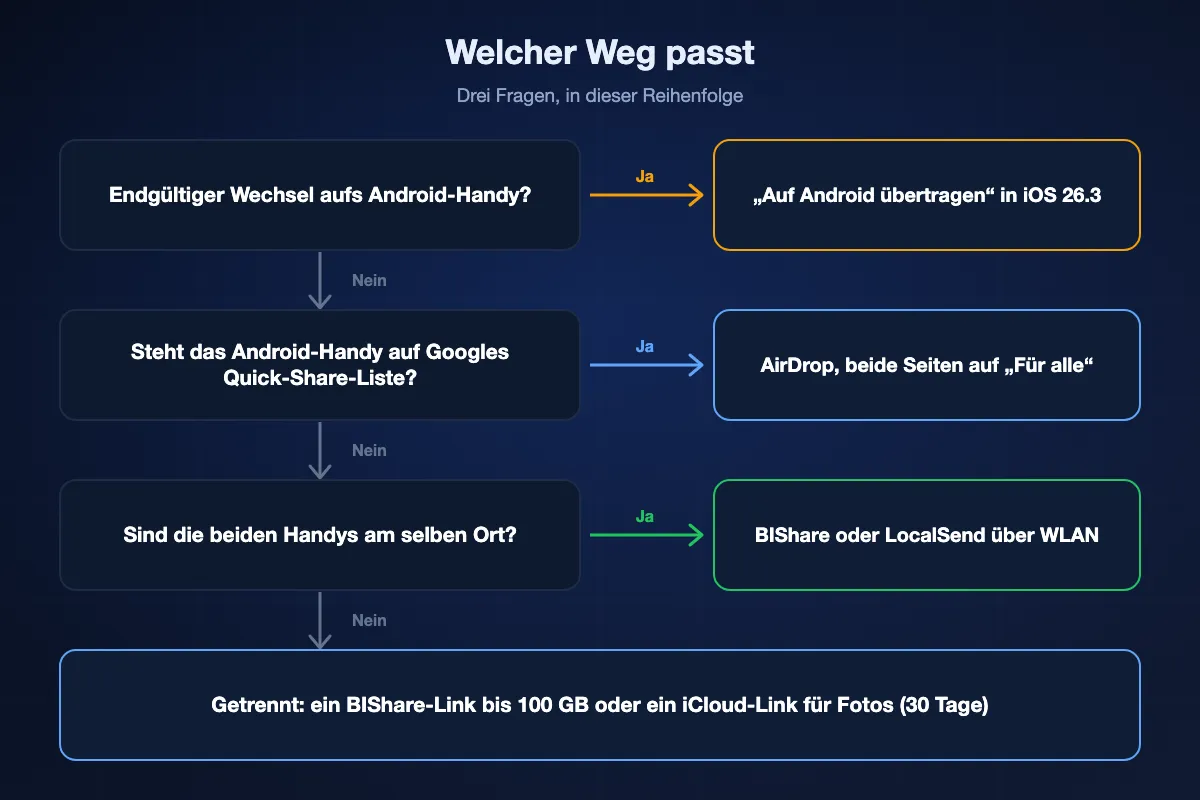
- Das Android-Handy ist ein aktuelles Pixel, Galaxy S oder Foldable: zuerst AirDrop probieren. Das iPhone auf „Für alle für 10 Minuten“ stellen, das Android-Handy für alle sichtbar machen, dann erscheint es im AirDrop-Menü.
- Jedes andere Android-Handy, gleiches WLAN: BIShare auf beiden Handys sendet die Originaldateien direkt und verschlüsselt, ohne Größenlimit.
- Nichts auf dem Android-Handy installieren: einen Link schicken. Ein BIShare-Link trägt bis zu 100 GB und öffnet sich in Chrome; ein iCloud-Link macht dasselbe für Fotos und hält 30 Tage.
- Ein großes Video per E-Mail: Mail Drop in der Mail-App des iPhones schafft Anhänge bis 5 GB und funktioniert auch mit einer Gmail-Adresse.
- Endgültig zu Android wechseln: „Auf Android übertragen“ in iOS 26.3 oder neuer mit einem Android-17-Handy nutzen. Es zieht Fotos, Nachrichten, Kontakte und sogar die eSIM um, was keine Filesharing-App kann.
- Bluetooth können Sie vergessen: Ein iPhone sendet keine Dateien per Bluetooth an ein Android-Handy, auch nicht, wenn beide gekoppelt sind.
- Ein langes Video: Speichern Sie es zuerst in der Dateien-App und senden Sie diese Kopie als Dokument über WhatsApp oder Telegram oder per BIShare-Link mit bis zu 100 GB. Ein direkt aus der Galerie gewähltes Video wird komprimiert.
Was sich 2026 geändert hat, und was nicht
Zwei Änderungen von Apple und Google haben diese Frage innerhalb weniger Monate neu sortiert. Keine macht aus jedem iPhone-Android-Paar eine Übergabe mit einem Tipp, deshalb lohnt es sich zu wissen, wie weit jede reicht.
AirDrop erreicht jetzt manche Android-Handys
Google hat Quick Share mit AirDrop kompatibel gemacht, beginnend mit dem Pixel 10 im November 2025. Es folgten die Pixel-9-Modelle und das 8a, dann Samsungs Flaggschiffe (Galaxy S24, S25, S26 sowie Fold und Flip der sechsten und siebten Generation nach dem Update auf One UI 8.5). Bis Juni 2026 standen außerdem OnePlus 15, Xiaomi 17T Pro, Honor Magic V6, Oppos Find N6 und Find-X9-Reihe sowie Vivos X300-Reihe auf der Liste. Jedes iPhone kann mitmachen. Ein Galaxy A der Mittelklasse, ein älteres Pixel oder die meisten günstigen Handys nicht.
iOS bekam einen Ausgang
iOS 26.3 brachte „Auf Android übertragen“ unter Einstellungen, Allgemein, iPhone übertragen/zurücksetzen. Die Funktion koppelt sich per QR-Code mit einem Handy unter Android 17 und überträgt Fotos, Kontakte, Kalender, Anrufliste und Nachrichten, bei unterstützten Anbietern auch die eSIM-Nummer. Sie ist für den Abschied vom iPhone gebaut, nicht dafür, einem Freund, der sein iPhone behält, eine Datei zu geben.
Was weiterhin fehlt
Ein eingebauter Weg, eine Datei an ein Android-Handy zu schicken, das nicht auf Googles Liste steht. Ein eingebauter Weg zu einem Android-Handy, das nicht im selben Raum ist. Und überhaupt eine Bluetooth-Dateiübertragung vom iPhone. Genau deshalb gibt es den Rest dieser Seite.
Die acht Wege, nach Rang
BIShare
Beste insgesamt: funktioniert mit jedem Android-Handy, nah oder fern
Apps für iOS und Android, auch Desktop · Apache-2.0-Lizenz, kostenlos · zwischen Handys im selben Netz ohne Limit · Links fassen 100 GB · Ende-zu-Ende verschlüsselt · keine Anmeldung
Das Handymodell spielt keine Rolle. Mit der App auf beiden Handys im selben WLAN erscheint das Android-Handy in der Geräteliste des iPhones, Sie wählen es aus, die andere Person tippt auf Annehmen, und die Originale gehen mit dem Tempo Ihres Netzes direkt hinüber, ohne einen Server zu berühren. Fotos behalten die volle Auflösung, Videos werden nicht neu kodiert. Ist die andere Person woanders oder will nichts installieren, wechselt die App zu einem teilbaren Link (alternativ mit QR-Code und kurzem 6-stelligem Code); die Empfängerin öffnet ihn in Chrome, Samsung Internet oder jedem anderen Browser und lädt bis zu 100 GB herunter. Die Datei wird schon auf dem iPhone verschlüsselt, bevor sie hochlädt, und der Link läuft nach 6, 12 oder 24 Stunden ab.
Der Haken: Der direkte WLAN-Weg braucht die App auch auf dem Android-Handy. Links sind zum Übergeben gedacht, nicht zum Aufbewahren, die Datei ist also weg, sobald der Link abläuft.
AirDrop zu Quick Share
Beste eingebaute Option, wenn das Android-Handy auf der Liste steht
Jedes iPhone · Pixel 10, 9, 8a, Galaxy S24–S26, Z Fold/Flip 6 und 7, ausgewählte Xiaomi, OnePlus, Oppo, Vivo, Honor · nur in der Nähe · keine App · kein Größenlimit veröffentlicht
Auf einem unterstützten Handy ist das so nah an AirDrop zwischen zwei iPhones, wie es geht. Auf dem iPhone das Kontrollzentrum öffnen, AirDrop auf „Für alle für 10 Minuten“ stellen und das Android-Handy in den Quick-Share-Einstellungen für alle sichtbar machen. Auf Samsung-Handys zusätzlich das Teilen mit Apple-Geräten einschalten. Dann erscheint das Android-Handy im Teilen-Menü des iPhones wie jedes Apple-Gerät, und es klappt auch umgekehrt. Beide Handys brauchen eingeschaltetes Bluetooth und WLAN und müssen wenige Meter voneinander entfernt sein.
Der Haken: „Nur für Kontakte“ funktioniert plattformübergreifend nicht, also müssen beide Seiten beim Senden für alle in der Nähe offen sein. Und die Liste lässt die meisten heute genutzten Android-Handys außen vor.
Ein iCloud-Link oder Mail Drop
Im iPhone eingebaut, öffnet sich in jedem Browser
Jedes iPhone · iCloud-Link für Fotos und Videos, läuft nach 30 Tagen ab · Mail Drop bis 5 GB, läuft nach 30 Tagen ab · iCloud auf Absenderseite nötig
Zwei Apple-Funktionen übersieht man leicht. In Fotos Bilder oder Videos auswählen, auf Teilen tippen und „iCloud-Link kopieren“ wählen; der Link öffnet sich im Browser des Android-Handys und bleibt 30 Tage aktiv. Für Dateien statt Fotos diese in der Mail-App anhängen und an die Gmail-Adresse der Android-Person schicken. Alles, was für einen normalen Anhang zu groß ist, wird als Mail Drop angeboten: bis 5 GB, ohne Ihren iCloud-Speicher zu belasten.
Der Haken: Alles läuft mit Ihrem Upload-Tempo über Apples Server. iCloud-Links brauchen aktivierte iCloud-Fotos, und Mail-Drop-Links funktionieren nach 30 Tagen nicht mehr.
Google Drive oder Google Fotos
Am besten, wenn die Dateien in der Cloud bleiben sollen
Apps fürs iPhone, auf den meisten Android-Handys vorinstalliert · bis zu 15 GB gratis, geteilt mit Gmail, Drive und Fotos · Google-Konto nötig
Die meisten Android-Nutzer haben längst ein Google-Konto und die Apps Fotos und Drive. Vom iPhone hochladen, dann Album oder Datei mit ihrer Adresse teilen oder einen Link schicken. Das passt zu einem wachsenden Familienalbum oder einem Ordner, auf den beide immer wieder zugreifen. In Google Fotos prüfen, dass die Sicherungsqualität auf Original steht, wenn volle Auflösung zählt.
Der Haken: Es ist ein Upload gefolgt von einem Download, bei großen Videos also langsam, es frisst von 15 GB Gratisspeicher, und Sie brauchen ein Google-Konto auf dem iPhone.
LocalSend
Open-Source-App für dasselbe WLAN
Apps für iOS, Android und Desktop · Open Source, kostenlos · nur lokales Netz · verschlüsselt · niemand meldet sich an
LocalSend übernimmt den Teil von BIShare, der im selben Netz passiert, und macht das gut: auf beiden Handys installieren, sie finden sich, und die Dateien gehen direkt hinüber. Für zwei Menschen in einem Haushalt, die nur persönlich Dateien tauschen, ist das eine solide kostenlose Wahl.
Der Haken: Es kann keine Datei an ein Handy anderswo übergeben und hilft nicht, wenn die andere Person nichts installieren will.
WhatsApp oder Telegram, als Dokument gesendet
In Ordnung, wenn der Chat ohnehin existiert
Beide Handys brauchen App und Konto · Dokumente bis 2 GB · normal gesendete Fotos werden komprimiert
Wenn Sie ohnehin über WhatsApp oder Telegram schreiben, ist das der bequemste Weg. Der Trick liegt im Anhängen. Ein Foto über die Galerie-Auswahl wird verkleinert und neu komprimiert; dasselbe Foto als Dokument behält Originalgröße und Qualität. In WhatsApp auf die Anhang-Schaltfläche tippen, Dokument wählen und die Datei aus Dateien oder Fotos aussuchen.
Der Haken: 2 GB pro Datei, eine Kopie im Chatverlauf, und man vergisst leicht den Dokument-Trick und schickt eine unscharfe Version.
Ein USB-C-Stick
Ganz ohne Netz, für iPhone 15 und neuer
iPhone 15 oder neuer mit USB-C · Android-Handy mit USB-C · exFAT-Laufwerk · Dateien-App auf beiden
Ein iPhone mit USB-C-Anschluss liest und beschreibt externe Laufwerke in der Dateien-App und kann sie dort auch formatieren. Die Dateien auf den Stick kopieren, ihn ins Android-Handy stecken und dessen Dateien-App öffnen. Den Stick als exFAT formatieren, damit auch Einzeldateien über 4 GB passen. Die meisten aktuellen Android-Handys lesen exFAT, Pixel-Handys seit Android 13; falls Ihres es nicht kann, funktioniert FAT32 überall, lehnt aber jede Datei ab 4 GB ab.
Der Haken: Sie brauchen den Stick zur Hand, iPhones mit Lightning brauchen einen Adapter, den nicht jeder Stick mitmacht, und Fotos erst aus der Fotos-App in Dateien zu kopieren ist ein zusätzlicher Schritt.
Ein Computer dazwischen
Der alte Weg, funktioniert noch
Windows-PC oder Mac · zwei Kabel · kein Internet nötig · umständliche Einrichtung
Das iPhone an einen Windows-PC anschließen, Fotos aus dem DCIM-Ordner im Explorer kopieren, dann das Android-Handy anschließen und sie in dessen Speicher einfügen. Am Mac mit der Fotos-App importieren und über eine Dateimanager-App aufs Android-Handy kopieren.
Der Haken: Zwei Kabel, ein Computer, Vertrauensabfragen auf beiden Handys und am Mac eine zusätzliche App, nur um den Android-Speicher zu sehen. Lohnt sich nur, wenn sonst nichts geht.
Auf einen Blick
| Merkmal | BIShare | AirDrop + Quick Share | iCloud-Link / Mail Drop | Google Drive | WhatsApp-Dokument | USB-C-Stick |
|---|---|---|---|---|---|---|
| Funktioniert mit jedem Android-Handy | ||||||
| Funktioniert von jedem iPhone | ||||||
| Nichts auf dem Android-Handy installieren | ||||||
| Erreicht ein Handy, das nicht in der Nähe ist | ||||||
| Behält Originalqualität | ||||||
| Kein Cloud- oder Messenger-Konto | ||||||
| Einzeldateien über 5 GB | ||||||
| Ende-zu-Ende verschlüsselt |
Stand September 2026. Bei BIShare bezieht sich „nichts installieren“ auf den Browser-Link (100 GB); der direkte WLAN-Weg braucht die App auf beiden Handys und hat kein Größenlimit. AirDrop zu Quick Share braucht ein unterstütztes Android-Handy, beide Seiten für alle sichtbar sowie Bluetooth und WLAN; Google nennt kein Größenlimit, und die Verbindung zwischen den Handys ist verschlüsselt. iCloud-Links brauchen iCloud-Fotos und laufen nach 30 Tagen ab; Mail Drop begrenzt Anhänge auf 5 GB. Der Gratistarif von Google Drive fasst insgesamt bis zu 15 GB. WhatsApp-Dokumente sind Ende-zu-Ende verschlüsselt und auf 2 GB begrenzt. Ein USB-C-Stick braucht ein iPhone 15 oder neuer und exFAT für Dateien über 4 GB.
Alles auf ein neues Android-Handy umziehen
Ein paar Dateien schicken und das Handy wechseln sind verschiedene Aufgaben. Ersetzt das Android-Handy das iPhone, nehmen Sie ein Umzugswerkzeug statt Dateien stapelweise hinüberzuziehen.
„Auf Android übertragen“, eingebaut in iOS 26.3
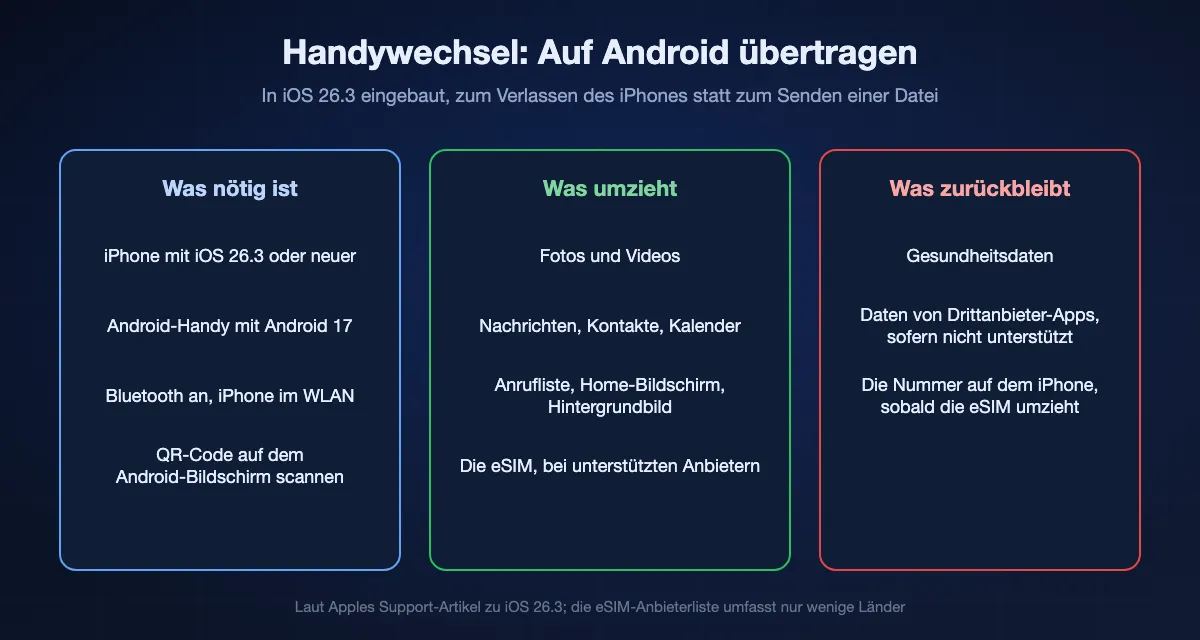
Das iPhone braucht iOS 26.3 oder neuer, das Android-Handy Android 17. Beginnen Sie mit der Einrichtung des Android-Handys oder gehen Sie am iPhone zu Einstellungen, Allgemein, iPhone übertragen/zurücksetzen, Auf Android übertragen. Die Handys mit eingeschaltetem Bluetooth nah beieinander halten, den QR-Code auf dem Android-Bildschirm mit der iPhone-Kamera scannen, auswählen, was mitkommt, und bestätigen. Fotos, Kontakte, Kalender, Anrufliste und Nachrichten ziehen um, dazu Bedienungshilfen, Home-Bildschirm-Layout und Hintergrundbild.
Bei manchen Anbietern kommt die eSIM mit
Apple nennt AT&T, FirstNet, T-Mobile und Verizon in den USA, KDDI in Japan, Deutsche Telekom in Deutschland, SFR in Frankreich und EE im Vereinigten Königreich. Sobald die Nummer umgezogen ist, funktioniert sie auf dem iPhone nicht mehr. Gesundheitsdaten gehören nicht zur Übertragung, und Daten von Drittanbieter-Apps kommen nur mit, wenn der Entwickler das unterstützt.
Ältere Android-Handys
Ein Handy, das noch nicht auf Android 17 läuft, hat weiterhin Googles eigenen Umzug bei der Einrichtung, der Kontakte, Kalendertermine, Fotos und Videos vom iPhone kopiert. Die eSIM zieht damit nicht um, und für alles, was ein Umzugswerkzeug nicht mitnimmt, etwa Dokumente in der Dateien-App, springt danach ein Weg aus der Liste oben ein.
Vom iPhone auf Android mit BIShare, Schritt für Schritt
Auf beiden Handys installieren und ins selbe WLAN
BIShare auf dem iPhone aus dem App Store und auf dem Android-Handy aus Google Play laden, dann beide mit demselben WLAN verbinden. Wenn iOS fragt, ob BIShare Geräte im lokalen Netzwerk finden darf, erlauben Sie es, sonst taucht das Android-Handy nie auf. Ohne WLAN dient ein Handy-Hotspot als gemeinsames Netz.
Dateien und Handy auswählen
Auf Senden tippen, Fotos, Videos oder beliebige Dateien aus Dateien wählen und das Android-Handy aus der Liste auswählen. Die andere Person nimmt an, und die Dateien landen in voller Qualität und unterwegs verschlüsselt in der Galerie oder im Download-Ordner.
Oder stattdessen einen Link senden
Nicht am selben Ort, oder die Android-Person will die App nicht? Die Link-Option wählen oder bishare.app/transfer in Safari öffnen und die Dateien hineinziehen. Link oder 6-stelligen Code per beliebiger Nachricht schicken; er öffnet sich im Browser des Android-Handys, lädt bis zu 100 GB herunter und läuft nach 6, 12 oder 24 Stunden ab.
Warum Fotos auf Android manchmal falsch aussehen, und wie Sie das vermeiden
Qualitätsprobleme bei Fotos zwischen iPhone und Android kommen meist von Formaten und Komprimierung, nicht von der Übertragung selbst.
HEIC-Dateien
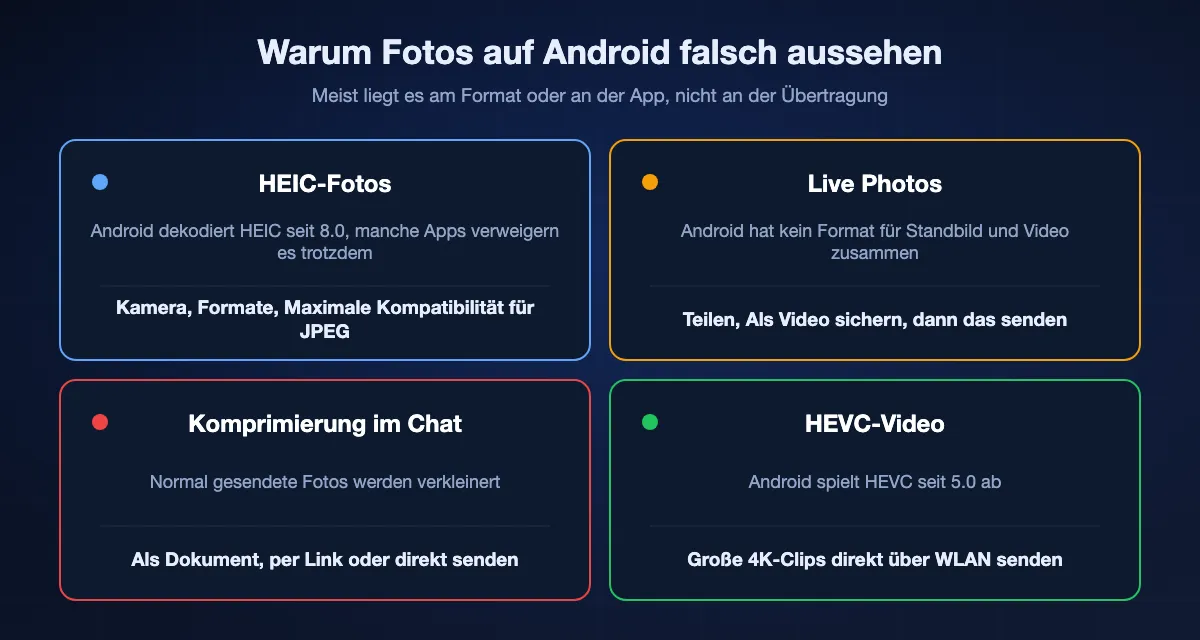
iPhones speichern Fotos standardmäßig als HEIC. Android dekodiert HEIC seit Android 8.0 und Google Fotos öffnet es, aber manche älteren Galerie-Apps, Editoren und Websites verweigern es noch. Braucht die Empfängerseite JPEG, stellen Sie das iPhone vor dem Fotografieren unter Einstellungen, Kamera, Formate auf „Maximale Kompatibilität“.
Live Photos
Ein Live Photo ist ein Standbild mit angehängtem kurzem Video, und Android hat kein Format, das beides zusammen abspielt. Rechnen Sie damit, dass das Standbild ankommt. Zählt der Moment, das Live Photo öffnen, auf Teilen tippen, „Als Video sichern“ wählen und dieses Video senden.
Komprimierung durch Chat-Apps
Messenger verkleinern und komprimieren Fotos und Videos, die normal gesendet werden, deshalb kommt eine scharfe iPhone-Aufnahme weich an. Senden Sie die Originaldatei per Direktübertragung, per Link oder als Dokument.
Video
iPhone-Videos sind meist HEVC, das Android seit Android 5.0 abspielt, fast jedes Handy kommt damit klar. Bei sehr großen 4K- oder ProRes-Clips zählt die Wahl des Wegs am meisten: Direkt über WLAN gehen sie in Sekunden bis Minuten hinüber, über die Cloud muss erst die ganze Datei hochladen.
So senden Sie ein langes Video vom iPhone an Android
Bei langen Videos scheitern die meisten Wege: Die Datei ist zu groß für den Weg, oder der Weg verkleinert sie unbemerkt. Prüfen Sie die Größe und wählen Sie dann einen Weg, der die ganze Datei mitnimmt.
Zuerst die Größe prüfen
Video wird schnell groß. Die Kamera-Einstellungen des iPhone nennen ungefähr, wie viele Megabyte eine Minute in jeder Qualität braucht, und bei 4K sind es Hunderte. Sichern Sie den Clip in der Dateien-App (Teilen, In Dateien sichern); dort sehen Sie die genaue Größe, und genau diese Kopie senden Sie später.
Einen Weg wählen, der die ganze Datei nimmt
Bis 2 GB transportieren WhatsApp oder Telegram den Clip als Dokument, Telegram Premium hebt das auf 4 GB. Mail Drop nimmt bis 5 GB, Google Fotos bis 10 GB pro Video. Ein BIShare-Link fasst bis 100 GB, und im selben WLAN hat eine direkte App wie BIShare oder LocalSend gar keine Größengrenze.
Die Datei senden, nicht eine Vorschau
Chat-Apps komprimieren alles, was als normales Video aus der Galerie kommt. Hängen Sie die Kopie aus der Dateien-App in WhatsApp als Dokument oder in Telegram als Datei an, dann erhält das Android-Handy genau das, was das iPhone verlassen hat, in voller Auflösung und mit Originalton.
Damit es auf älteren Handys läuft
iPhone-Video ist standardmäßig HEVC. Laut Apple sind Clips mit 1080p und höchstens 60 fps am breitesten kompatibel, und Einstellungen, Kamera, Formate, Maximale Kompatibilität nimmt neue Videos in H.264 auf. Stellen Sie das vor der Aufnahme um, wenn der Clip für ein altes Handy oder einen einfachen Player gedacht ist.
Wie lange eine Übertragung dauert
Handys im selben Raum bremst das WLAN, nicht die App. Alles, was über das Internet geht, bremst Ihr Upload.
Direkt über WLAN
Mit beiden Handys nahe an einem Wi-Fi-5-Router sind etwa 40–50 MB/s drin; ein Wi-Fi-6-Router hebt das auf rund 70–110 MB/s. Ein 1-GB-Video braucht deutlich unter einer halben Minute. Über einen Handy-Hotspot rechnen Sie mit etwa 10–30 MB/s.
AirDrop zu Quick Share
Die beiden Handys bauen ihre eigene Nahverbindung auf, ein langsamer oder fehlender Router ist also kein Hindernis. Das passt für eine Handvoll Fotos oder ein paar Videos; bei großen Mengen beide Bildschirme wach und die Handys dicht beieinander halten.
Links, iCloud, Drive und Chat-Apps
Die Datei lädt einmal hoch und einmal herunter. Bei 50 Mbit/s Upload braucht 1 GB etwa drei Minuten, bevor das Android-Handy überhaupt herunterladen kann, und 10 GB dauern über eine halbe Stunde.
Wenn das Android-Handy nicht auftaucht
Das Android-Handy fehlt im AirDrop-Menü
Prüfen Sie, dass es auf der unterstützten Liste steht und aktuell ist, dass das iPhone auf „Für alle für 10 Minuten“ statt „Nur für Kontakte“ steht, dass das Android-Handy für alle sichtbar ist und bei Samsung das Teilen mit Apple-Geräten an ist. Beide brauchen Bluetooth und WLAN und entsperrte Bildschirme.
Gleiches WLAN, aber die Handys sehen sich in der App nicht
Auf dem iPhone Einstellungen, Datenschutz & Sicherheit, Lokales Netzwerk öffnen und prüfen, dass die App erlaubt ist. Gästenetze und manche Büro- oder Hotel-WLANs trennen Geräte voneinander; nehmen Sie stattdessen einen Handy-Hotspot. Auch ein VPN auf einem der Handys kann die lokale Suche blockieren.
Bluetooth koppelt, aber nichts wird gesendet
Das ist zu erwarten. iPhones tauschen Dateien nur mit anderen Apple-Geräten aus, eine Bluetooth-Kopplung mit einem Android-Handy bietet daher nie eine Dateiübertragung an. Nehmen Sie WLAN oder einen Link.
Fotos lassen sich auf dem Android-Handy nicht öffnen
Es sind fast sicher HEIC-Dateien, die die genutzte App nicht lesen kann. Öffnen Sie sie in Google Fotos oder senden Sie sie erneut von einem iPhone mit „Maximale Kompatibilität“, das neue Fotos als JPEG speichert.
Der Link-Download kriecht
Das Link-Tempo begrenzt der Upload des Absenders. Sind beide Handys tatsächlich am selben Ort, wechseln Sie zum direkten WLAN-Weg, der das Internet ganz umgeht.
Wer die Dateien unterwegs sehen kann
Familienfotos, Ausweis-Scans und Dokumente verdienen einen Weg, der keine Kopien hinterlässt. So schneiden die Optionen ab.
Handy zu Handy, nichts gespeichert
Der direkte Weg von BIShare, LocalSend und AirDrop zu Quick Share senden zwischen den beiden Handys und verschlüsseln die Verbindung. Auf keinem Server bleibt eine Kopie.
Über einen Server, der nicht mitlesen kann
BIShare-Links verschlüsseln die Datei auf dem iPhone vor dem Upload und setzen den Schlüssel hinter das # in der Adresse. Browser übertragen diesen Teil nicht, der Server speichert also nur unlesbare Daten. WhatsApp-Dokumente sind ebenfalls Ende-zu-Ende verschlüsselt, bleiben aber in beiden Chatverläufen.
Über einen Server, der mitlesen kann
iCloud-Links, Mail Drop und Google Drive verschlüsseln Dateien unterwegs und auf ihren Servern, doch mit Standardeinstellungen hält der Anbieter die Schlüssel. Für Urlaubsfotos in Ordnung, bei Pässen und Verträgen einen zweiten Gedanken wert. Die besten Apps zum Teilen von Dateien im Vergleich trennt genauso zwischen Diensten, die Dateien lesen können, und solchen, die es nicht können.
iPhone zu Android: häufige Fragen
Kann man per AirDrop vom iPhone auf ein Android-Handy senden?
Ja, wenn das Android-Handy die AirDrop-Kompatibilität von Quick Share unterstützt: Pixel 10, 9 und 8a, die Reihen Galaxy S24, S25 und S26 sowie Z Fold/Flip 6 und 7, dazu ausgewählte Modelle von Xiaomi, OnePlus, Oppo, Vivo und Honor. AirDrop auf dem iPhone auf „Für alle für 10 Minuten“ stellen. Andere Android-Handys können AirDrop nicht empfangen.
Wie sendet man am einfachsten Dateien vom iPhone auf Android?
Steht das Android-Handy auf Googles Liste, per AirDrop mit beiden Seiten für alle sichtbar. Sonst BIShare auf beiden installieren und über dasselbe WLAN senden, oder einen BIShare-Link schicken, der sich im Browser des Android-Handys öffnet.
Kann ich Dateien per Bluetooth vom iPhone auf Android senden?
Nein. iPhones übertragen per Bluetooth keine Dateien an Nicht-Apple-Geräte, auch nicht gekoppelt. Nehmen Sie eine WLAN-App, AirDrop zu einem unterstützten Android-Handy oder einen Link.
Wie behalte ich beim Senden vom iPhone auf Android die volle Fotoqualität?
Senden Sie die Originaldateien per Direktübertragung, BIShare- oder iCloud-Link, Google Drive oder als Dokument in WhatsApp. Hängen Sie sie in Chat-Apps nicht als normale Fotos an, das komprimiert sie. Braucht die Empfängerseite JPEG, stellen Sie das iPhone auf „Maximale Kompatibilität“.
Wie sende ich ein großes Video vom iPhone auf Android?
Im selben WLAN hat eine Direkt-App wie BIShare kein Größenlimit. Getrennt trägt ein BIShare-Link bis zu 100 GB und Mail Drop bis zu 5 GB. WhatsApp-Dokumente enden bei 2 GB.
Wie sende ich ein Video als Dokument vom iPhone an Android?
Sichern Sie das Video zuerst in der Dateien-App (Teilen, In Dateien sichern). In WhatsApp tippen Sie auf das Plus, wählen Dokument und dann die gesicherte Datei; in Telegram hängen Sie es als Datei an. Es kommt unkomprimiert an, bis 2 GB in beiden Apps oder 4 GB mit Telegram Premium.
Kann ich ohne App Dateien vom iPhone auf Android senden?
Ja. Nutzen Sie „iCloud-Link kopieren“ in Fotos, Mail Drop in der Mail-App oder bishare.app/transfer in Safari; das Android-Handy öffnet alles im Browser. Ein unterstütztes Android-Handy kann auch direkt AirDrop empfangen.
Kann ich mit iOS 26.3 auf Android übertragen?
Ja, für den Handywechsel. „Auf Android übertragen“ in den Einstellungen zieht Fotos, Nachrichten, Kontakte, Kalender und Anrufliste auf ein Handy mit Android 17 um, bei unterstützten Anbietern auch die eSIM. Für das Senden einer einzelnen Datei ist es nicht gedacht.
Warum öffnet mein Android-Handy die Fotos vom iPhone nicht?
Wahrscheinlich sind es HEIC-Dateien. Android kann HEIC dekodieren und Google Fotos öffnet es, manche Apps aber nicht. Stellen Sie das Kameraformat des iPhones auf „Maximale Kompatibilität“, dann speichert es künftige Fotos als JPEG.
Müssen iPhone und Android-Handy im selben WLAN sein?
Nur für direkte Wege, also BIShare von Handy zu Handy oder LocalSend. AirDrop zu Quick Share braucht die Handys nah beieinander mit Bluetooth und WLAN. Links, iCloud, Drive und Chat-Apps funktionieren überall.
Ist es kostenlos, Dateien vom iPhone auf Android zu senden?
Ja. BIShare, LocalSend, AirDrop zu Quick Share, iCloud-Links, Mail Drop und die bis zu 15 GB Gratisspeicher von Google Drive kosten nichts. Nur sehr großer oder dauerhafter Cloud-Speicher braucht einen Bezahltarif.
Jedes iPhone, jedes Android-Handy
Kostenlos, ohne Anmeldung, Code auf GitHub. Dateien quer durch den Raum per WLAN schicken, oder quer durchs Land per Link, der sich im Browser des Android-Handys öffnet.