
Android → iPhone
Dateien von Android aufs iPhone senden
Jahrelang lautete die ehrliche Antwort: eine App auf beiden Handys oder ein Umweg über die Cloud. 2026 kamen drei eingebaute Abkürzungen dazu: Manche Android-Handys erscheinen jetzt in der AirDrop-Liste des iPhones, jedes Pixel oder Galaxy kann einem iPhone einen Quick-Share-QR-Code zeigen, und Android 17 zieht ein ganzes Handy auf ein neues iPhone um, ohne die App „Auf iOS übertragen“. Jede hat eine Grenze, die man vorher kennen sollte. Unten stehen die acht Wege, die wirklich funktionieren, wo jeder endet, wo die Dateien auf dem iPhone landen und wie BIShare jedes Android-Handy und jedes iPhone abdeckt, im selben Raum oder nicht. Kostenlos, Open Source, niemand muss sich anmelden.
BIShare ist unser Produkt. Drei Wege auf dieser Seite sind kostenlos in den Handys eingebaut, und für ein schnelles Foto an ein iPhone in der Nähe reichen sie vielleicht schon; die Abschnitte sagen es, wo das zutrifft.
Kurze Antwort
- Ihr Android ist ein Pixel 8a oder neuer oder ein aktuelles Galaxy: Quick Share öffnen und das iPhone wählen, sobald dessen AirDrop auf „Für alle für 10 Minuten“ steht. Fotos landen direkt in der Fotos-App des iPhones.
- Das iPhone taucht nicht auf oder ist nicht in der Nähe: auf einem Pixel oder Galaxy in Quick Share „QR-Code verwenden“ tippen. Das iPhone scannt ihn mit der Kamera und lädt in Safari, bis 10 GB pro 24 Stunden.
- Irgendein Android-Handy, gleiches WLAN: BIShare auf beiden installieren, und die unveränderten Originale gehen verschlüsselt übers WLAN, egal wie groß.
- Viele Gigabyte an jemanden in der Ferne: einen BIShare-Link erstellen; er fasst 100 GB, und das iPhone braucht zum Abholen nur Safari.
- Neues iPhone einrichten: Apples Übertragung während der Einrichtung nutzen. Android 17 schafft das ohne App, ältere Versionen brauchen „Auf iOS übertragen“. Ein USB-C-Kabel zwischen den Handys beschleunigt es.
- Vor einem großen Download in Safari: Einstellungen, Apps, Safari, Downloads prüfen. Standardmäßig landen Dateien in iCloud Drive und belegen iCloud-Speicher.
Drei Abkürzungen, die 2026 dazukamen
Apple und Google haben sich im letzten Jahr beide bewegt, und so gibt es mehr eingebaute Wege von Android aufs iPhone als je zuvor. Keiner gilt für alle, deshalb ist die nützliche Frage, für welchen Ihre beiden Handys infrage kommen.
Quick Share kann AirDrop ansteuern
Googles Hilfeseite nennt das Pixel 8a und neuer sowie bestimmte Modelle von Samsung, Oppo, OnePlus, Vivo, Xiaomi, Honor, Transsion und Motorola. Auf diesen Handys erscheint das iPhone in Quick Share, solange sein AirDrop auf „Für alle für 10 Minuten“ steht. Auf einem Galaxy muss zusätzlich das Teilen mit Apple-Geräten in den Quick-Share-Einstellungen an sein. Beide Handys brauchen Bluetooth und WLAN und müssen nah beieinander sein.
Ein QR-Code für jedes iPhone
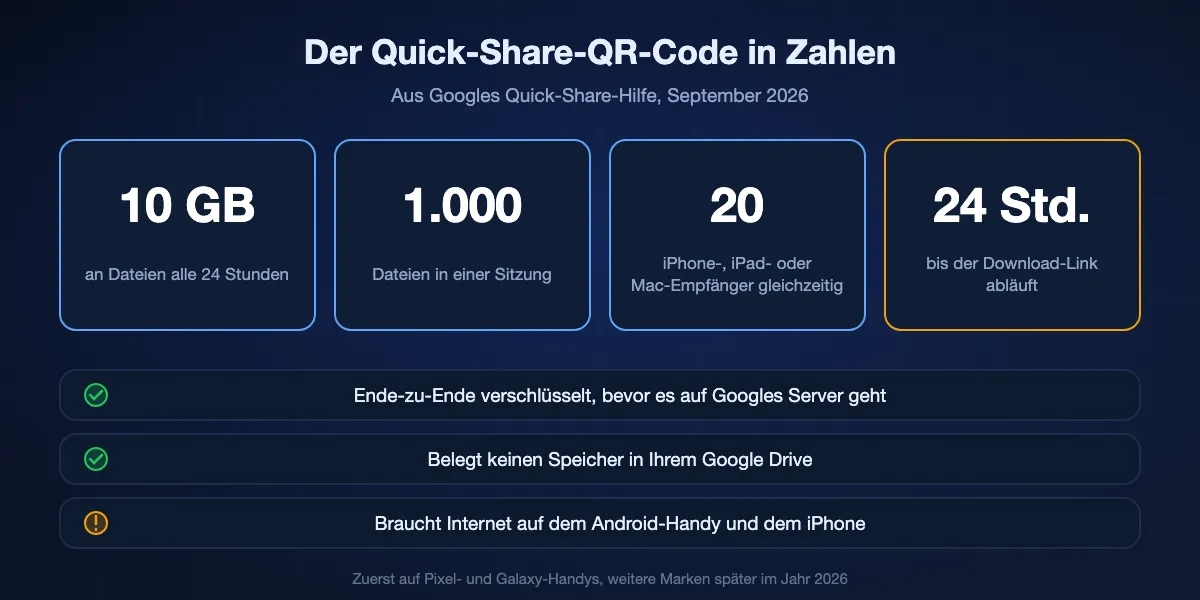
Seit Mai 2026 wird er ausgerollt, zuerst auf Pixel- und Galaxy-Handys: In Quick Share „QR-Code verwenden“ wählen, und das iPhone scannt ihn mit der Kamera, worauf sich ein Download-Link in Safari öffnet. Laut Google sind die Dateien Ende-zu-Ende verschlüsselt, werden auf Googles Server geladen, ohne Ihren Drive-Speicher zu nutzen, bleiben 24 Stunden abrufbar und sind auf 10 GB pro 24 Stunden und 1.000 Dateien pro Sitzung begrenzt. Beide Handys brauchen Internet, aber weder AirDrop noch eine App.
Android 17 zieht ein ganzes Handy aufs iPhone um
Apples Umzugsanleitung sagt inzwischen, dass ein unterstütztes Android-Gerät mit Android 17 auf ein neues iPhone übertragen kann, ohne „Auf iOS übertragen“ zu laden, und dass ein USB-C-Kabel zwischen beiden Handys schneller ist als WLAN. Es ist ein Werkzeug für die Einrichtung beim Wechsel, kein Weg, einem schon genutzten iPhone eine Datei zu schicken.
Acht Wege von Android aufs iPhone, nach Rang
BIShare
Beste insgesamt: jedes Android-Handy, jedes iPhone, nah oder fern
Android, iOS, Desktop · Apache-2.0-Lizenz, kostenlos · von Handy zu Handy ohne Limit · Links mit 100 GB · Ende-zu-Ende verschlüsselt · keine Konten
Ob das Android-Handy ein Flaggschiff oder ein fünf Jahre altes Einsteigermodell ist, spielt keine Rolle. App auf beide Handys, ins selbe WLAN oder einen Hotspot, und das iPhone erscheint auf der Android-Seite; antippen, auf dem iPhone annehmen, und die Dateien gehen direkt übers Netz. Auf dem iPhone landen sie im Posteingang der App, wo „In Fotos sichern“ Bilder und Videos einzeln oder alle auf einmal in die Fotomediathek bringt. Ist das iPhone woanders, erstellt die Android-App stattdessen einen Link, mit QR-Code und 6-stelligem Code als Reserve. Das iPhone öffnet ihn in Safari und speichert bis zu 100 GB ohne Installation; die Datei wurde schon auf dem Android-Handy verschlüsselt, und der Link funktioniert nach 6, 12 oder 24 Stunden nicht mehr.
Achtung: Der direkte Weg braucht die App auch auf dem iPhone. Ein Link ist eine Übergabe, kein Speicher, also vor dem Ablauf herunterladen.
Quick Share zu AirDrop
Beste eingebaute Option für ein unterstütztes Handy neben dem iPhone
Pixel 8a und neuer, bestimmte Samsung, Oppo, OnePlus, Vivo, Xiaomi, Honor, Transsion, Motorola · jedes iPhone · nur in der Nähe · nichts zu installieren
Auf einem unterstützten Android-Handy fühlt sich das wie AirDrop an, weil es auf der iPhone-Seite AirDrop ist. Die iPhone-Besitzerin öffnet das Kontrollzentrum und stellt AirDrop auf „Für alle für 10 Minuten“; Sie wählen die Dateien in Quick Share und tippen auf das iPhone. Fotos und Videos landen wie jedes AirDrop in der Fotos-App, andere Dateien bieten an, sich in einer passenden App zu öffnen. Kein Konto, kein Upload, und es klappt ohne Internet, weil die Handys direkt miteinander sprechen.
Achtung: Das iPhone muss beim Empfang für alle in der Nähe sichtbar sein, weil die Kontakt-Erkennung plattformübergreifend nicht funktioniert. Die meisten Android-Handys im Umlauf stehen noch nicht auf der Liste.
Quick-Share-QR-Code
Beste eingebaute Option, wenn AirDrop das Handy nicht sieht
Zuerst Pixel und Galaxy, weitere Marken im Lauf von 2026 · jedes iPhone mit Kamera · bis 10 GB pro 24 Stunden · Link gilt 24 Stunden · Ende-zu-Ende verschlüsselt
Wo die AirDrop-Brücke fehlt oder das iPhone nicht erscheinen will, kann Quick Share stattdessen einen QR-Code zeigen. Das iPhone scannt ihn mit der normalen Kamera-App, und in Safari öffnet sich eine sichere Seite mit den Dateien zum Herunterladen. Auf dem iPhone wird nichts installiert, und nichts belastet Ihr Google Drive. Galaxy-Handys bieten zusätzlich Samsungs eigenes Teilen per Link und QR-Code, das ein Samsung-Konto beim Absender braucht, 10 GB pro Datei und pro Tag erlaubt und Links nach zwei Tagen ablaufen lässt.
Achtung: Beide Seiten brauchen Internet, es gibt eine Tagesgrenze von 10 GB, und die Dateien landen in Safaris Downloads statt in Fotos.
Google Fotos oder Google Drive
Am besten, wenn die Bilder in einer gemeinsamen Mediathek bleiben sollen
Auf Android eingebaut, kostenlose iPhone-Apps · bis zu 15 GB gratis für Gmail, Drive und Fotos zusammen · Google-Konto beim Absender · geteilte Links öffnen sich in Safari
Sichert das Android-Handy ohnehin in Google Fotos, sind die Bilder schon halb da. Ein Album oder einzelne Aufnahmen per Link teilen, und das iPhone öffnet sie in Safari oder meldet sich in der Google-Fotos-App an und speichert sie in die Aufnahmen. Für Dokumente und große Videos macht Drive dasselbe mit Ordnern. Die naheliegende Wahl für ein Familienalbum, das beide Seiten weiter füllen.
Achtung: Es ist Upload und dann Download, große Videos dauern also, es verbraucht die 15 GB Gratisspeicher, und volle Auflösung hängt davon ab, dass die Sicherungsqualität auf Original steht.
LocalSend
Kostenlose Open-Source-App für zwei Handys in einem Netz
Android, iOS und Desktop · Open Source · nur lokales Netz · verschlüsselt · keine Konten
LocalSend ist ein gutes, ehrliches Werkzeug für den Fall „gleiches WLAN“: Beide Handys starten es, finden sich, und die Dateien gehen ohne Server hinüber. Leben Android-Handy und iPhone im selben Haushalt und tauschen nur persönlich Dateien, reicht das.
Achtung: Kein Weg zu einem iPhone in einem anderen Netz, und beide müssen es installieren.
WhatsApp oder Telegram, als Datei gesendet
In Ordnung in einem Chat, den es schon gibt
App und Konto auf beiden Handys · Dateien bis 2 GB · normal gesendete Fotos werden komprimiert
Über Chat-Apps reisen die meisten Fotos von Android aufs iPhone, und die meisten kommen kleiner an, als sie losgeschickt wurden. Das Bild als Dokument oder Datei statt über die Fotoauswahl anhängen, dann behält es seine Originalgröße. Auf dem iPhone die Datei im Chat öffnen und über das Teilen-Menü in Fotos sichern.
Achtung: 2 GB Obergrenze, eine dauerhafte Kopie im Chat und ein leichter Fehler, der ein scharfes Foto weich macht.
Ein USB-C-Stick
Übergabe ohne Netz, nur ab iPhone 15
Android-Handy mit USB-C · iPhone 15 oder neuer · exFAT-Stick · Dateien-App auf dem iPhone
Dateien im Dateimanager des Android-Handys auf einen Stick kopieren, ihn in ein iPhone mit USB-C stecken und die Dateien-App öffnen, wo der Stick als Ort erscheint. Als exFAT formatieren, damit Dateien über 4 GB passen. Aus Dateien lassen sich Fotos und Videos über die Teilen-Taste in die Fotomediathek sichern.
Achtung: iPhones mit Lightning brauchen einen Kamera-Adapter und einen Stick, der damit funktioniert, und das Sichern in Fotos ist pro Stapel ein Handgriff.
Für ein Dokument, nicht für eine Fotomediathek
Jedes Handy · Anhänge um 20–25 MB · keine App nötig · Kopie bleibt in beiden Postfächern
Ein PDF oder ein paar Fotos als Anhang aus Gmail öffnen sich auf dem iPhone in Mail oder der Gmail-App. Das funktioniert überall und ohne Einrichtung, deshalb verschicken viele so noch einzelne Dateien.
Achtung: Die Anhangsgrenze schließt Videos aus, und jede Datei bleibt danach in zwei Postfächern.
Auf einen Blick
| Merkmal | BIShare | Quick Share → AirDrop | Quick-Share-QR-Code | Google Fotos / Drive | WhatsApp-Datei | USB-C-Stick |
|---|---|---|---|---|---|---|
| Funktioniert von jedem Android-Handy | ||||||
| Funktioniert mit jedem iPhone | ||||||
| Nichts auf dem iPhone installieren | ||||||
| Erreicht ein iPhone, das nicht in der Nähe ist | ||||||
| Behält Originalqualität | ||||||
| Funktioniert ohne Internet | ||||||
| Mehr als 10 GB auf einmal | ||||||
| Ende-zu-Ende verschlüsselt |
Stand September 2026. Das BIShare-Häkchen bei „nichts installieren“ meint den Safari-Link mit 100 GB; von Handy zu Handy braucht es die App auf beiden Geräten, ohne Größenlimit. Quick Share zu AirDrop braucht ein unterstütztes Android-Handy und ein iPhone auf „Für alle für 10 Minuten“; Google nennt dafür kein Größenlimit. Der Quick-Share-QR-Code kommt zuerst auf Pixel- und Galaxy-Handys, braucht Internet auf beiden Seiten und erlaubt 10 GB pro 24 Stunden. Google Fotos und Drive behalten Originale bei Sicherungsqualität Original und teilen per Link innerhalb von 15 GB Gratisspeicher. WhatsApp verschlüsselt Dateien Ende-zu-Ende und endet bei 2 GB pro Datei. Die USB-C-Spalte setzt ein iPhone 15 oder neuer voraus.
Ein neues iPhone von einem Android-Handy einrichten
Ersetzt das iPhone das Android-Handy, bringt ein Umzug bei der Einrichtung weit mehr hinüber als jede Filesharing-Methode, einschließlich Ihres Nachrichtenverlaufs. Erledigen Sie ihn, bevor Sie das iPhone benutzen.
Android 17: keine App nötig
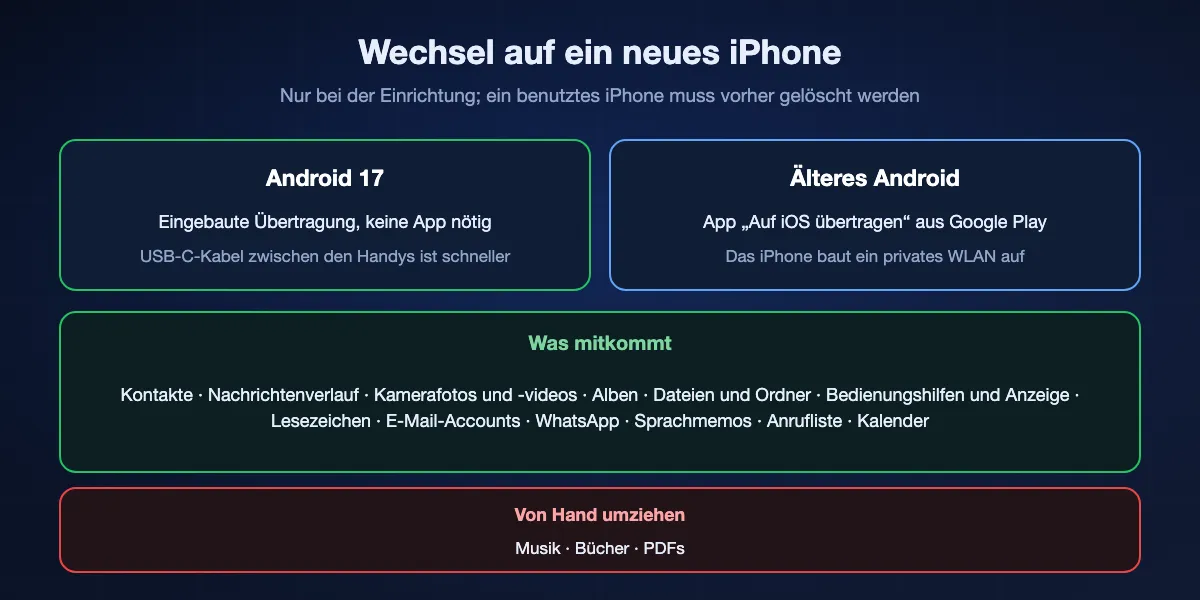
Laut Apples Anleitung kann ein unterstütztes Android-Gerät mit Android 17 während der Einrichtung direkt aufs neue iPhone übertragen. Beide Handys mit eingeschaltetem WLAN ans Strom hängen und den Anweisungen auf beiden Bildschirmen folgen. Ein USB-C-Kabel zwischen den beiden macht die Übertragung schneller.
Älteres Android: Auf iOS übertragen
Auf früheren Android-Versionen Apples App „Auf iOS übertragen“ aus Google Play installieren, auf dem iPhone im Bildschirm „Apps & Daten“ „Daten von Android übertragen“ wählen und den Code eingeben, den das iPhone anzeigt. Das iPhone baut für die Übertragung ein eigenes privates WLAN auf.
Was mitkommt und was nicht
Apple nennt Kontakte, Nachrichtenverlauf, Kamerafotos und -videos, Fotoalben, Dateien und Ordner, Bedienungshilfen und Anzeigeeinstellungen, Lesezeichen, E-Mail-Accounts, WhatsApp-Nachrichten und -Medien, Sprachmemos, Anrufliste und Kalender, dazu kostenlose Apps, die es in beiden Stores gibt und die das unterstützen. Musik, Bücher und PDFs müssen von Hand umziehen. Ist das iPhone schon eingerichtet, muss es für die Übertragung gelöscht werden.
Wo die Dateien auf dem iPhone landen
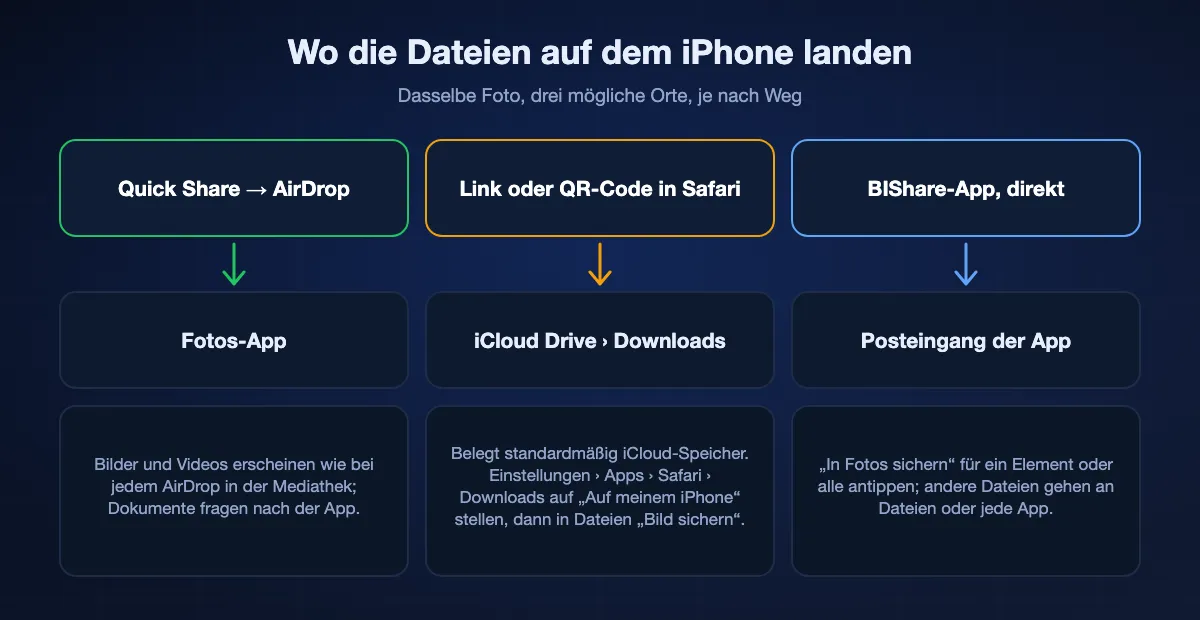
Dasselbe Foto kann je nach Weg an drei verschiedenen Stellen auf dem iPhone landen, und genau daher kommt die meiste Verwirrung à la „es ist nicht angekommen“.
AirDrop: direkt in Fotos
Bilder und Videos über Quick Share zu AirDrop kommen wie jedes AirDrop in die Fotos-App. Dokumente fragen, mit welcher App sie sich öffnen sollen.
Safari-Downloads: standardmäßig iCloud Drive
Links und QR-Codes laden über Safari in den Download-Ordner von iCloud Drive, was die Datei in iCloud hochlädt und Speicher belegt. Stellen Sie für große Übertragungen vorher Einstellungen, Apps, Safari, Downloads auf „Auf meinem iPhone“. Um ein geladenes Foto oder Video in Fotos zu bringen, es in der Dateien-App öffnen, auf Teilen tippen und „Bild sichern“ oder „Video sichern“ wählen.
Die BIShare-App: ihr Posteingang
Direkt empfangene Dateien bleiben im Posteingang der App, bis Sie entscheiden, was damit passiert. „In Fotos sichern“ fügt Bilder und Videos der Fotomediathek hinzu, alles andere lässt sich an Dateien oder eine andere App weitergeben.
Von Android aufs iPhone mit BIShare
Auf beiden installieren und ins selbe Netz
BIShare aus Google Play und dem App Store installieren, dann beide Handys ins selbe WLAN bringen oder den Hotspot des Android-Handys einschalten und vom iPhone aus beitreten. Auf dem iPhone BIShare erlauben, Geräte im lokalen Netzwerk zu finden, wenn iOS fragt.
Vom Android-Handy senden
Fotos, Videos oder Dateien wählen, das iPhone in der Geräteliste antippen und auf dem iPhone annehmen. Nichts wird neu komprimiert. Auf dem iPhone den Posteingang öffnen und bei Bildern und Videos auf „In Fotos sichern“ tippen.
Oder einen Link erstellen
Ist das iPhone woanders, in der App auf Link tippen oder bishare.app/transfer in Chrome aufrufen und die Dateien dort hinzufügen. Adresse oder 6-stelligen Code beliebig teilen; Safari auf dem iPhone holt innerhalb von 6, 12 oder 24 Stunden bis zu 100 GB.
Bewegte Fotos und andere Android-Eigenheiten auf dem iPhone
Bewegte Fotos kommen still an
Samsungs Bewegte Fotos und die bewegten Fotos des Pixel verstecken ein kurzes Video in einer JPEG-Datei. Das iPhone zeigt das Bild und ignoriert die Bewegung. Um sie zu behalten, vorher exportieren: Samsungs Galerie bietet den Export als Video oder GIF, und diese Datei spielt auf dem iPhone normal ab.
Dokumente öffnen sich in Dateien
PDFs, ZIPs und Office-Dateien kommen nicht in Fotos. Sie öffnen sich in der Dateien-App, die Archive entpacken und die meisten Dokumenttypen ohne weitere App anzeigen kann.
Chat-Apps verkleinern, was Sie senden
Ein Foto über die Galerieauswahl eines Messengers wird fürs Netz verkleinert, deshalb kann eine detailreiche Android-Aufnahme auf dem iPhone weich wirken. Mit Direktübertragung, Link oder der Datei-Option des Messengers bleibt das Original in voller Größe erhalten.
Wie lange es dauert
Lokale Wege laufen so schnell wie die Funkverbindung zwischen den Handys. Alles, was zuerst über einen Server geht, muss sich durch den Upload des Absenders zwängen.
Gleiches WLAN
Aktuelle Handys in Sichtweite des Routers schaffen etwa 40–50 MB/s über Wi-Fi 5 oder 70–110 MB/s über Wi-Fi 6; ein Clip mit einem Gigabyte ist in Sekunden durch. Ein Android-Hotspot schafft meist 10–30 MB/s.
Quick Share zu AirDrop
Die Handys verbinden sich direkt, der Router spielt keine Rolle. Bei langen Stapeln beide Bildschirme an und die Handys nah halten.
QR-Codes, Links und Cloud
Bei 50 Mbit/s Upload braucht das Android-Handy etwa drei Minuten pro Gigabyte, bevor das iPhone überhaupt herunterladen kann, und ein 10-GB-Stapel dauert über eine halbe Stunde.
Wenn die Dateien nicht aufs iPhone kommen
Das iPhone fehlt in Quick Share
Prüfen Sie, dass das Android-Modell auf Googles Liste steht und aktuell ist, dass AirDrop auf dem iPhone auf „Für alle für 10 Minuten“ steht, dass auf einem Galaxy das Teilen mit Apple-Geräten an ist und beide Handys Bluetooth und WLAN eingeschaltet haben. Erscheint es dann immer noch nicht, den QR-Code nehmen.
Beide Handys sind zu Hause online, doch die App zeigt nichts
Auf dem iPhone muss unter Einstellungen, Datenschutz & Sicherheit, Lokales Netzwerk die App erlaubt sein. Gäste- und Hotelnetze isolieren Geräte oft; nutzen Sie den Hotspot des Android-Handys. Auch ein VPN auf einem der Handys kann es verstecken.
Ein großer Download hat iCloud gefüllt
Safari hat ihn in iCloud Drive gespeichert. In der Dateien-App nach „Auf meinem iPhone“ verschieben, die iCloud-Kopie löschen und den Safari-Downloadort fürs nächste Mal ändern.
Das Foto wurde geladen, ist aber nicht in Fotos
Downloads landen in Dateien, nicht in Fotos. Datei öffnen, auf Teilen tippen und „Bild sichern“ oder „Video sichern“ wählen.
Der QR-Link sagt, er sei abgelaufen
Googles QR-Freigaben gelten 24 Stunden, Samsungs Links zwei Tage. Um einen neuen Code bitten oder direkt übertragen, wenn die Handys beieinander sind.
Die Übertragung privat halten
Fotos von Kindern, Scans von Ausweisen und unterschriebene Verträge sind genau das, was Menschen zwischen Handys schicken. So sehen die Datenschutz-Kompromisse der Wege aus.
Direkt zwischen den Handys
Der direkte Weg von BIShare, LocalSend und Quick Share zu AirDrop legen die Datei nie auf einen Server, und die Verbindung zwischen den Handys ist verschlüsselt.
Über einen Server, versiegelt
BIShare-Links und Googles Quick-Share-QR-Codes verschlüsseln die Dateien Ende-zu-Ende vor dem Upload, der Server dazwischen hält also Daten, die er nicht lesen kann. WhatsApp-Dateien sind ebenfalls Ende-zu-Ende verschlüsselt, bleiben aber in beiden Chatverläufen.
Über einen Server, lesbar
Google Fotos, Drive, Samsungs eigene Links und E-Mail schützen Dateien unterwegs, doch der Anbieter kann auf das Gespeicherte zugreifen. Für Urlaubsbilder vertretbar; bei Ausweisdokumenten lieber zweimal überlegen.
Android aufs iPhone: häufige Fragen
Kann ich per AirDrop von Android an ein iPhone senden?
Von manchen Android-Handys ja. Quick Share kann auf dem Pixel 8a und neuer sowie auf bestimmten Modellen von Samsung, Oppo, OnePlus, Vivo, Xiaomi, Honor, Transsion und Motorola an AirDrop senden. AirDrop auf dem iPhone muss auf „Für alle für 10 Minuten“ stehen. Für alle anderen Android-Handys eine App oder einen Link nutzen.
Wie sende ich Fotos ohne App von Android aufs iPhone?
Mit Quick Share zu AirDrop auf einem unterstützten Handy, dem Quick-Share-QR-Code auf einem Pixel oder Galaxy oder einem Google-Fotos-Link. Auf jedem Android-Handy erstellt bishare.app/transfer in Chrome einen Link, den das iPhone in Safari öffnet.
Was ist der Quick-Share-QR-Code fürs iPhone?
Eine Quick-Share-Option auf Pixel- und Galaxy-Handys, die einen QR-Code anzeigt. Das iPhone scannt ihn mit der Kamera und lädt die Dateien in Safari. Laut Google sind die Dateien Ende-zu-Ende verschlüsselt, 24 Stunden verfügbar und auf 10 GB pro 24 Stunden begrenzt.
Kann ich Dateien per Bluetooth von Android aufs iPhone senden?
Nein. iPhones nehmen keine Bluetooth-Dateiübertragungen von Android-Handys an. Nutzen Sie Quick Share zu AirDrop, einen QR-Code, eine WLAN-App oder einen Link.
Wie sende ich ein großes Video von Android aufs iPhone?
In der Nähe über WLAN sendet BIShare es in jeder Größe. Getrennt geht ein BIShare-Link bis 100 GB, Googles QR-Code bis 10 GB pro Tag und eine WhatsApp-Datei bis 2 GB.
Wo landen heruntergeladene Dateien auf dem iPhone?
Safari-Downloads landen im Download-Ordner von iCloud Drive, außer Sie stellen Einstellungen, Apps, Safari, Downloads auf „Auf meinem iPhone“. Um ein geladenes Foto in Fotos zu bringen, es in Dateien öffnen und „Bild sichern“ wählen.
Kann ich „Auf iOS übertragen“ nach der Einrichtung des iPhones nutzen?
Nein. Apples Übertragung läuft nur bei der Einrichtung; ein bereits eingerichtetes iPhone muss vorher gelöscht werden. Für ein paar Dateien danach eine Direkt-App, einen QR-Code oder einen Link nutzen.
Brauche ich die App „Auf iOS übertragen“ noch?
Nur für Android-Handys vor Android 17. Laut Apple können unterstützte Geräte mit Android 17 ohne sie auf ein neues iPhone übertragen, und ein USB-C-Kabel zwischen den Handys macht es schneller.
Warum bewegen sich meine bewegten Fotos auf dem iPhone nicht?
Bewegte Fotos von Samsung und Pixel verstecken ein Video in einer JPEG-Datei, und das iPhone zeigt nur das Bild. Das bewegte Foto vorher auf dem Android-Handy als Video oder GIF exportieren.
Ist das Senden von Dateien von Android aufs iPhone kostenlos?
Ja. BIShare, LocalSend, Quick Share zu AirDrop, der Quick-Share-QR-Code und Google Fotos innerhalb der 15 GB Gratisspeicher kosten nichts.
Von jedem Android-Handy auf jedes iPhone
Open Source und kostenlos, keine Anmeldung auf keinem der Handys. Dateien übers lokale WLAN schicken, wenn Sie auf demselben Sofa sitzen, und einen Safari-tauglichen Link, wenn eine Zeitzone dazwischenliegt.