
Fehlerbehebung
AirDrop funktioniert nicht? Erst die Ursache finden
AirDrop scheitert auf eine Handvoll erkennbarer Arten: Das andere Gerät taucht nie auf, die Übertragung bleibt bei „Warten“ stehen, ein sechsstelliger Code erscheint, mit dem niemand gerechnet hat, oder die Dateien kommen an und verschwinden in einer App, in die niemand geschaut hat. Jedes Symptom deutet auf eine andere Ursache, und mehrere davon sind gar keine Fehler, sondern bewusste Änderungen, die Apple mit iOS 16.2, iOS 17 und iOS 26.2 eingeführt hat. Dieser Ratgeber beginnt bei dem, was Sie sehen, listet auf, was AirDrop laut Apple tatsächlich braucht, geht die Lösungen auf iPhone, iPad und Mac durch, erklärt die jüngsten Änderungen, die wie Fehler wirken, und behandelt den Fall, dass das andere Gerät ein Android-Handy oder ein Windows-PC ist. BIShare ist die Ausweichlösung, die wir für die Fälle gebaut haben, in denen AirDrop nicht helfen kann: Es sendet zwischen iPhone, Android, Windows, Mac und Linux, direkt im gemeinsamen Netz oder per Link. Kostenlos, Open Source, ohne Konto.
BIShare ist unsere App. Die meisten AirDrop-Probleme zwischen zwei Apple-Geräten lassen sich in einer Minute ohne Installation lösen, und genau darum geht es in diesem Ratgeber zuerst.
Kurze Antwort
- Das andere iPhone taucht nie auf: Bitten Sie den Besitzer, AirDrop im Kontrollzentrum auf „Für alle für 10 Minuten“ zu stellen; diese Wahl springt nach zehn Minuten still zurück.
- Sie werden nach einem Code gefragt: Das ist iOS 26.2 wie vorgesehen; der Empfänger lässt sich einen AirDrop-Code anzeigen und liest ihn vor, Sie geben ihn ein.
- Hängt bei „Warten“: Wecken und entsperren Sie das empfangende Gerät, bringen Sie beide auf unter 10 Meter zusammen und schalten Sie auf beiden den Persönlichen Hotspot aus.
- Ein Mac wird nicht gefunden: Stellen Sie ihn auf „Jeder“ und prüfen Sie, dass die Firewall nicht alle eingehenden Verbindungen blockiert.
- AirDrop fehlt ganz: Schauen Sie in Bildschirmzeit unter Beschränkungen, wo AirDrop abgeschaltet sein kann, oder fragen Sie die Organisation, die das Gerät verwaltet.
- Das andere Gerät ist Android oder Windows: Nur aktuelle Android-Handys auf Googles Liste können mitmachen; alles andere braucht einen anderen Weg, etwa BIShare.
Mit dem Symptom anfangen
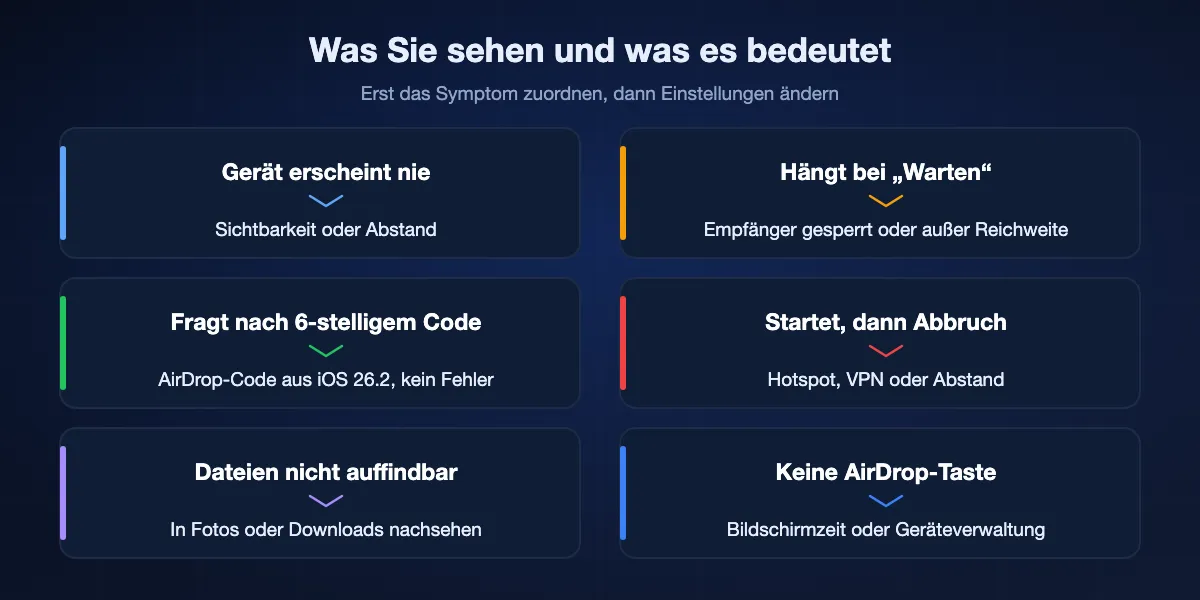
Bevor Sie wahllos Einstellungen ändern, ordnen Sie das, was der Bildschirm zeigt, der wahrscheinlichen Ursache zu. Sechs Muster decken fast jeden Fall ab.
Das andere Gerät erscheint nie
Meist liegt es an der Sichtbarkeit. Der Empfänger steht auf „Nur für Kontakte“, während Sie nicht in seinen Kontakten sind, seine Einstellung für alle ist bereits abgelaufen, oder es ist ein Mac, der von niemandem gefunden werden darf. Danach kommen Abstand und ein gesperrter Bildschirm.
Es erscheint und bleibt bei „Warten“
Die Anfrage hat das andere Gerät erreicht, aber niemand hat reagiert. Vielleicht hat der Empfänger den Bildschirm nicht entsperrt, um die Abfrage zu sehen, oder die Verbindung ist abgerissen, weil sich jemand entfernt hat. Halten Sie beide Geräte wach und nah beieinander und senden Sie erneut.
Ein sechsstelliger Code erscheint
Beide Geräte laufen mit iOS 26.2 oder neuer, der Empfänger hat „Für alle“ gewählt, und Sie stehen nicht in seinen Kontakten. Apple lässt den Empfänger jetzt einen Code erzeugen, den der Absender eingibt. Nichts ist kaputt; folgen Sie der Abfrage.
Die Übertragung beginnt und bricht ab
Große Videos über eine schwache Verbindung, ein aktiver Persönlicher Hotspot oder ein VPN beziehungsweise eine Sicherheits-App, die den lokalen Datenverkehr stört, sind häufige Ursachen. Starten Sie beide Geräte neu und versuchen Sie es mit den Geräten direkt nebeneinander.
Es hat geklappt, aber die Dateien sind weg
Auf iPhone und iPad landen Fotos und Videos in der Fotos-App, andere Dateien öffnen sich in der passenden App, oft Dateien. Auf einem Mac landen viele Objekte im Ordner „Downloads“.
Die AirDrop-Taste fehlt
Eine Bildschirmzeit-Beschränkung oder ein Verwaltungsprofil von Arbeitgeber oder Schule hat AirDrop abgeschaltet. Da hilft kein Umschalten von WLAN; die Beschränkung muss aufgehoben werden.
Was AirDrop laut Apple braucht
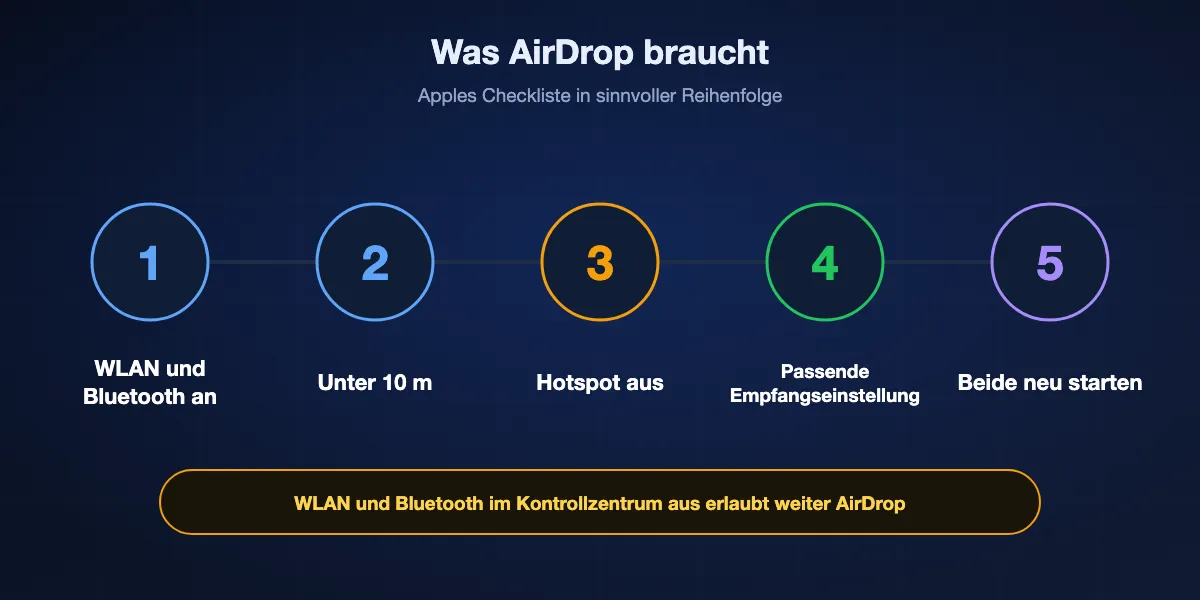
Apples eigene Supportartikel nennen eine kurze Liste von Bedingungen. Wer sie in dieser Reihenfolge prüft, schließt die meisten Fehler in etwa einer Minute aus.
WLAN und Bluetooth eingeschaltet
Beide Geräte brauchen beide Funkverbindungen. Mit einem WLAN-Netz verbunden zu sein, ist nicht nötig. Wichtig: Wer WLAN oder Bluetooth im Kontrollzentrum antippt, trennt nur Netzwerke und Zubehör; laut Apple funktioniert AirDrop in diesem Zustand weiter, und nur die Schalter in den Einstellungen schalten die Funkverbindungen ganz ab.
Innerhalb von 10 Metern
Apple nennt 30 Fuß beziehungsweise 10 Meter als Reichweite. Wände, Taschen und volle Funkumgebungen verkürzen sie in der Praxis, also holen Sie die Geräte in denselben Raum.
Persönlicher Hotspot aus
Apple bittet alle, die eine Verbindung per Persönlichem Hotspot teilen, diese vor AirDrop zu trennen. Prüfen Sie beide Geräte, denn ein Handy, das im Hintergrund einen Laptop versorgt, vergisst man leicht.
Eine Empfangseinstellung, die Sie hereinlässt
„Nur für Kontakte“ klappt, wenn die E-Mail-Adresse oder Telefonnummer des Apple Accounts des Absenders in seiner Kontaktkarte beim Empfänger steht. Andernfalls braucht der Empfänger auf iPhone oder iPad „Für alle für 10 Minuten“ oder auf dem Mac „Jeder“.
Ein Neustart, wenn alles andere stimmt
Apples letzter Schritt ist schlicht: Gerät neu starten und erneut versuchen. Das löst hängende Bluetooth- und WLAN-Zustände, die jede Einstellungsänderung überleben.
Lösungen auf iPhone und iPad
Gehen Sie diese Punkte der Reihe nach zuerst auf dem empfangenden und dann auf dem sendenden Gerät durch.
Sichtbarkeit auf „Für alle für 10 Minuten“ stellen
Öffnen Sie das Kontrollzentrum, halten Sie die Verbindungssteuerungen in der oberen Ecke gedrückt, tippen Sie auf AirDrop und wählen Sie „Für alle für 10 Minuten“. Dieselbe Einstellung steht unter Einstellungen, Allgemein, AirDrop. Seit iOS 16.2 fällt sie nach zehn Minuten auf „Nur für Kontakte“ zurück, wenn Sie mit einem Apple Account angemeldet sind, also wiederholen Sie sie für einen zweiten Versuch.
Empfänger entsperren und wach halten
Die Abfrage zum Annehmen erscheint auf dem empfangenden Bildschirm. Liegt dieses iPhone mit dem Display nach unten in der Tasche, sieht der Absender endlos „Warten“. Entsperren Sie es, bevor die andere Person auf Senden tippt.
Die Handys aneinanderhalten
Mit iOS 17 oder neuer auf beiden iPhones empfiehlt Apple, die Geräte zum Teilen aneinanderzuhalten. Dieselbe Geste startet NameDrop für Kontaktkarten, also wählen Sie Teilen, wenn die Optionen erscheinen.
Bildschirmzeit-Beschränkungen prüfen
Gehen Sie zu Einstellungen, Bildschirmzeit, Beschränkungen, Erlaubte Apps und Funktionen. Ist AirDrop dort aus, verschwindet es komplett aus den Teilen-Menüs. Auf dem Gerät eines Kindes muss das Elternteil die Änderung vornehmen, das die Bildschirmzeit verwaltet.
VPN oder Sicherheits-App pausieren
Manche VPNs und Firewall-Apps leiten lokalen Datenverkehr um oder blockieren ihn, sodass AirDrop keine Verbindung aufbaut, obwohl die Geräte sich sehen. Pausieren Sie die App für die Übertragung und schalten Sie sie danach wieder ein.
Beide Geräte aktualisieren
Funktionen wie AirDrop-Codes gibt es nur, wenn beide Seiten iOS 26.2 oder neuer nutzen, und ältere Software verhält sich mit neueren Gegenstellen mitunter unberechenbar. Installieren Sie das neueste Update unter Einstellungen, Allgemein, Softwareupdate.
Neu starten, Netzwerkeinstellungen erst zuletzt zurücksetzen
Starten Sie zuerst beide Geräte neu. Scheitert AirDrop weiter, löscht Einstellungen, Allgemein, iPhone übertragen/zurücksetzen, Zurücksetzen, Netzwerkeinstellungen auch gespeicherte WLAN-Netze und Bluetooth-Kopplungen; heben Sie sich das für den Fall auf, dass nichts anderes geholfen hat.
Lösungen auf dem Mac
Ein Mac hat eine eigene Einstellung zur Auffindbarkeit, eine Firewall, die im Weg sein kann, und einen anderen Ort für empfangene Dateien.
Auffinden durch „Jeder“ erlauben
Öffnen Sie AirDrop über das Kontrollzentrum oder die Finder-Seitenleiste und legen Sie fest, dass der Mac von „Jeder“ oder „Nur Kontakte“ gefunden werden darf. Ein Mac auf „Niemand“ taucht nie auf, egal was das iPhone tut.
Ein AirDrop-Fenster im Finder offen lassen
Mit Gehe zu, AirDrop im Finder sehen Sie Geräte in der Nähe, und der Mac sucht aktiv weiter. So prüfen Sie am schnellsten, ob der Mac das iPhone überhaupt sieht.
Die Firewall lockern
Öffnen Sie unter Systemeinstellungen, Netzwerk, Firewall die Optionen. Ist „Alle eingehenden Verbindungen blockieren“ aktiv, erreichen AirDrop-Anfragen den Mac nicht. Schalten Sie diese Option aus oder erlauben Sie eingehende Verbindungen für die Dienste, die Sie nutzen.
Im Ordner „Downloads“ nachsehen
Laut Apples Handbuch werden an einen Mac gesendete Objekte meist in der zugehörigen App gesichert, manche Dateien landen aber direkt im Ordner „Downloads“. Schauen Sie dort nach, bevor Sie annehmen, die Übertragung sei gescheitert.
Bluetooth aus- und einschalten
Schalten Sie Bluetooth und WLAN über das Kontrollzentrum um oder starten Sie den Mac neu, wenn die Menüleiste Bluetooth als nicht verfügbar anzeigt. Zubehör wie Tastaturen verbindet sich danach von selbst wieder.
Änderungen, die wie Fehler aussehen
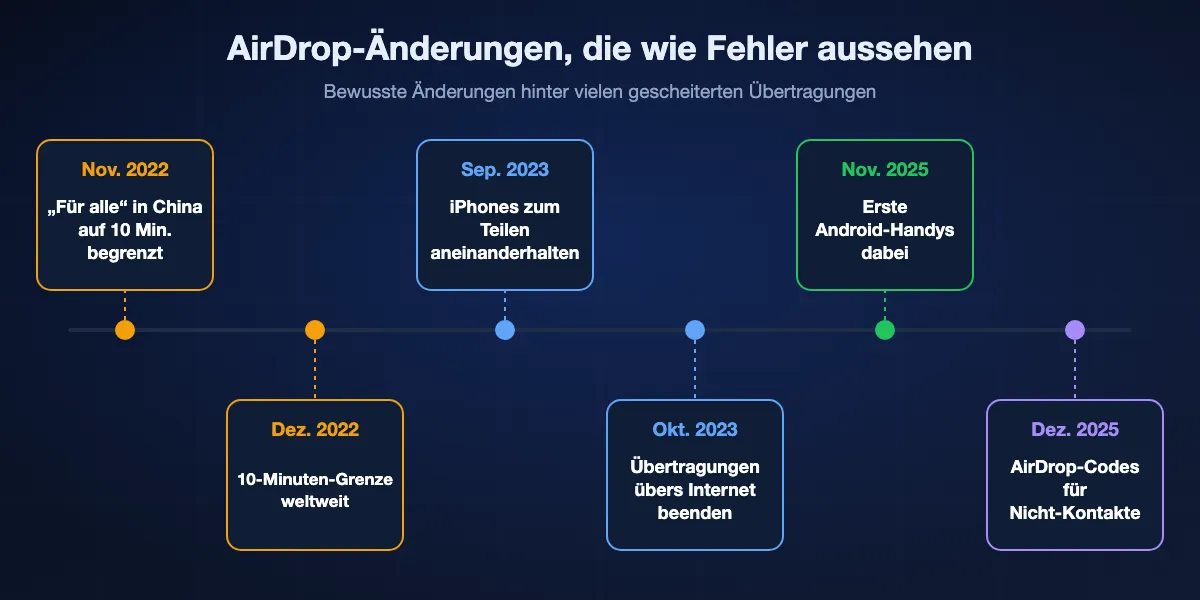
Mehrere AirDrop-Verhaltensweisen, die Menschen nach Lösungen suchen lassen, wurden absichtlich eingeführt. Wer den zeitlichen Ablauf kennt, spart sich viel sinnloses Zurücksetzen.
iOS 16.1.1 und 16.2: „Für alle“ wurde befristet
Apple begrenzte „Für alle“ zuerst im November 2022 mit iOS 16.1.1 auf iPhones in China auf zehn Minuten und führte dieselbe Grenze im Dezember mit iOS 16.2 weltweit ein. Deshalb hört AirDrop, das eben noch lief, auf zu funktionieren, ohne dass jemand etwas angefasst hat.
iOS 17: Handys zusammenhalten
iOS 17 brachte das Teilen durch Aneinanderhalten zweier iPhones, zusammen mit NameDrop für Kontakte. Das hilft, wenn die Liste der Namen in der Nähe voll ist, doch beide Handys brauchen iOS 17 oder neuer.
iOS 17.1: Übertragungen, die den Raum verlassen
Sind beide Personen bei iCloud angemeldet, kann eine bereits begonnene Übertragung über das Internet fertig laufen, wenn sich die Geräte außer Reichweite bewegen. Der Schalter zur Nutzung mobiler Daten außerhalb der Reichweite steht unter Einstellungen, Allgemein, AirDrop; ist er aus, kann Weggehen eine große Übertragung abbrechen.
iOS 26.2: AirDrop-Codes
Laufen beide Geräte mit Version 26.2, hat der Empfänger „Für alle“ gewählt und steht der Absender nicht in seinen Kontakten, lässt sich der Empfänger einen AirDrop-Code anzeigen, den der Absender eingibt. Der Absender bleibt danach 30 Tage auf einer Liste bekannter AirDrop-Kontakte, die sich unter Einstellungen, Allgemein, AirDrop verwalten lässt.
November 2025: Manche Android-Handys kamen dazu
Googles Quick Share spricht seit dem Pixel 10 AirDrop und hat inzwischen weitere aktuelle Android-Handys aufgenommen. Sie sehen nur iPhones, die auf „Für alle für 10 Minuten“ stehen; ein Android-Freund, der eben noch da war und jetzt nicht mehr, liegt meist an einer abgelaufenen Einstellung.
Wenn das andere Gerät kein iPhone oder Mac ist
Viele AirDrop-Fehlersuchen enden hier, weil das Gerät am anderen Ende ohnehin nie hätte mitmachen können.
Ein Android-Handy
Steht das Handy auf Googles Liste für Quick Share mit AirDrop, kann es Dateien mit einem iPhone tauschen, sofern das iPhone „Für alle für 10 Minuten“ erlaubt und auf einem Galaxy der Schalter zum Teilen mit Apple-Geräten an ist. Ältere oder nicht gelistete Android-Handys können AirDrop in keiner Form empfangen.
Ein Windows-PC oder Chromebook
Apple hat AirDrop nie für Windows gebaut, und Quick Share auf PC oder Chromebook erreicht keine Apple-Geräte. Keine Einstellung auf irgendeiner Seite ändert das, also nehmen Sie ein Kabel, einen Cloud-Link oder eine plattformübergreifende App.
Ein Linux-Rechner
Auch für Linux gibt es keinen AirDrop-Client. Open-Source-Werkzeuge wie LocalSend und browserbasierte Wege wie BIShare-Links oder PairDrop sind die praktikablen Optionen.
Plan B: fünf Wege, wenn AirDrop nicht will
Wenn die Lösungen ausgehen oder das andere Gerät nicht von Apple ist, wählen Sie den Weg danach, wo der Empfänger ist und was er nutzt.
BIShare
Am besten, wenn der Empfänger Android, Windows oder Linux nutzt oder woanders ist
Apps für iPhone, Android, Windows, macOS und Linux · MIT-Lizenz · von Gerät zu Gerät über ein gemeinsames WLAN oder den Hotspot eines Handys, jede Dateigröße · verschlüsselte Links fassen bis 100 GB und halten 24 Stunden im Browser · Gruppenräume · ohne Anmeldung
Installieren Sie BIShare auf beiden Geräten, und sie sehen sich im gemeinsamen WLAN oder am Hotspot eines Handys, ohne ablaufendes Sichtbarkeitsfenster und ohne Kontaktkarte, die passen muss. Dateien wechseln direkt in beide Richtungen, ohne das Internet zu berühren. Für jemanden, der nicht in der Nähe ist, erstellen Sie einen Link: Die Dateien werden auf Ihrem Gerät versiegelt, bevor sie hochgeladen werden, und die andere Person lädt sie im Browser herunter.
Zu beachten: Senden aus der Nähe setzt BIShare auf jedem Gerät voraus, und ein Link braucht auf beiden Seiten eine Datenverbindung.
Quick Share mit AirDrop
Am besten, wenn das andere Gerät ein aktuelles Android-Handy auf Googles Liste ist
Teil von Quick Share auf Android-Handys, die Google listet, von Pixel und Galaxy bis zu mehreren chinesischen Marken · spricht mit iPhone, iPad und Mac · von Gerät zu Gerät, kein Server · nur Modus für alle
Auf keinem der beiden Handys ist etwas zu installieren. Das iPhone nutzt AirDrop wie gewohnt, und das Android-Handy nutzt Quick Share, das das AirDrop-Protokoll inzwischen versteht. Für einen Android-Freund im selben Raum ist das AirDrop selbst am nächsten.
Zu beachten: Nur Handys auf Googles Liste machen mit, das iPhone muss „Für alle für 10 Minuten“ erlauben, und sobald die Geräte getrennt sind, geht nichts mehr.
iCloud-Link aus Fotos
Am besten, um Fotos mit jedem zu teilen, wenn beide Internet haben
In Fotos eingebaut, wenn iCloud-Fotos aktiv ist · öffnet sich in jedem Browser, auch unter Android und Windows · Link läuft nach 30 Tagen ab · nutzt Ihren iCloud-Speicher
Wählen Sie Fotos oder Videos aus, öffnen Sie das Teilen-Menü und nutzen Sie „iCloud-Link kopieren“, dann fügen Sie den Link in einen beliebigen Chat ein. Der Empfänger öffnet ihn auf seinem Gerät, egal welchem, und sichert die Originale. Das passt für ein Urlaubsalbum, das mehrere Leute haben möchten.
Zu beachten: Es umfasst nur Objekte in iCloud-Fotos, der Upload zählt gegen Ihren iCloud-Speicher, und der Link funktioniert nach 30 Tagen nicht mehr.
LocalSend
Beste Open-Source-Wahl im Heim- oder Büronetz
iPhone, Android, Windows, macOS, Linux · Apache 2.0 · dasselbe lokale Netz · HTTPS, kein Konto
LocalSend listet jedes Gerät, auf dem es im lokalen WLAN geöffnet ist, und sendet mit einem Tipp, ohne Server oder Konto dazwischen. Es ist ein guter dauerhafter Ersatz, wenn Sie regelmäßig Dateien zwischen einem iPhone und einem Windows- oder Linux-Rechner zu Hause verschieben.
Zu beachten: Die App muss auf beiden Geräten sein, alles in einem anderen Netz bleibt unerreichbar, und Router, die Geräte isolieren, können sie voreinander verstecken.
USB-Kabel
Am besten, um eine ganze Mediathek auf einen Computer zu bringen
Fotos-App auf dem Mac, Apple Geräte-App unter Windows · kein Netzwerk nötig · Originale in voller Auflösung, sofern sie auf dem iPhone liegen
Schließen Sie das iPhone an, entsperren Sie es und vertrauen Sie dem Computer, dann importieren Sie über die Fotos-App auf dem Mac oder die Apple Geräte-App unter Windows. Bei Tausenden Fotos ist das oft schneller und berechenbarer als jeder drahtlose Weg.
Zu beachten: Sie brauchen das passende Kabel und den Computer vor sich, und Fotos, die nur in iCloud liegen, müssen zuerst aufs iPhone geladen werden.
Auf einen Blick
| Funktion | BIShare | Quick Share mit AirDrop | iCloud-Link | LocalSend | USB-Kabel |
|---|---|---|---|---|---|
| Funktioniert mit Android-Handys | |||||
| Funktioniert mit Windows-PCs | |||||
| Funktioniert, wenn der Empfänger weit weg ist | |||||
| Funktioniert ohne Internet | |||||
| Übertragung in der Nähe hält Dateien von Servern fern | |||||
| Keine zusätzliche App auf dem iPhone |
Stand September 2026. BIShare braucht für Übertragungen in der Nähe seine App auf beiden Geräten; seine Links erreichen jeden in der Ferne, brauchen aber Internet. Quick Share mit AirDrop umfasst nur Android-Handys auf Googles Liste. Ein iCloud-Link öffnet sich in jedem Browser, lädt aber zu iCloud hoch. LocalSend braucht seine App auf beiden Seiten und ein lokales Netz. Ein Kabel zu Windows braucht die Apple Geräte-App auf dem PC, nicht auf dem iPhone.
AirDrop reparieren, ohne sich zu öffnen
Die meisten Lösungen machen ein Gerät sichtbarer, daher lohnt es sich, diese Tür danach wieder zu schließen.
„Für alle“ ablaufen lassen
„Für alle für 10 Minuten“ gibt es genau dafür, dass ein iPhone nicht dauerhaft für Fremde offen bleibt. Nutzen Sie es für die Übertragung und lassen Sie es verfallen; auf dem Mac stellen Sie selbst wieder auf „Nur Kontakte“.
AirDrop-Codes als Schutz verstehen
Der Code-Schritt aus iOS 26.2 hindert beliebige Menschen in der Nähe daran, Ihnen Dateien zu schicken, selbst wenn „Für alle“ gewählt ist. Lesen Sie einen Code nur jemandem vor, mit dem Sie wirklich Dateien tauschen wollen.
Ablehnen, womit Sie nicht gerechnet haben
Unbekannte Absender zeigen eine Vorschau und einen Namen, bevor etwas gesichert wird. Lehnen Sie Anfragen ab, um die Sie nicht gebeten haben, und lassen Sie Beschränkungen auf Kindergeräten bestehen, auch wenn dann mal ein AirDrop scheitert.
AirDrop funktioniert nicht: häufige Fragen
Warum findet AirDrop das andere iPhone nicht?
Meist steht der Empfänger auf „Nur für Kontakte“, während Sie nicht in seinen Kontakten sind, oder seine Einstellung „Für alle für 10 Minuten“ ist abgelaufen. Bitten Sie ihn, sie im Kontrollzentrum erneut zu wählen und den Bildschirm entsperrt zu lassen.
Warum zeigt AirDrop „Warten“ und wird nie fertig?
Die Anfrage wurde nicht angenommen. Das empfangende Gerät ist vielleicht gesperrt, außer Reichweite oder mit dem Persönlichen Hotspot beschäftigt. Entsperren Sie es, bringen Sie die Geräte auf unter 10 Meter zusammen, schalten Sie den Persönlichen Hotspot aus und senden Sie erneut.
Warum fragt AirDrop nach einem Code?
Seit iOS 26.2 lässt sich der Empfänger, wenn er „Für alle“ gewählt hat und Sie nicht in seinen Kontakten sind, einen AirDrop-Code anzeigen und nennt Ihnen die sechs Ziffern zur Eingabe. Danach können Sie sich 30 Tage lang gegenseitig per AirDrop erreichen.
Warum hat AirDrop nach zehn Minuten aufgehört?
Seit iOS 16.2 springt „Für alle für 10 Minuten“ nach zehn Minuten auf „Nur für Kontakte“ zurück, wenn Sie mit einem Apple Account angemeldet sind. Wählen Sie die Option erneut, um weiterzumachen.
Braucht AirDrop WLAN und Internet?
WLAN und Bluetooth müssen eingeschaltet sein, aber es braucht weder ein WLAN-Netz noch Internet. Nur die Option aus iOS 17.1, eine Übertragung außer Reichweite zu beenden, nutzt das Internet.
Warum empfängt mein Mac kein AirDrop?
Prüfen Sie, dass der Mac von „Jeder“ oder „Nur Kontakte“ gefunden werden darf, dass Bluetooth an ist und dass die Firewall nicht alle eingehenden Verbindungen blockiert. Ein AirDrop-Fenster im Finder zeigt, was der Mac sieht.
Wo landen per AirDrop gesendete Dateien?
Auf iPhone und iPad gehen Fotos und Videos in die Fotos-App, andere Dateien öffnen sich in einer passenden App. Auf dem Mac werden Objekte in ihrer App oder im Ordner „Downloads“ gesichert.
Warum fehlt AirDrop auf meinem iPhone?
Es wurde in Bildschirmzeit unter Beschränkungen oder durch ein Verwaltungsprofil von Arbeitgeber oder Schule abgeschaltet. Um es wieder einzuschalten, muss diese Beschränkung geändert werden.
Kann ich per AirDrop an ein Android-Handy oder einen Windows-PC senden?
Nur an aktuelle Android-Handys auf Googles Quick-Share-Liste und nur, solange das iPhone „Für alle für 10 Minuten“ erlaubt. Windows-PCs, Chromebooks, Linux und andere Android-Handys brauchen ein anderes Werkzeug, etwa BIShare.
Ist BIShare kostenlos?
Ja. BIShare kostet nichts, sein Code ist unter der MIT-Lizenz veröffentlicht, es verlangt kein Konto und begrenzt direktes Senden zwischen Geräten am selben Ort nicht.
Für jedes Gerät, das AirDrop nicht erreicht
Kostenlos und Open Source. Senden Sie zwischen iPhone, Android, Windows, Mac und Linux über Ihr eigenes Netz, oder geben Sie jedem einen verschlüsselten Link.