
아이패드로 파일 넣기
아이패드로 파일 옮기는 방법
아이패드에 파일을 넣을 때 궁금한 것은 사실 하나가 아니라 둘입니다. 첫째는 익숙한 질문으로, Windows PC나 Mac, 휴대폰에서 어떻게 보내느냐입니다. 둘째가 사람들이 막히는 부분인데, 도착한 파일이 어디에 있어야 하느냐입니다. 읽을 PDF는 파일 앱에, 동영상 플레이어로 볼 영화는 그 플레이어 안에, 사진은 사진 보관함에 있어야 하고, 위치마다 가장 좋은 입구가 따로 있습니다. 이 가이드는 둘째 질문에 먼저 답한 뒤, Apple과 Microsoft가 공개한 제한과 함께 8가지 방법의 순위를 매기고, 모델별 포트 속도와 함께 어떤 아이패드에서든 USB 메모리를 쓰는 법을 설명하고, 아이패드에서 컴퓨터로 되돌리는 방법까지 다룹니다. BIShare도 이 목록에 있으며, 8가지 중 이것만 Windows, Mac, 안드로이드, Linux에서 아이패드로 Wi-Fi를 통해 똑같이 동작하고, 다른 방이나 다른 도시에 있는 컴퓨터를 위해 브라우저에서 여는 암호화 링크도 제공합니다. 무료, 오픈 소스, 가입 불필요.
BIShare는 저희 앱입니다. Apple 기기끼리는 AirDrop과 Finder가 더 간단한 경우가 많고, 순위에 언제인지 적어 두었습니다.
아이패드로 파일을 옮기려면? 짧은 답
- Mac이나 아이폰에서: AirDrop을 쓰세요. 파일을 고르고 공유, AirDrop을 차례로 탭한 뒤 아이패드를 선택합니다.
- Windows PC에서 케이블 없이: PC와 아이패드에 BIShare를 설치하면 같은 Wi-Fi로 어떤 파일이든 보냅니다. 멀리 떨어져 있으면 Safari에서 여는 링크로도 됩니다.
- 동영상 플레이어 같은 특정 앱으로: 아이패드를 연결하고 Mac에서는 Finder, Windows에서는 Apple Devices를 열어 파일을 고른 뒤 그 앱 위에 파일을 놓습니다.
- 네트워크가 없을 때: 파일을 USB 메모리나 SD 카드에 복사하고 아이패드의 파일 앱에서 엽니다.
- 안드로이드 폰에서: BIShare나 LocalSend 같은 크로스 플랫폼 앱, 또는 Google이 AirDrop 호환으로 밝힌 폰이라면 Quick Share를 씁니다.
- 파일은 왔는데 안 열릴 때: 파일은 파일 앱에 있습니다. 거기서 공유를 탭해 그 형식을 읽는 앱으로 보내세요.
아이패드의 어디에 파일을 둬야 할까?
아이패드에는 모든 앱이 읽는 하나의 다운로드 폴더가 없습니다. 파일을 둘 곳은 그 파일로 무엇을 할지에 달려 있고, 그게 케이블을 집어 들기 전에 방법을 정해 줍니다.
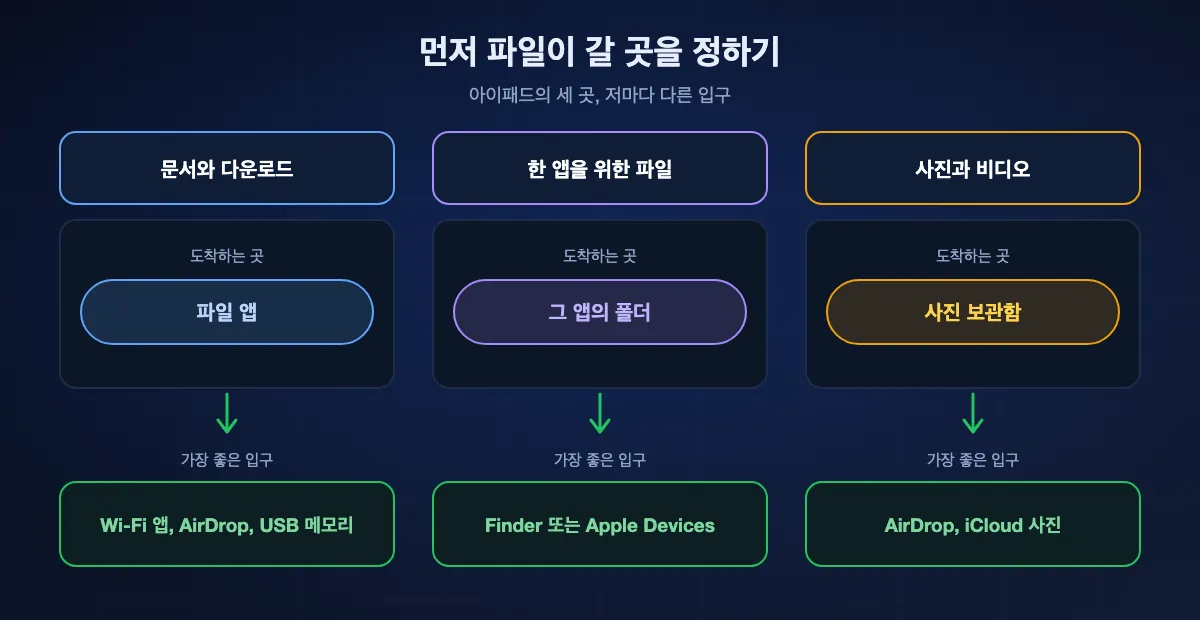
문서와 다운로드: 파일 앱
PDF, 스프레드시트, ZIP 압축 파일처럼 파일로 보관하고 싶은 것은 파일 앱의 나의 iPad나 iCloud Drive에 넣습니다. 대부분의 방법이 기본으로 여기에 전달합니다. AirDrop은 문서를 어떤 앱으로 열지 묻고, Safari는 다운로드 폴더에 저장하며, USB 메모리나 공유 폴더는 파일 앱 안에서 둘러보고 복사합니다. 거기서 공유 버튼으로 파일을 열어야 할 앱에 넘기면 됩니다.
한 앱을 위한 파일: 그 앱의 전용 폴더
동영상 플레이어, 드로잉 앱, 음악 작업 앱은 보관함을 앱 안에 둡니다. Apple의 iPad 설명서는 케이블 복사를 파일 공유를 지원하는 앱으로 한정하고, Finder 지원 문서는 그 앱에서 쓸 수 있는 파일만 복사하라고 덧붙입니다. Mac에서는 Finder의 파일 탭, Windows에서는 Apple Devices의 파일 탭이 그 입구입니다. 이런 앱 중 상당수는 파일 앱에도 자기 폴더를 보여 주므로, 무선 방법으로도 파일을 바로 그 안에 넣을 수 있습니다.
사진과 비디오: 사진 보관함
카메라 롤에 두고 싶은 이미지는 파일 앱이 아니라 사진 앱에 들어가야 합니다. Mac이나 아이폰에서 AirDrop으로 보내면 바로 그곳에 들어가고, iCloud 사진은 보관함을 똑같이 유지하며, 다른 방법으로 파일 앱에 도착한 사진은 공유에서 이미지 저장이나 비디오 저장으로 추가합니다. 카드 리더에 꽂은 카메라 카드도 사진 앱으로 바로 가져올 수 있습니다.
아이패드에 파일을 넣는 8가지 방법, 순위별
BIShare
Windows, 안드로이드, Linux에서 가장 좋음: 어떤 파일이든 Wi-Fi로 아이패드에
아이패드·아이폰 앱, Windows·macOS·Linux 앱, 안드로이드 앱, 또는 링크라면 아무 브라우저 · MIT 라이선스 · 같은 네트워크에서는 크기 제한 없음 · 링크는 100GB까지 6, 12 또는 24시간 보관 · 종단 간 암호화 · 계정 불필요
아이패드와 보내는 컴퓨터나 폰에 BIShare를 설치하고 둘 다 같은 Wi-Fi에 연결한 다음, 보내는 쪽에서 파일을 골라 근처 기기 목록에서 아이패드를 탭합니다. 파일은 원래 크기와 형식 그대로 아이패드에 도착하고 아무것도 업로드되지 않으며, 셀룰러 모델이라면 아이패드 자체의 개인용 핫스팟이나 인터넷 없는 어떤 공유기로도 됩니다. 보내는 쪽이 다른 곳에 있으면 링크가 대신합니다. 파일은 보내는 기기에서 봉인되고 아이패드는 Safari에서 내려받으므로, 그 경로의 양쪽 어디에도 설치할 것이 없습니다.
주의할 점: 받은 파일은 파일 앱, 사진 앱 또는 다른 앱으로 옮길 때까지 앱의 받은 편지함에서 기다립니다. 직접 전송은 두 기기 모두에 앱이 필요합니다.
Mac이나 아이폰에서 AirDrop
Apple 기기끼리 가장 좋음
Mac, 아이폰 또는 다른 아이패드 · 기본 탑재 · Bluetooth와 Wi-Fi 켜기 · 가까운 거리 · 명시된 크기 제한 없음 · 인터넷 불필요
Apple의 iPad 설명서 자체가 근처 Apple 기기와 파일을 공유하는 방법으로 AirDrop을 꼽습니다. Mac에서는 Control 키를 누른 채 파일을 클릭하고 공유, AirDrop, 아이패드 순으로 고르고, 아이폰에서는 공유를 탭한 뒤 AirDrop을 탭합니다. 사진과 비디오는 사진 앱에 들어가고, 문서는 어떤 앱으로 열지 아이패드가 묻습니다. 설정할 것이 없어서 Apple 기기 사이에서는 가장 빠른 방법입니다. AirDrop 가이드에서 수신 설정을 설명합니다.
주의할 점: Apple 기기끼리만 됩니다. Windows PC, 안드로이드 폰, Linux에서는 쓸 수 없습니다. 아이패드는 연락처만 또는 모든 사람(10분 동안)으로 수신 설정이 되어 있어야 합니다.
Mac의 Finder
Mac에서 앱 안에 넣을 파일이라면 가장 좋음
macOS Catalina 이상 · USB 케이블, 첫 연결 뒤에는 Wi-Fi도 가능 · 최신 iPadOS의 아이패드 · 파일 공유를 지원하는 앱만
아이패드를 연결하고 Finder 사이드바에서 선택한 뒤 파일 탭을 클릭합니다. Apple 지원 문서에 따르면 목록에는 파일을 공유할 수 있는 앱이 표시되고, 그중 하나에 파일을 끌어 놓으면 Finder가 아이패드로 복사합니다. 영화를 동영상 플레이어에, 프로젝트를 편집 앱에 파일 앱을 거치지 않고 넣는 방법이 이것입니다. 파일 항목이 보이지 않으면 설치된 앱 중 파일을 공유하는 앱이 하나도 없다는 뜻입니다.
주의할 점: 개발자가 파일 공유를 켠 앱만 나타나고, 그 앱이 읽을 수 있는 파일만 복사해야 합니다. macOS Mojave 이하는 iTunes를 씁니다.
Windows의 Apple Devices
Windows PC에서 앱용 파일이라면 가장 좋음
Windows 10 이상 · Microsoft Store의 무료 앱 · 처음엔 케이블, 켜 두면 이후 Wi-Fi로도 · 파일 탭에는 파일 공유가 되는 앱만 표시
Apple의 iPad 설명서는 Windows 10 이상 사용자에게 Apple Devices를 안내합니다. 사이드바에서 아이패드를 고르고 파일을 선택한 뒤, Windows 폴더의 문서를 목록의 앱으로 끌어다 놓습니다. 복사는 바로 끝나고 동기화가 필요 없습니다. Finder 방법의 Windows판으로, 오프라인 플레이어에 드라마 한 시즌을 넣거나 악보 폴더를 악보 앱에 넣는 같은 용도에 맞습니다.
주의할 점: 제한도 같아서 파일 공유가 없는 앱은 나타나지 않고, 이 방법으로는 파일 앱 자체의 폴더에 아무것도 들어가지 않습니다. Windows 7 이하는 iTunes를 씁니다.
iCloud Drive
모든 기기에서 파일을 최신으로 유지해야 할 때 가장 좋음
Mac·아이폰·아이패드 기본 탑재 · Windows는 Windows용 iCloud로 · 아무 브라우저에서 iCloud.com · 무료 5GB · 모든 기기에 같은 Apple 계정 · 인터넷 필요
컴퓨터에서 파일을 iCloud Drive에 넣으면 아이패드 파일 앱의 iCloud Drive에 나타납니다. Mac에서는 Finder의 위치 중 하나이고, Windows에서는 Windows용 iCloud가 파일 탐색기에 폴더를 추가하며, 빌린 컴퓨터라면 iCloud.com에서 업로드합니다. 변경 사항은 양방향으로 동기화되니, 두 기기에서 계속 작업하는 폴더에 어울립니다.
주의할 점: 파일이 Apple 서버로 올라갔다가 다시 내려오므로 가정용 업로드 속도로 큰 동영상을 보내면 느리고, 무료 5GB는 백업과 사진이 함께 씁니다.
USB 메모리나 SD 카드
네트워크도 소프트웨어도 없을 때 가장 좋음
파일 앱 · 현재 모든 아이패드의 USB-C 포트에 바로 연결 · Lightning 모델은 어댑터 필요 · APFS, HFS+, exFAT, FAT32 또는 FAT · 데이터 파티션 1개
아무 컴퓨터에서나 파일을 USB 메모리에 복사해 아이패드에 꽂고 파일 앱을 엽니다. 드라이브가 위치 아래에 나타나고, 거기서 파일을 복사하거나 엽니다. Apple 설명서에는 아이패드가 읽는 포맷과 함께, 드라이브에 데이터 파티션이 하나만 있어야 한다고 적혀 있습니다. 아래 드라이브 항목에서 포맷, 전원, 모델별 포트 속도를 다룹니다.
주의할 점: 두 번 옮겨야 하고, 하드 디스크는 따로 전원이 필요할 수 있습니다. 파티션이 여러 개인 드라이브나, Windows 내장 디스크의 기본 포맷인 NTFS 드라이브는 나타나지 않습니다.
서버에 연결로 공유 폴더
아무것도 설치할 수 없는 컴퓨터라면 가장 좋음
Windows, macOS, iPadOS 기본 탑재 · 같은 로컬 네트워크 · 파일 › 서버에 연결 · 컴퓨터의 사용자 이름과 암호 · 인터넷 불필요
컴퓨터에서 폴더를 공유한 다음 아이패드에서 파일 앱을 열고, 사이드바 위쪽의 더 보기 버튼을 탭해 서버에 연결을 고르고, 컴퓨터의 네트워크 이름이나 IP 주소를 입력한 뒤 그 컴퓨터의 계정으로 로그인합니다. 폴더가 공유됨 아래에 나타나고, 다른 위치처럼 파일을 복사해 가져오면 됩니다. Mac은 시스템 설정의 파일 공유로, Windows는 폴더의 공유 탭으로 공유합니다. 아이폰에서 PC로 가이드에서 Windows 쪽을 설명합니다.
주의할 점: 처음에는 몇 분이 걸리고, 파일이 필요할 때마다 컴퓨터가 켜져 있고 같은 네트워크에 있어야 합니다.
이메일, Mail Drop, 클라우드 저장소
내 것이 아닌 컴퓨터에서 파일 하나라면 가장 좋음
Mail Drop: 최대 5GB, 링크 30일 보관 · Google Drive, OneDrive, Dropbox 앱은 파일 앱에 표시 · 계정 필요 · 인터넷 필요
파일을 자신에게 메일로 보내고, 아이패드에서 첨부 파일을 공유, 파일에 저장 순으로 저장합니다. 일반 첨부 한도를 넘는 파일은 Mac의 Mail Drop이 최대 5GB를 30일 동안 유효한 링크로 보냅니다. 클라우드 앱은 더 편해서, 아이패드에 설치하면 Google Drive, OneDrive, Dropbox가 파일 앱의 위치로 나타납니다.
주의할 점: 모든 것이 다른 회사 서버를 거치므로 업로드 속도에 좌우되고 계정이 필요합니다. 일반 첨부 파일은 약 25MB에서 막힙니다.
한눈에 보기
| 항목 | BIShare | AirDrop | Finder 또는 Apple Devices | iCloud Drive | 공유 폴더 | USB 메모리 |
|---|---|---|---|---|---|---|
| Windows PC에서 가능 | ||||||
| 안드로이드 폰에서 가능 | ||||||
| 한 앱의 파일만이 아니라 어떤 파일이든 | ||||||
| 인터넷 없이 가능 | ||||||
| 계정도 암호도 불필요 |
2026년 10월 기준. BIShare는 Windows, macOS, Linux, 안드로이드, 아이폰, 아이패드에서 동작하며 직접 전송에는 양쪽에 앱이 필요합니다. 링크는 Safari에서 열리고 최대 100GB를 6, 12 또는 24시간 보관합니다. AirDrop은 Apple 기기끼리만 됩니다. Finder(macOS Catalina 이상)와 Apple Devices(Windows 10 이상)는 파일 공유를 지원하는 앱으로만 복사합니다. iCloud Drive는 두 기기에 같은 Apple 계정으로 로그인해야 하며 무료는 5GB입니다. 공유 폴더는 컴퓨터의 사용자 이름과 암호를 묻습니다. USB 메모리는 APFS, HFS+, exFAT, FAT32 또는 FAT 포맷의 데이터 파티션 하나가 있어야 합니다. 안드로이드 폰에서는 브라우저로 iCloud.com을 열어 iCloud Drive를 쓸 수 있고, Google Quick Share 목록에 있는 폰은 AirDrop으로도 보낼 수 있습니다.
어떤 방법을 써야 할까?
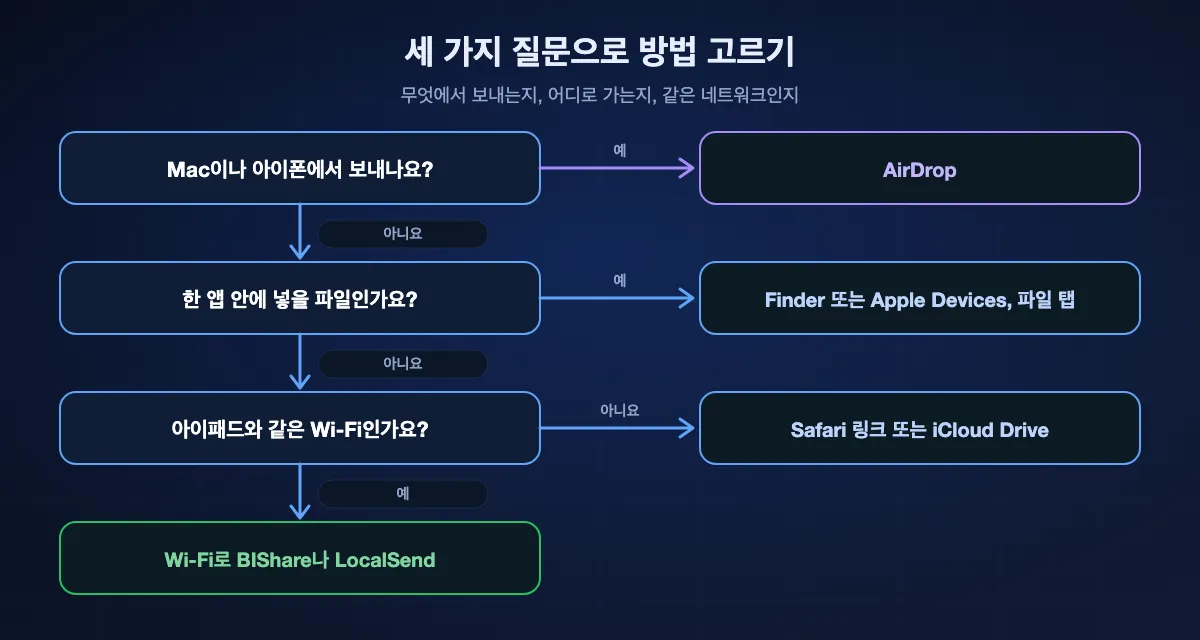
파일이 있는 기기에서 시작해, 그다음 아이패드의 어디에 둘지로 정합니다.
Windows PC에서
어떤 파일이든 같은 Wi-Fi에서 BIShare나 LocalSend, 앱 안에 넣을 파일이라면 케이블로 Apple Devices, 양쪽에서 계속 편집하는 폴더라면 iCloud Drive를 씁니다. PC가 오프라인이면 USB 메모리로 충분합니다.
Mac에서
파일 몇 개는 AirDrop, 앱 보관함은 Finder의 파일 탭, 양쪽에 두고 싶은 것은 iCloud Drive입니다. Mac에서 아이패드로는 따로 설치할 것이 없습니다.
안드로이드 폰에서
AirDrop을 쓸 수 없으니 두 기기에 크로스 플랫폼 앱을 설치합니다. Google 목록에 있는 폰은 아이패드가 모든 사람(10분 동안)으로 열려 있으면 Quick Share로도 보낼 수 있습니다. 안드로이드용 AirDrop 가이드에 최신 목록이 있습니다.
큰 동영상이나 폴더 통째로
직접 경로를 고르세요. Wi-Fi 전송, 앱으로 연결한 케이블, 빠른 USB-C 메모리는 기가바이트도 몇 분 만에 옮기고, 클라우드 경로는 먼저 업로드를 기다립니다. 대용량 파일 보내기에서 한도를 비교합니다.
아이패드에서 USB 메모리나 SD 카드 쓰는 법
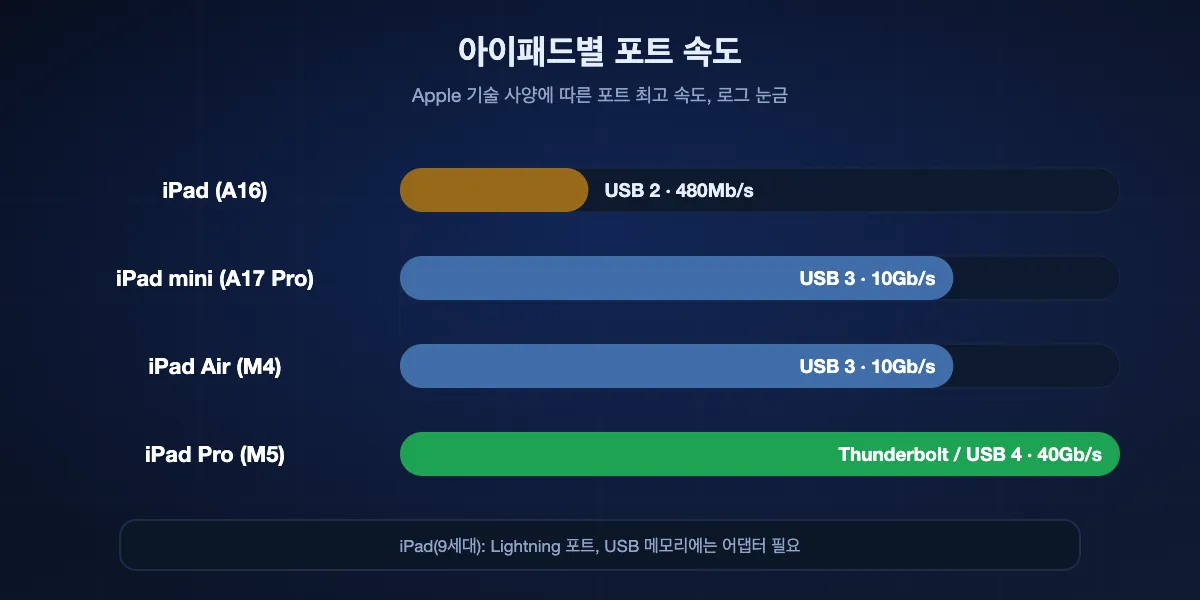
iPadOS 27을 실행하는 아이패드는 iPad(9세대)를 빼고 모두 USB-C 포트가 있어서, 요즘 USB-C 메모리는 바로 꽂힙니다. 나타나느냐는 포맷과 전원이 정하고, 복사 속도는 포트가 정합니다.
꽂고 파일 앱 열기
USB 메모리나 카드 리더를 충전 포트에 연결합니다. Lightning 아이패드에는 Lightning-USB 카메라 어댑터 같은 것이 필요합니다. 파일 앱에서 둘러보기를 탭하고 위치 아래에서 드라이브 이름을 찾습니다. 아이패드로 복사하려면 파일을 길게 눌러 복사나 이동을 고르거나, 두 번째 창으로 끌어다 놓습니다.
아이패드가 읽는 포맷 쓰기
Apple 설명서는 APFS, APFS(암호화), Mac OS 확장(HFS+), exFAT, FAT32, FAT을, 데이터 파티션이 하나인 드라이브에서 지원한다고 적고 있습니다. Windows에서도 쓰는 USB 메모리라면 exFAT이 무난합니다. USB-C 아이패드는 직접 드라이브를 포맷할 수도 있는데, 위치 아래의 드라이브 이름을 길게 눌러 지우기를 탭하면 내용이 모두 삭제됩니다.
하드 디스크에는 전원을
Apple은 아이패드에서 외장 하드 디스크를 쓸 때 별도 전원이 필요한 경우가 많다고 설명합니다. 나타나지 않는 회전식 디스크는 보통 전원 어댑터가 있는 USB 허브를 거치면 작동하고, USB-C 메모리나 SSD는 대개 아이패드 전원만으로 충분합니다.
내 모델의 포트 알기
Apple 사양에 따르면 iPad(A16)의 USB-C 포트는 USB 2로 최대 480Mb/s, iPad mini(A17 Pro)와 iPad Air(M4)는 USB 3로 최대 10Gb/s, iPad Pro(M5)는 Thunderbolt / USB 4로 최대 40Gb/s입니다. 보급형 아이패드에서는 빠른 USB 메모리도 USB 2 속도로 복사됩니다.
반대 방향: 아이패드에서 컴퓨터로
아이패드에서 파일을 꺼낼 때도 같은 경로를 쓰고, 파일은 보통 파일 앱이나 앱 폴더에서 출발합니다.
Windows PC로
같은 Wi-Fi에서 BIShare로 아이패드에서 PC로 보내거나, 케이블을 연결해 Apple Devices를 열고 파일 아래 앱 목록에서 폴더로 끌어 옵니다. 사진은 케이블과 Windows 사진 앱의 가져오기로 꺼냅니다. 사진 가이드에서 자세히 설명합니다.
Mac으로
공유 버튼의 AirDrop으로 근처 Mac에 보냅니다. Finder의 파일 탭에서는 앱의 문서를 앱에서 폴더로 끌어 놓으면 반대 방향으로 복사됩니다.
앱 없이 아무 컴퓨터로
파일 앱에서 USB 메모리로 복사하거나, 서버에 연결로 컴퓨터의 공유 폴더에 복사합니다. 둘 다 인터넷도 클라우드도 거치지 않습니다.
다른 사람에게
아이패드에서 BIShare 링크를 만들면, 받는 사람은 어떤 컴퓨터의 어떤 브라우저에서든 아무것도 설치하지 않고 최대 100GB를 엽니다.
BIShare로 아이패드에 파일 보내기
두 기기에 설치
아이패드에는 App Store에서, 보내는 기기에는 그 기기의 스토어에서 BIShare를 받습니다. Microsoft Store, Mac App Store, Google Play, 또는 Linux 다운로드입니다. 둘 다 같은 Wi-Fi에 연결하고, iPadOS가 물으면 아이패드에서 로컬 네트워크 접근을 허용합니다.
보내는 기기에서 파일 고르기
컴퓨터나 폰에서 문서, 동영상, 폴더 통째를 고르고 근처 기기 중 아이패드를 선택합니다. 아이패드에서 수락하면 파일은 보낸 그대로, 원본 크기와 원래 형식으로 도착합니다.
제자리로 옮기기
아이패드에서 받은 파일을 열어 파일 앱에 저장하거나, 사진을 보관함에 추가하거나, 공유를 탭해 그 파일을 쓸 앱에 넘깁니다. 보내는 사람이 다른 곳에 있다면 링크를 만들고, 만료 전에 아이패드 Safari에서 엽니다.
얼마나 걸릴까?
시간을 정하는 것은 세 가지입니다. 두 기기 사이에서 가장 느린 구간, 파일이 서버를 거치는지, 그리고 케이블이나 USB 메모리라면 아이패드의 포트입니다.
케이블이나 USB 메모리
상한은 아이패드의 포트입니다. iPad(A16)의 USB 2라면 4GB 영화가 가장 좋은 조건에서 약 1분 30초 걸리고, iPad Air나 mini의 10Gb/s에서는 대개 USB 메모리 자체가 한계가 됩니다.
기기 사이 Wi-Fi
직접 전송은 로컬 네트워크 속도로 진행됩니다. 저희 테스트에서 기기 간 Wi-Fi 5는 40~50MB/s, Wi-Fi 6은 70~110MB/s가 나와서, 같은 4GB 영화가 1~2분이면 아이패드에 들어갑니다. Wi-Fi 전송 가이드에서 수치를 자세히 나눠 봅니다.
클라우드를 거칠 때
iCloud Drive, Mail Drop, 클라우드 저장소는 아이패드가 무엇이든 내려받기 전에 업로드를 끝내야 합니다. 업로드 40Mbps라면 4GB 영화는 올리는 데만 15분쯤 걸리고, 그 뒤에야 다운로드가 시작됩니다.
파일이 도착하지 않을 때
Finder나 Apple Devices에 아이패드가 안 보일 때
아이패드 잠금을 풀고 컴퓨터에 대해 물으면 신뢰를 탭합니다. 충전만 되는 케이블도 있으니 다른 케이블을 써 보고, Apple의 Finder 문서가 조건으로 든 최신 iPadOS로 업데이트합니다.
파일 탭이 없거나 앱이 목록에 없을 때
파일 공유를 지원하는 앱만 표시되고, 설치된 앱 중 하나도 지원하지 않으면 탭 자체가 사라집니다. 대신 파일을 파일 앱으로 보내고, 파일 앱 안에서 공유로 앱에 넘기세요.
USB 메모리가 위치에 안 보일 때
데이터 파티션이 하나이고 지원 포맷인지 확인합니다. Windows 드라이브 대부분이 쓰는 NTFS는 Apple 목록에 없습니다. 컴퓨터에서 exFAT으로 다시 포맷하거나, 하드 디스크라면 허브로 전원을 보태세요.
AirDrop에 아이패드가 안 보일 때
아이패드를 깨우고 Wi-Fi와 Bluetooth를 켠 다음, 제어 센터나 설정 › 일반 › AirDrop에서 모든 사람(10분 동안)으로 바꿉니다. AirDrop 문제 해결 가이드에서 나머지를 다룹니다.
파일은 왔는데 열 앱이 없을 때
아이패드에 그 형식의 앱이 아직 없습니다. 읽을 수 있는 앱을 설치하고 파일 앱을 열어, 파일을 길게 눌러 공유로 그 앱에 보내세요.
저장 공간이 모자랄 때
설정 › 일반 › iPad 저장 공간을 확인하세요. 영화는 USB 메모리에 둔 채 파일 앱에서 재생할 수 있어서, 아이패드에 아예 복사하지 않아도 됩니다.
가는 길에 누가 사본을 갖고 있을까?
이 방법들의 진짜 차이는 속도가 아닙니다. 달라지는 것은 파일이 이동하는 동안 어떤 회사가, 그런 회사가 있다면, 그 파일을 갖고 있느냐입니다.
AirDrop, 케이블, USB 메모리, 공유 폴더
파일은 내 기기들 사이에만 머뭅니다. Apple은 AirDrop 전송을 암호화하고, 케이블이나 USB 메모리는 네트워크를 아예 거치지 않습니다. 공유 폴더는 그 네트워크에서 컴퓨터 암호를 아는 누구에게나 열려 있으니, 끝나면 공유를 끄세요.
iCloud Drive, Mail Drop, 클라우드 저장소
제공 업체가 내 계정에 사본을 보관하며, 전송 중과 저장 중에 보호한 상태로 삭제할 때까지 갖고 있습니다. Mail Drop 링크는 30일이 지나면 저절로 만료됩니다.
BIShare
같은 네트워크에서는 파일이 보내는 쪽에서 아이패드로 종단 간 암호화되어 바로 가고, 중간에 서버가 없습니다. 링크는 업로드 전에 보내는 기기에서 봉인되고 키는 링크 안에 들어 있어서, 서버는 암호문만 갖고 있다가 만료되면 지웁니다.
자주 묻는 질문
아이패드로 파일을 옮기려면 어떻게 하나요?
Mac이나 아이폰에서는 AirDrop을 쓰세요. Windows PC에서는 BIShare가 Wi-Fi로 어떤 파일이든 보내고, 앱용 파일은 케이블로 Apple Devices, iCloud Drive도 됩니다. 네트워크가 없으면 USB 메모리에 복사해 파일 앱에서 여세요.
아이튠즈 없이 PC에서 아이패드로 파일을 넣으려면?
Windows 10 이상에서는 이 용도로 Apple Devices가 iTunes를 대신합니다. 아이패드를 연결하고 파일을 고른 뒤 문서를 앱 위로 끌어 놓으세요. BIShare, iCloud Drive, 공유 폴더 같은 무선 방법은 둘 다 필요 없습니다.
Mac에서 아이패드로 파일을 보내려면?
AirDrop이 가장 빠릅니다. Control 키를 누른 채 파일을 클릭하고 공유, AirDrop, 아이패드 순으로 고르세요. 앱 안에 넣을 파일이라면 아이패드를 연결해 Finder에서 선택하고 파일 탭을 쓰세요.
아이패드로 파일을 무선으로 옮길 수 있나요?
네. Apple 기기에서는 AirDrop, Windows·안드로이드·Linux에서는 같은 Wi-Fi에서 BIShare나 LocalSend가 됩니다. 가까이 없는 기기라면 iCloud Drive나 Safari에서 여는 링크를 쓰세요.
아이패드에서 USB 메모리는 어떻게 쓰나요?
USB-C 포트에 꽂거나 Lightning 아이패드라면 어댑터로 연결한 뒤, 파일 앱을 열어 위치 아래를 보세요. USB 메모리에는 APFS, HFS+, exFAT, FAT32 또는 FAT 포맷의 데이터 파티션 하나가 있어야 합니다.
아이패드로 옮긴 파일은 어디로 가나요?
문서는 보통 파일 앱의 나의 iPad, iCloud Drive, 다운로드에 들어갑니다. Finder나 Apple Devices로 보낸 파일은 고른 앱 안으로, AirDrop으로 보낸 사진은 사진 보관함으로 갑니다.
오프라인으로 보려고 아이패드에 영화를 넣으려면?
파일 공유를 지원하는 동영상 플레이어를 설치하고, 아이패드를 연결해 Finder나 Apple Devices에서 그 앱 위에 영화를 놓으세요. Wi-Fi로 파일 앱에 보내도 되고, 영화를 USB 메모리에 둔 채 거기서 재생해도 됩니다.
안드로이드에서 아이패드로 파일을 옮기려면?
BIShare나 LocalSend 같은 크로스 플랫폼 앱을 두 기기에 설치해 같은 Wi-Fi에서 쓰세요. Google Quick Share 목록에 있는 폰은 모든 사람(10분 동안)으로 설정한 아이패드에 보낼 수도 있습니다.
큰 파일을 아이패드에 가장 빨리 넣는 방법은?
로컬로 처리하는 것입니다. 저희 측정에서 기기 간 Wi-Fi는 Wi-Fi 6에서 70~110MB/s에 이르렀고, iPad Pro의 Thunderbolt 포트에 꽂은 빠른 USB 메모리는 그보다 더 빠릅니다. 클라우드 경로는 집의 업로드 속도에 묶입니다.
아이패드에서 PC로 파일을 옮기려면?
BIShare로 Wi-Fi를 통해 보내거나, 케이블로 Apple Devices의 앱에서 끌어 오거나, 파일 앱에서 USB 메모리로 복사하세요. 사진은 Windows 사진 앱이 케이블로 가져옵니다.
아이패드가 USB 메모리를 인식하지 못하는 이유는?
대부분 포맷 때문입니다. NTFS는 지원되지 않으니 exFAT으로 다시 포맷하세요. 파티션이 둘 이상인 드라이브도 나타나지 않고, 하드 디스크는 전원이 있는 허브가 필요할 수 있습니다.
어떤 컴퓨터에서든 아이패드로 무엇이든
무료 오픈 소스. Windows, Mac, Linux, 안드로이드에서 원본 크기 그대로 Wi-Fi 전송, 또는 Safari에서 열리는 암호화 링크.