
컴퓨터 → 휴대폰
PC에서 휴대폰으로 파일 전송
가장 쉬운 방법은 두 가지에 달려 있습니다. 컴퓨터와 휴대폰입니다. Windows PC와 안드로이드 휴대폰에는 Microsoft와 Google이 각각 만든 무료 도구가 두 개 있습니다. Mac과 iPhone에는 AirDrop이 있습니다. 나머지 조합, 즉 Windows PC와 iPhone, Mac과 대부분의 안드로이드, Linux가 들어간 모든 경우는 기본 답이 케이블이나 클라우드 업로드, 아니면 아무것도 없는 틈에 빠집니다. 이 가이드는 먼저 여섯 가지 조합을 정리하고, 여덟 가지 방법의 순위를 매기고, Windows에서 USB 케이블이 iPhone에 할 수 있는 일과 없는 일을 설명하고, 휴대폰의 어디에 파일이 도착하는지 보여 주고, 크기 제한을 정리합니다. BIShare는 그 여덟 가지 중 하나이며, 이 중 유일하게 Windows·Mac·Linux에서 iPhone과 안드로이드 모두로 보낼 수 있습니다. 무료, 오픈 소스이며 계정이 필요 없습니다.
BIShare는 저희 제품입니다. 이 페이지의 여러 방법은 무료이고 이미 컴퓨터에 있습니다. 그중 하나가 여러분의 기기 조합에 더 맞는 경우 페이지에 그렇게 적었습니다.
빠른 답
- Windows PC에서 안드로이드로: Google의 Windows용 Quick Share를 설치하고 파일을 마우스 오른쪽 버튼으로 클릭해 'Quick Share로 보내기'를 선택하세요. 휴대폰과 연결도 되지만 끌어서 놓기는 파일당 512 MB까지입니다.
- Windows PC에서 iPhone으로: 기본 무선 방법이 없습니다. Windows용 iCloud로 파일을 iCloud Drive에 넣거나, BIShare처럼 양쪽에서 돌아가는 앱으로 보내세요.
- Mac에서 iPhone으로: AirDrop. Mac에서 Pixel 9 이후 모델이나 최신 Galaxy로도 이제 AirDrop이 됩니다. 휴대폰을 모든 사람에게서 받도록 설정하면 됩니다.
- Linux에서 안드로이드로: KDE Connect나 GSConnect. Linux와 iPhone은 가장 어려운 조합이라 현실적인 답은 크로스플랫폼 앱이나 브라우저 링크입니다.
- 어떤 컴퓨터든 어떤 휴대폰이든 같은 Wi-Fi라면: 양쪽의 BIShare가 원본 파일을 암호화한 채 직접 보내며, 크기 제한이 없습니다.
- 휴대폰이 다른 곳에 있다면: 컴퓨터에서 BIShare 링크를 만드세요. 100 GB까지 담기고 휴대폰은 평소 쓰는 브라우저로 내려받습니다.
먼저 컴퓨터와 휴대폰 조합부터
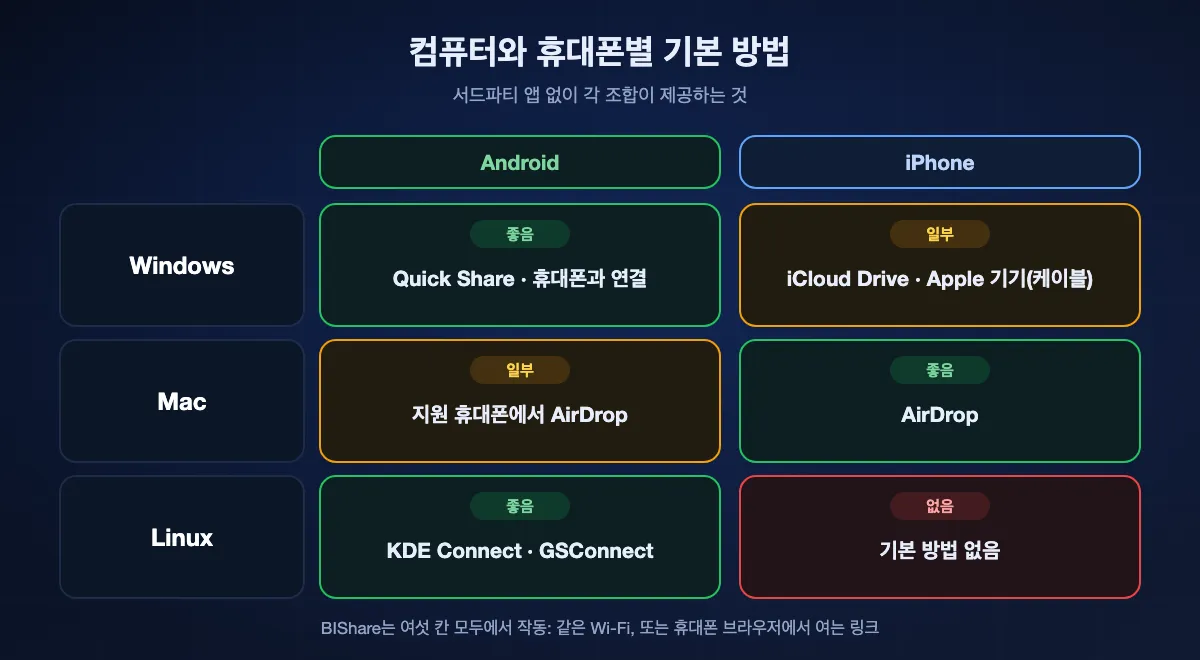
컴퓨터 세 종류와 휴대폰 두 종류로 여섯 가지 조합이 나오고, 기본으로 쓸 수 있는 방법은 조합마다 크게 다릅니다. 먼저 자기 줄을 찾으세요. 나머지 부분에서 방법마다 자세히 설명합니다.
Windows에서
안드로이드 휴대폰은 잘 챙겨져 있습니다. Windows용 Quick Share와 휴대폰과 연결은 휴대폰 소프트웨어를 만드는 회사들의 도구입니다. iPhone은 그렇지 않습니다. Windows는 케이블로 iPhone의 사진을 가져올 수는 있지만 파일을 넣을 수는 없으므로, 남는 것은 iCloud Drive, 특정 앱 안에 파일을 넣는 Apple 기기 앱, 또는 서드파티 앱입니다.
Mac에서
AirDrop은 iPhone을 커버하고, Google이 Quick Share가 AirDrop과 통하게 만든 뒤로는 Pixel 9 이후 모델과 늘어나는 Galaxy·Xiaomi·OnePlus 등의 모델도 커버합니다. 오래되었거나 지원되지 않는 안드로이드는 Mac에서 쓸 무선 방법이 전혀 없고, Google은 2024년에 macOS용 Android File Transfer 제공을 중단했습니다.
Linux에서
KDE Connect, GNOME에서는 GSConnect가 안드로이드 휴대폰과 페어링해 로컬 네트워크로 양방향 파일 전송을 합니다. KDE Connect는 iPhone 앱도 있지만 안드로이드 버전보다 할 수 있는 일이 훨씬 적어서, iPhone에는 크로스플랫폼 앱이나 Safari에서 여는 링크가 믿을 만합니다.
휴대폰으로 파일을 옮기는 8가지 방법, 순위별
BIShare
종합 1위: 여섯 가지 조합을 모두 커버하는 유일한 방법
Windows·macOS·Linux·iPhone·Android · 오픈 소스(Apache 2.0) · 같은 네트워크에서 크기 무제한 · 최대 100 GB 링크 · 종단간 암호화 · 가입 없음
컴퓨터와 휴대폰에 설치하고 둘을 같은 Wi-Fi나 휴대폰 핫스팟에 연결하면 컴퓨터의 기기 목록에 휴대폰이 나타납니다. 파일을 고르고, 휴대폰을 고르고, 휴대폰에서 수락하면 로컬 네트워크를 통해 원래 크기 그대로 바로 전송됩니다. 컴퓨터가 Windows 노트북이든 오래된 iMac이든 Linux 데스크톱이든, 휴대폰이 iPhone이든 어떤 안드로이드든 똑같이 작동합니다. 휴대폰이 멀리 있으면 링크로 바꾸세요. 컴퓨터가 주소, QR 코드, 6자리의 짧은 코드를 보여 줍니다. 휴대폰의 Safari나 Chrome은 앱 설치 없이 100 GB까지 받아 오고, 파일은 업로드 전에 컴퓨터에서 암호화되며, 하루 안에 링크는 사라집니다.
주의할 점: 직접 보내려면 휴대폰에도 설치해야 합니다. 링크는 일부러 6·12·24시간 뒤 만료되니 보관함이 아니라 전달 수단으로 생각하세요.
Windows용 Quick Share
Windows PC에서 안드로이드로 가는 최고의 기본 방법
64비트 Windows 10 이상(Arm은 Windows 11) · Android 6.0 이상 · 약 5미터 이내 · 블루투스와 Wi-Fi 또는 이더넷 · Google 무료 제공
Google의 Windows 앱은 최신 안드로이드 휴대폰의 공유 메뉴와 같은 프로토콜을 씁니다. 파일을 창으로 끌어 오거나 파일 탐색기에서 마우스 오른쪽 버튼을 눌러 'Quick Share로 보내기'를 선택한 뒤 휴대폰을 고르세요. 휴대폰은 가까이 있고 보여야 합니다. 모든 사람에게, 또는 둘 다 같은 Google 계정이면 내 기기에게 공개되면 됩니다. Google은 파일 크기 제한을 밝히지 않았고, 전송은 서버를 거치지 않습니다. Samsung PC는 Microsoft Store에서 Samsung 버전을 받을 수 있으며 같은 일을 합니다.
주의할 점: 안드로이드 전용이고 두 기기가 가까워야 합니다. 많은 사무실·호텔 네트워크처럼 기기 간 통신을 막는 네트워크에서는 안 되며, Google은 이때 휴대폰 핫스팟을 권합니다.
휴대폰과 연결
메시지와 알림용으로 이미 쓰고 있다면 좋음
Windows 10 또는 11 · Windows와 연결이 있는 Android 10 이상 · Microsoft 계정 · 같은 Wi-Fi · 끌어서 놓기: 파일당 512 MB, 100개, 폴더 불가
휴대폰과 연결은 문자, 통화, 사진을 위한 Microsoft의 다리이며 파일도 옮길 수 있습니다. 파일 탐색기에서 로컬 파일을 마우스 오른쪽 버튼으로 클릭하고 공유, 휴대폰과 연결을 차례로 선택하면 파일이 휴대폰의 Download 폴더에 도착합니다. Windows와 연결이 기본 설치된 Samsung·OPPO·HONOR·ASUS·vivo·Xiaomi 휴대폰이라면 미러링된 휴대폰 화면으로 파일을 끌어다 놓을 수도 있습니다. Windows 11과 Android 11 이상이면 휴대폰을 파일 탐색기에 드라이브처럼 표시해 폴더를 보고 파일을 복사할 수도 있습니다.
주의할 점: 끌어서 놓기의 파일당 512 MB 제한 때문에 대부분의 동영상은 못 보내고, 클라우드에만 있는 파일은 공유되지 않으며, iPhone 버전은 메시지와 통화를 다룹니다. iPhone용 파일 공유는 Windows 참가자 프로그램으로만 배포되었습니다.
AirDrop
Mac에서 iPhone으로, 이제는 일부 안드로이드로도 가는 최고의 기본 방법
Mac·iPhone·iPad · Quick Share를 통해 Pixel 9 이후, 일부 Galaxy·Xiaomi·OnePlus·Oppo·vivo·Honor 등 · 근거리 전용 · 공개된 크기 제한 없음
Mac에서 파일을 Control-클릭하고 공유, AirDrop을 선택한 뒤 휴대폰을 고르세요. 같은 Apple 계정의 iPhone은 자동으로 받고, 다른 사람의 iPhone은 먼저 묻습니다. 지원되는 안드로이드 휴대폰도 받는 쪽이 될 수 있습니다. 휴대폰에서 Quick Share를 열어 모든 사람에게 보이게 하고, Mac의 AirDrop을 '모든 사람(10분 동안)'으로 두면 Mac의 AirDrop 창에 휴대폰이 나타납니다. 연결은 두 기기 사이에서 직접 이뤄지고 서버를 거치지 않습니다.
주의할 점: 컴퓨터 쪽은 Mac만 됩니다. 쓰이는 안드로이드 대부분은 아직 Google의 AirDrop 목록에 없고, '모든 사람' 설정이 켜진 동안에는 주변 낯선 사람에게도 기기가 보입니다.
USB 케이블
안드로이드로 대량 전송에는 최고, iPhone에는 가장 약함
안드로이드: 파일 전송 모드, Windows 파일 탐색기에 표시 · iPhone: Windows의 Apple 기기 앱이나 Mac의 Finder, 파일은 파일 공유를 지원하는 앱으로 · Mac에서 안드로이드는 서드파티 앱 필요
안드로이드 휴대폰을 Windows PC에 연결하고, 충전 중이라는 알림을 내려 '파일 전송'을 고르면 '내 PC'에 휴대폰이 나타납니다. USB 메모리처럼 폴더를 복사하면 됩니다. iPhone은 다릅니다. Windows는 휴대폰에서 사진을 가져오기 위한 카메라 롤만 보여 줍니다. 케이블로 iPhone에 파일을 넣으려면 Windows에서는 Apple 기기, Mac에서는 Finder를 쓰고, VLC나 Documents처럼 파일 공유를 지원하는 앱을 골라 그 앱에 파일을 추가합니다. iCloud 사진이 꺼져 있다면 PC의 폴더를 iPhone 사진 앱으로 동기화할 수도 있습니다.
주의할 점: 휴대폰 케이블 상당수가 USB 2.0 속도로만 동작하고, 수천 개의 작은 파일은 MTP로 기어가듯 옮겨지며, Android File Transfer가 사라진 뒤로 Mac에는 Google이 만든 안드로이드 도구가 없습니다. 무료 대안으로는 OpenMTP가 흔히 쓰입니다.
클라우드: iCloud Drive, Google 드라이브, OneDrive
양쪽에서 파일을 계속 써야 할 때 최고, Windows에서 iPhone으로의 기본
Windows용 iCloud: 파일당 50 GB까지, 무료 5 GB · Google 드라이브: 무료 최대 15 GB, Gmail·포토와 공유 · OneDrive: 무료 5 GB · 양쪽 모두 계정과 인터넷 필요
Windows용 iCloud가 파일 탐색기에 추가하는 iCloud Drive 폴더에 파일을 저장하면, 잠시 뒤 iPhone의 파일 앱 iCloud Drive에 나타납니다. Google 드라이브와 OneDrive는 각자의 앱으로 어느 휴대폰에나 같은 일을 합니다. 가장 영리하지 않은 방법이지만 대개 가장 실용적입니다. 가까이 있을 필요가 없고, 수정해도 동기화가 유지되며, Windows PC에서 iPhone으로는 유일한 기본 무선 방법입니다.
주의할 점: 모든 파일이 업로드된 뒤에야 다운로드되므로 큰 동영상은 업로드 속도만큼 오래 걸리고, 무료 용량은 금방 차며, 지우기 전까지 클라우드에 사본이 남습니다.
Telegram이나 WhatsApp으로 나에게 보내기
지금 휴대폰에서 필요한 문서라면 괜찮음
Telegram 저장한 메시지: 파일당 2 GB, Premium은 4 GB · WhatsApp 나와의 채팅: 문서당 2 GB · 컴퓨터는 데스크톱 앱이나 웹 · 계정 필요
두 메신저 모두 나와의 대화방이 있습니다. Telegram의 저장한 메시지와 WhatsApp의 나와의 채팅입니다. 데스크톱 앱에서 파일을 넣으면 곧바로 휴대폰에 나타납니다. 사진이 아니라 파일이나 문서로 보내면 이미지는 원래 크기를 유지합니다. 탑승권, PDF, 휴대폰으로 서명해야 할 계약서에 빠르게 쓸 수 있습니다.
주의할 점: 파일이 메신저 서비스를 거쳐 기록에 남고, 일반 방식으로 보낸 사진은 압축되며, 대부분의 사람에게 2 GB가 한계입니다.
LocalSend
같은 네트워크용 무료 오픈 소스 앱
Windows·macOS·Linux·Android·iOS · 오픈 소스 · 로컬 네트워크 전용 · 암호화 · 무료
LocalSend는 탄탄하고 정직한 도구입니다. 컴퓨터와 휴대폰에 설치하면 같은 네트워크에서 서로를 찾고 서버 없이 파일을 주고받습니다. 전송이 늘 같은 책상 위에서 일어난다면 제 몫을 충분히 합니다.
주의할 점: 다른 네트워크에 있는 휴대폰에는 닿지 않습니다. 링크로 공유하는 기능은 브라우저에서 열리지만, 휴대폰은 여전히 컴퓨터와 같은 네트워크에 있어야 합니다.
한눈에 보기
| 항목 | BIShare | Windows용 Quick Share | 휴대폰과 연결 | AirDrop | USB 케이블 | 클라우드 |
|---|---|---|---|---|---|---|
| Windows·Mac·Linux에서 사용 | ||||||
| iPhone과 안드로이드 모두에 도달 | ||||||
| 케이블 불필요 | ||||||
| 휴대폰이 다른 곳에 있어도 사용 | ||||||
| 파일당 크기 제한 없음 | ||||||
| 무료, 채울 용량 한도 없음 |
2026년 9월 확인. BIShare의 크기 칸은 같은 네트워크에서 직접 보내는 경우이며, 링크는 100 GB까지입니다. Windows용 Quick Share는 64비트 Windows 10 이상에서 안드로이드로만 보냅니다. 휴대폰과 연결의 파일 기능은 안드로이드용이며, 끌어서 놓기는 파일당 512 MB로 제한되고 같은 Wi-Fi와 Microsoft 계정이 필요합니다. AirDrop은 Mac에서 쓰며, Google이 AirDrop 공유를 지원한다고 밝힌 휴대폰에서만 안드로이드에 닿습니다. USB 케이블은 안드로이드 저장소에 파일을 바로 넣지만 iPhone에서는 파일 공유 지원 앱 안에만 넣을 수 있고, Mac에서 안드로이드로는 서드파티 앱이 필요합니다. 클라우드는 무료 용량을 씁니다(iCloud 5 GB, Google 최대 15 GB, OneDrive 5 GB). Windows용 iCloud는 50 GB까지의 파일을 받습니다.
Windows에서 안드로이드로: Quick Share냐 휴대폰과 연결이냐
둘 다 무료이고 휴대폰 소프트웨어를 만드는 회사의 도구이므로, 파일 크기와 연결에서 무엇을 더 원하는지로 고르면 됩니다.
파일이라면 Quick Share
바로 이 일을 위해 만든 도구입니다. 공개된 크기 제한이 없고, Android 6.0 이상이면 어떤 휴대폰에서든 되며, 미리 페어링할 필요 없이 가까이 있고 보이기만 하면 됩니다. 받은 파일은 휴대폰의 Download 폴더로, Galaxy에서는 그 안의 Quick Share 폴더로 들어갑니다.
이미 쓰고 있다면 휴대폰과 연결
PC에서 이미 문자를 읽고 전화를 받는다면 같은 연결로 파일을 공유해 앱을 하나 덜 깔 수 있습니다. 제한은 기억하세요. 끌어서 놓기는 한 번에 100개, 각 512 MB, 폴더 불가이며, Windows와 연결이 기본 설치된 여섯 브랜드에서만 됩니다. 공유 메뉴를 통한 방법은 다른 휴대폰에서도 되고 Download 폴더로 보냅니다.
파일 탐색기 안의 휴대폰
Windows 11은 연결된 Android 11 이상 휴대폰을 파일 탐색기 탐색 창에 표시할 수 있어 폴더가 드라이브처럼 열립니다. 한 번에 휴대폰 한 대만 보이며, 거기서 지운 파일은 30일 동안 휴대폰의 휴지통에 남습니다. 케이블 없이 휴대폰을 저장소처럼 다루는 방법으로는 Windows에서 이게 가장 가깝습니다.
Windows에서 iPhone으로: 실제로 되는 방법
대부분의 가이드가 틀리는 조합입니다. iPhone을 Windows PC에 연결해도 파일 탐색기로 파일을 복사해 넣을 수는 없습니다. 일부 글의 스크린샷이 어떻게 보이든 마찬가지입니다.
파일 탐색기는 카메라 롤만 읽음
iPhone 잠금을 풀고 이 컴퓨터를 신뢰하면 파일 탐색기에 Internal Storage 폴더가 나타나고, 그 안에 휴대폰으로 찍은 사진과 동영상인 DCIM이 있습니다. 이 화면은 iPhone에서 사진을 가져오기 위한 것입니다. 휴대폰에서 쓸 PDF나 영화를 붙여 넣을 곳은 없습니다.
Apple 기기는 앱 안에 파일을 넣음
Microsoft Store에서 받는 Windows 10 이상용 Apple 기기 앱에는 파일 공유를 지원하는 iPhone 앱을 보여 주는 파일 섹션이 있습니다. 하나를 고르고 '파일 추가'를 누르면 그 앱의 문서로 파일이 복사되고, 앱 자체와 대개 파일 앱에서 열 수 있습니다. 사진 섹션은 PC의 폴더를 iPhone 사진 보관함과 동기화하지만, iCloud 사진이 꺼져 있을 때만 됩니다.
무선 기본값은 iCloud Drive
Windows용 iCloud는 파일 탐색기에 iCloud Drive 폴더를 추가합니다. 거기에 저장한 것은 파일당 50 GB까지, iCloud 용량 안에서 iPhone의 파일 앱에 나타납니다. 무료 계정은 5 GB라 동영상 두 개면 찰 수 있으니, 큰 전송이나 가끔 하는 전송이라면 직접 전송 앱이나 링크로 오후 한나절만 필요한 용량에 돈을 내지 않아도 됩니다.
Mac이나 Linux PC에서
Apple 컴퓨터와 Linux 컴퓨터에는 각각 잘 맞는 휴대폰 하나와 거의 신경 쓰지 않는 휴대폰 하나가 있습니다.
Mac에서 iPhone으로: AirDrop이나 Finder
평소에는 AirDrop입니다. 대량이라면 iPhone을 케이블로 연결하고 Finder 사이드바에서 선택한 뒤 파일 탭을 열어 파일 공유를 지원하는 앱으로 파일을 끌어다 놓으세요. Windows와 마찬가지로 파일은 아무 폴더가 아니라 그 앱으로 들어갑니다.
Mac에서 안드로이드로: 새 다리와 오래된 틈
휴대폰이 Google의 AirDrop 목록에 있다면 휴대폰의 Quick Share를 모든 사람에게서 받도록 설정하고 Mac에서 평소처럼 AirDrop으로 보내세요. 그 밖의 안드로이드는 macOS에서 무선으로 보낼 방법이 없고, Android File Transfer가 사라진 뒤로는 케이블에도 OpenMTP 같은 서드파티 도구가 필요합니다. 크로스플랫폼 앱이면 두 문제를 모두 피합니다.
Linux: 안드로이드엔 KDE Connect
Plasma의 KDE Connect나 GNOME의 GSConnect는 안드로이드 휴대폰의 KDE Connect 앱과 페어링하고, 파일 관리자의 컨텍스트 메뉴에서 파일을 보냅니다. 클립보드와 알림도 공유합니다. iPhone용 iOS 앱은 할 수 있는 일이 훨씬 적으니 크로스플랫폼 앱이나 링크를 염두에 두세요.
휴대폰 어디에 파일이 도착할까
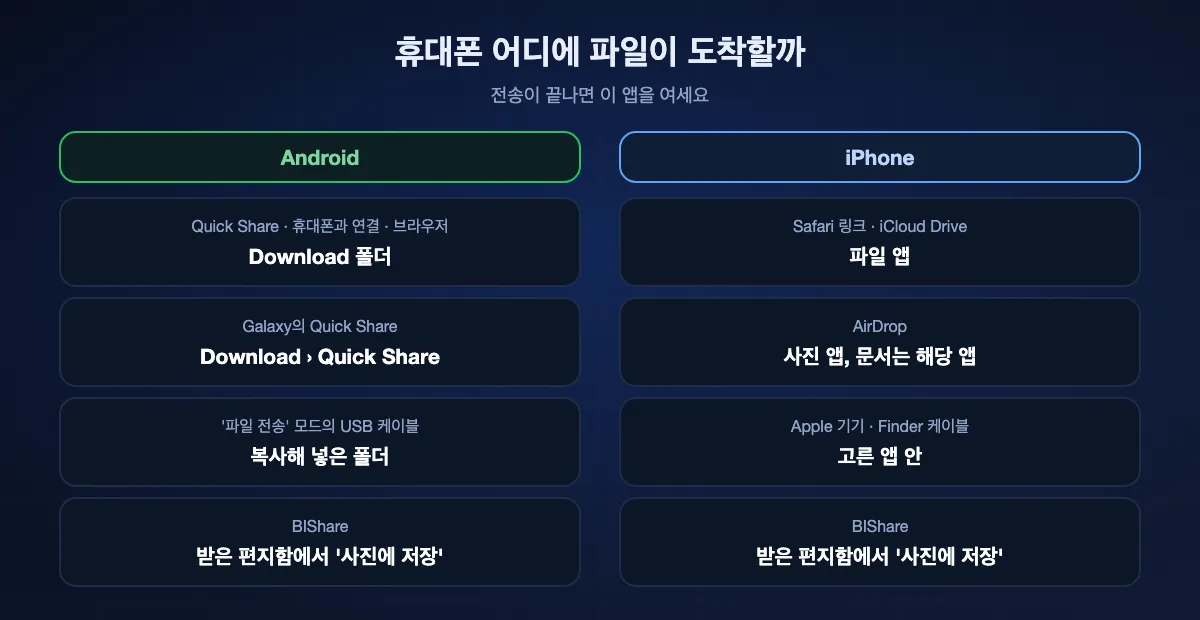
전송이 성공해도 그다음에 엉뚱한 앱을 열면 실패한 것처럼 보입니다. 방법별로 파일이 도착하는 곳은 다음과 같습니다.
안드로이드: 거의 늘 Download
Quick Share, 휴대폰과 연결의 공유 방식, 브라우저 다운로드는 Download 폴더에 저장되며, Google Files 앱이나 제조사 파일 관리자에서 볼 수 있습니다. Galaxy는 Quick Share 파일을 그 안의 Quick Share 폴더에 넣고, 사진은 미디어 스캐너가 찾으면 갤러리에 나타납니다. 블루투스 전송은 브랜드마다 달라서, 파일 수신을 알리는 알림을 확인하세요.
브라우저나 iCloud에서 받은 iPhone: 파일 앱
Safari는 기본적으로 iCloud Drive의 다운로드 폴더에 저장합니다. 큰 파일을 iCloud에 넣지 않으려면 설정, 앱, Safari, 다운로드를 '나의 iPhone'으로 바꾸세요. iCloud Drive 파일은 파일 앱의 iCloud Drive에 있습니다. 이렇게 받은 사진이나 동영상은 파일 앱에서 열고 공유, '이미지 저장'이나 '비디오 저장'을 눌러야 사진 앱에 들어갑니다.
AirDrop·케이블·앱으로 받은 iPhone
AirDrop은 사진과 동영상을 사진 앱에 바로 넣고, 다른 파일은 알맞은 앱으로 열라고 안내합니다. Apple 기기나 Finder로 추가한 파일은 고른 앱 안에 있습니다. BIShare는 받은 파일을 자체 받은 편지함에 두었다가 옮길 때까지 보관합니다. 미디어는 사진 보관함으로, 나머지는 파일 앱이나 다른 앱으로 옮기면 됩니다.
방법별 크기 제한
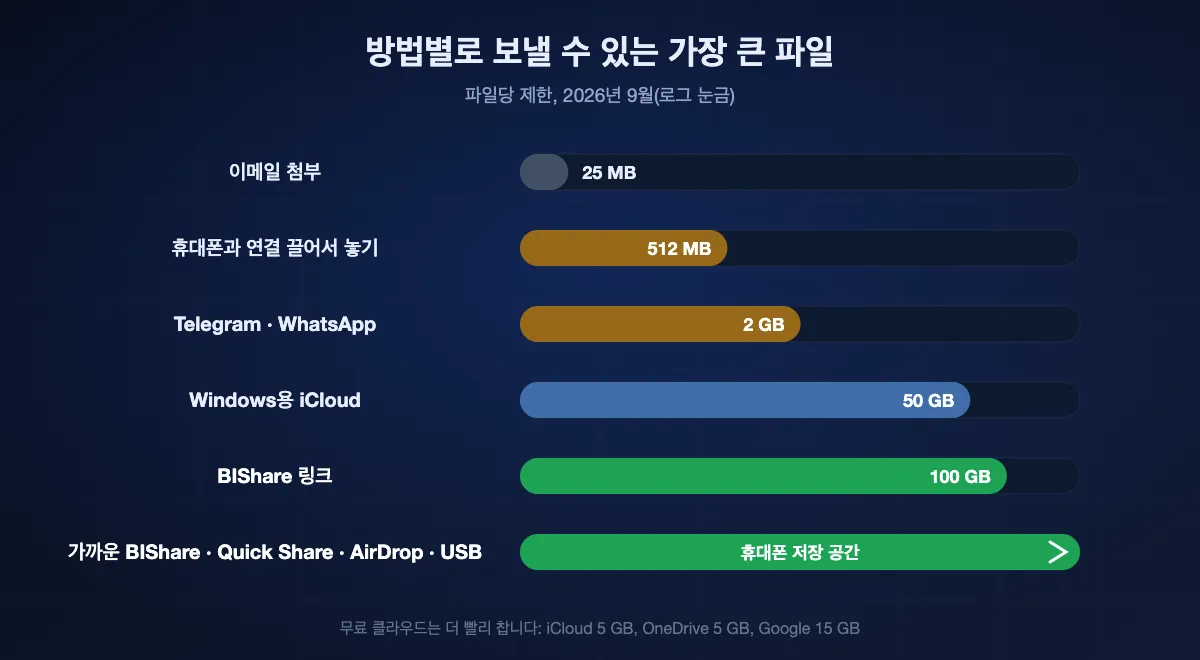
휴대폰으로 큰 파일을 보낼 때의 답답함은 대부분 아무도 말해 주지 않은 제한에서 옵니다. 나란히 놓으면 이렇습니다.
파일당 고정 제한
이메일 첨부는 대략 20~25 MB에서 멈춥니다. 휴대폰과 연결의 끌어서 놓기는 512 MB에서 멈춥니다. Telegram과 WhatsApp은 2 GB, Telegram Premium은 4 GB입니다. Windows용 iCloud는 50 GB까지 받고, BIShare 링크는 100 GB까지 옮깁니다.
먼저 바닥나는 건 용량
클라우드는 파일당 제한보다 무료 플랜에 먼저 부딪힙니다. iCloud 5 GB, Gmail·드라이브·포토가 나눠 쓰는 Google 최대 15 GB, OneDrive 5 GB입니다. 4K 동영상 하나가 무료 iCloud 계정의 대부분을 차지할 수 있습니다.
제한 없음
직접 전송은 휴대폰의 남은 공간만이 한계입니다. 같은 네트워크의 BIShare, Windows용 Quick Share, AirDrop, LocalSend, USB 케이블이 여기에 해당합니다. 얼마나 들어가는지는 도구가 아니라 휴대폰 저장 공간이 정합니다.
BIShare로 PC에서 휴대폰으로
컴퓨터와 휴대폰에 설치
Windows용 BIShare는 Microsoft Store, Mac용은 App Store, Linux용은 다운로드로 받고, 휴대폰에는 App Store나 Google Play에서 설치하세요. 둘을 같은 Wi-Fi에 연결하거나 컴퓨터를 휴대폰 핫스팟에 연결합니다. iPhone에서 처음 열면 iOS가 주변 기기를 찾아도 되는지 묻는데, 허용하세요.
컴퓨터에서 보내기
앱에 파일을 넣고, 기기 목록에서 휴대폰을 고르고, 휴대폰에서 수락합니다. 전송 중에 재압축되는 것은 없습니다. 파일은 휴대폰 앱의 받은 편지함에서 기다리고, 사진과 동영상은 한 번 탭으로 사진 보관함에 들어갑니다.
또는 링크 만들기
휴대폰이 다른 곳에 있다면 앱에서 '링크'를 고르거나 컴퓨터 브라우저에서 bishare.app/transfer를 열어 파일을 추가하세요. 주소를 보내거나, QR 코드를 보여 주거나, 6자리 코드를 불러 주면 됩니다. 휴대폰의 Safari나 Chrome이 이후 6·12·24시간 동안 100 GB까지 받아 갈 수 있습니다.
걸리는 시간
무선 방식의 병목은 컴퓨터가 아니라 휴대폰의 Wi-Fi입니다. 서버를 거치는 방식은 인터넷 업로드 속도가 속도를 정합니다.
같은 Wi-Fi
공유기 가까이 있는 최신 휴대폰은 Wi-Fi 5에서 약 40–50 MB/s, Wi-Fi 6에서 70–110 MB/s 정도를 기대할 수 있고, 1 GB는 휴대폰을 집어 들기 전에 끝납니다. 컴퓨터를 유선으로 연결해도 크게 빨라지지 않는데, 휴대폰 무선이 느린 쪽이기 때문입니다. 휴대폰 핫스팟은 보통 10~30 MB/s입니다.
USB 케이블
휴대폰에 딸려 오는 케이블 중 상당수는 최대 480 Mbit/s인 USB 2.0이고, 큰 단일 파일은 대개 30~40 MB/s 정도로 옮겨집니다. 작은 사진 수천 장이 든 폴더는 MTP가 파일을 하나씩 처리하기 때문에 훨씬 느립니다.
클라우드와 링크
업로드 50 Mbit/s라면 1 GB마다 컴퓨터에서 빠져나가는 데 약 3분이 걸리고, 그전에는 휴대폰에 1바이트도 오지 않으니 10 GB 폴더는 30분을 넘깁니다. 직접 전송은 이 기다림이 아예 없습니다.
휴대폰이 나타나지 않을 때
Windows용 Quick Share에 휴대폰이 안 보임
양쪽 모두 블루투스와 Wi-Fi를 켜고, 휴대폰을 몇 미터 안으로 가져온 뒤, Quick Share 공개 범위를 잠시 '모든 사람'으로 두세요. PC가 기기 간 통신을 막는 사무실이나 게스트 네트워크에 있다면 휴대폰 핫스팟에 연결하세요.
안드로이드가 충전은 되는데 파일 탐색기에 안 나옴
휴대폰 잠금을 풀고 USB 알림을 열어 '충전만'에서 '파일 전송'으로 바꾸세요. 그 옵션이 아예 안 보이면 다른 케이블을 써 보세요. 값싼 케이블 중에는 전원만 흐르고 데이터는 안 되는 것이 많습니다.
iPhone에 DCIM 폴더만 보임
정상입니다. Windows는 카메라 롤을 읽을 수 있지만 iPhone에 파일을 쓸 수는 없습니다. Apple 기기로 앱에 파일을 추가하거나, iCloud Drive나 직접 전송 앱을 쓰세요.
같은 Wi-Fi인데 앱에 아무것도 없음
iPhone에서는 설정, 개인정보 보호 및 보안, 로컬 네트워크에서 앱을 허용하세요. Windows에서는 네트워크가 '개인'으로 설정되어 있는지 확인하세요. '공용' 프로필은 검색을 막습니다. 어느 한쪽의 VPN이 상대 기기를 숨길 수도 있습니다.
휴대폰과 연결이 파일을 거부함
끌어서 놓기는 폴더, 512 MB가 넘는 파일, OneDrive에만 있는 파일을 거부합니다. 폴더를 압축하거나, 파일을 먼저 오프라인으로 사용 가능하게 하거나, 큰 파일은 Quick Share를 쓰세요.
전송을 비공개로 지키기
휴대폰으로 보내는 파일은 여권 스캔, 급여 명세서, 바코드가 있는 티켓처럼 민감한 경우가 많습니다. 방법마다 결국 누가 사본을 갖게 되는지가 다릅니다.
방 밖으로 나가지 않음
USB 케이블, Windows용 Quick Share, AirDrop, LocalSend, 같은 네트워크의 BIShare는 두 기기 사이에서 파일을 직접 옮기고, 무선 방식은 연결을 암호화합니다.
서버 경유, 봉인된 상태
BIShare 링크는 업로드 전에 컴퓨터에서 파일을 암호화하므로 서버는 읽을 수 없는 데이터만 보관합니다. WhatsApp도 파일을 종단간 암호화하지만, 파일은 두 기기의 대화 기록에 남습니다.
서버 경유, 제공업체가 읽을 수 있는 상태
표준 데이터 보호의 iCloud Drive, Google 드라이브, OneDrive, 저장한 메시지를 포함한 Telegram 클라우드 채팅, 이메일은 전송 중인 파일을 보호하지만, 서비스를 운영하는 회사는 저장된 내용을 열 수 있는 상태입니다. Apple의 고급 데이터 보호를 켜면 iCloud Drive는 달라집니다.
PC에서 휴대폰으로: 자주 묻는 질문
USB 케이블 없이 PC에서 휴대폰으로 파일을 옮기려면?
Windows에서 안드로이드로는 Windows용 Quick Share나 휴대폰과 연결을 쓰세요. Mac에서는 iPhone이나 지원되는 안드로이드로 AirDrop을 씁니다. 어떤 컴퓨터와 휴대폰이든 양쪽에 BIShare를 두고 Wi-Fi로 보내거나, 컴퓨터에서 만든 링크를 휴대폰 브라우저로 여세요.
Windows PC에서 iPhone으로 파일을 옮기려면?
무선으로는 Windows용 iCloud로 파일을 iCloud Drive에 저장하거나 BIShare 같은 크로스플랫폼 앱을 쓰세요. 케이블로는 Apple 기기 앱으로 파일 공유 지원 앱에 파일을 추가합니다. 파일 탐색기는 iPhone에 파일을 복사할 수 없습니다.
Quick Share로 PC에서 iPhone에 파일을 보낼 수 있나요?
아니요. Windows용 Quick Share는 안드로이드 휴대폰에만 보냅니다. Google이 Quick Share에 추가한 AirDrop 호환은 지원되는 안드로이드와 Apple 기기 사이에서 작동하며, Windows PC에서는 쓸 수 없습니다.
휴대폰과 연결로 iPhone과 파일을 주고받을 수 있나요?
iPhone용 휴대폰과 연결은 블루투스로 메시지, 통화, 알림을 다룹니다. iPhone용 파일 공유는 Windows 참가자 프로그램을 통해 배포되는 중이라 대부분의 PC에는 아직 없습니다.
휴대폰과 연결의 파일 크기 제한은?
휴대폰 화면으로 끌어서 놓기는 파일당 512 MB, 한 번에 100개까지이며, 폴더나 클라우드에만 있는 파일은 받지 않습니다.
컴퓨터에서 휴대폰으로 큰 동영상을 옮기는 가장 좋은 방법은?
크기 제한이 없는 직접 전송을 쓰세요. 같은 Wi-Fi의 BIShare, 안드로이드로 Windows용 Quick Share, Mac에서 AirDrop, 안드로이드로 USB 케이블입니다. 휴대폰이 다른 곳에 있으면 BIShare 링크로 100 GB까지 보낼 수 있습니다.
USB로 연결한 안드로이드가 PC에 안 나타나는 이유는?
휴대폰이 충전 모드일 가능성이 큽니다. 잠금을 풀고 USB 알림을 탭해 '파일 전송'을 고르세요. 옵션이 없다면 충전 전용 케이블일 수 있습니다.
Mac에서 안드로이드 휴대폰으로 파일을 옮기려면?
Pixel 9 이후 모델처럼 Quick Share의 AirDrop 호환을 지원한다면 휴대폰을 모든 사람에게 보이게 하고 Mac에서 AirDrop으로 보내세요. 아니라면 BIShare나 LocalSend 같은 크로스플랫폼 앱, 또는 OpenMTP와 USB 케이블을 쓰세요.
PC에서 보낸 파일은 휴대폰 어디에 들어가나요?
안드로이드는 보통 Download 폴더입니다. iPhone에서는 Safari 다운로드와 iCloud Drive 파일이 파일 앱에, AirDrop 사진은 사진 앱에 들어가고, Apple 기기로 추가한 파일은 고른 앱 안에 남습니다.
PC에서 휴대폰으로 파일 전송은 무료인가요?
네. BIShare, Windows용 Quick Share, 휴대폰과 연결, AirDrop, LocalSend, USB 케이블은 비용이 들지 않습니다. 클라우드는 무료 용량을 넘기기 전까지 무료입니다.
어떤 컴퓨터든, 어떤 휴대폰이든
오픈 소스이고 무료이며, 두 기기 모두 계정이 필요 없습니다. 같은 방이라면 Wi-Fi로 보내고, 휴대폰이 다른 사람 주머니에 있다면 링크를 보내세요.