
안드로이드 AirDrop
안드로이드에서 AirDrop 쓰기
안드로이드 폰에서 AirDrop을 찾으면 전혀 다른 두 가지 답이 나옵니다. Google의 Quick Share는 오래전부터 안드로이드만의 AirDrop으로, 안드로이드 폰, Chromebook, Windows PC 사이에서 파일을 옮겨 왔습니다. 그리고 2025년 11월부터는 AirDrop과 직접 통신도 합니다. 계속 늘어나는 Pixel, Galaxy, 그 밖의 최신 폰에서는 iPhone, iPad, Mac이 Quick Share 메뉴에 바로 나타납니다. 이 가이드는 내 폰이 그 목록에 있는지 확인하고, 두 기기의 설정을 차례로 살펴보고, 이 연결이 아직 못 하는 일을 설명한 뒤, 다른 모든 안드로이드 폰에서 같은 결과를 얻는 여섯 가지 방법의 순위를 매깁니다. BIShare도 그중 하나입니다. 어떤 안드로이드 폰과 어떤 iPhone에서도 돌아가고, 같은 네트워크라면 인터넷 없이 양방향으로 보내고, 아니라면 링크를 만듭니다. 무료, 오픈 소스, 계정 불필요.
BIShare는 저희가 만든 앱입니다. 내 폰이 Google 목록에 있고 Apple 기기가 같은 방에 있다면 폰에 내장된 Quick Share 연결이 더 쉬운 선택이라, 이 가이드도 거기서 시작합니다.
안드로이드로 AirDrop이 될까? 요약
- Pixel 8a 이상, 최신 Galaxy S나 Z 시리즈, 또는 Google 목록의 다른 모델: Apple 기기에서 '모든 사람(10분 동안)'을 고르기만 하면 Quick Share가 이미 AirDrop과 연결됩니다.
- One UI 8.5 Galaxy: iPhone을 찾기 전에 설정, 연결된 기기, Quick Share에서 Apple 기기와 공유를 켜세요.
- 그 밖의 안드로이드에서 Apple 기기로 보낼 때: Quick Share QR 코드가 Google을 거쳐 업로드하고, 코드를 스캔한 iPhone, iPad, Mac이 받습니다. 양쪽 모두 인터넷이 필요합니다.
- 어떤 안드로이드든, 양방향, 인터넷이 있든 없든: BIShare는 같은 Wi-Fi나 핫스팟에서 바로 보내고, 멀리 있는 사람에게는 암호화 링크로 바뀝니다.
- 안드로이드에서 안드로이드, Chromebook, Windows PC로: 평소처럼 Quick Share를 쓰고, 일상에서는 연락처나 내 기기로 두세요.
- Google Play의 AirDrop이라는 이름의 앱은 피하세요: Apple이 만든 앱이 아니며, iPhone의 AirDrop 메뉴에 절대 나타나지 않습니다.
2026년 안드로이드 AirDrop의 의미
이 말은 이제 세 가지 서로 다른 것을 가리킵니다. 무엇이 필요한지는 상대편 기기에 달려 있습니다.
Quick Share, 안드로이드만의 AirDrop
Google의 Nearby Share와 Samsung의 Quick Share는 2024년에 하나의 Quick Share로 합쳐졌습니다. 블루투스와 Wi-Fi로 안드로이드 폰과 태블릿, Chromebook, Windows PC 사이에서 사진, 동영상, 파일을 옮기며, Google 서비스가 들어간 안드로이드 폰에 기본으로 있어서 대부분의 사람에게는 이미 가진 AirDrop입니다.
AirDrop과 대화하는 Quick Share
2025년 11월 Google은 Pixel 10의 Quick Share가 Apple의 AirDrop 프로토콜을 쓰도록 만들었고, 그 뒤로 지원 폰을 계속 늘리고 있습니다. 지원 모델에서는 주변의 iPhone, iPad, Mac이 Quick Share 전송 대상으로 나타나고, 안드로이드 폰도 그 기기들의 AirDrop 메뉴에 나타납니다. Google은 이를 독자적으로 구현했고, Apple과 협력하는 것을 환영한다고 밝혔습니다.
어디서나 AirDrop처럼 쓰는 앱
Google이 아직 추가하지 않은 폰, Windows와 Linux 컴퓨터, 같은 방에 없는 사람에게는 크로스 플랫폼 앱이 답입니다. 쓸 만한 앱은 안드로이드와 iPhone에서 똑같이 돌아가거나, 상대편에 브라우저만 있으면 됩니다.
내 안드로이드 폰은 AirDrop이 될까?
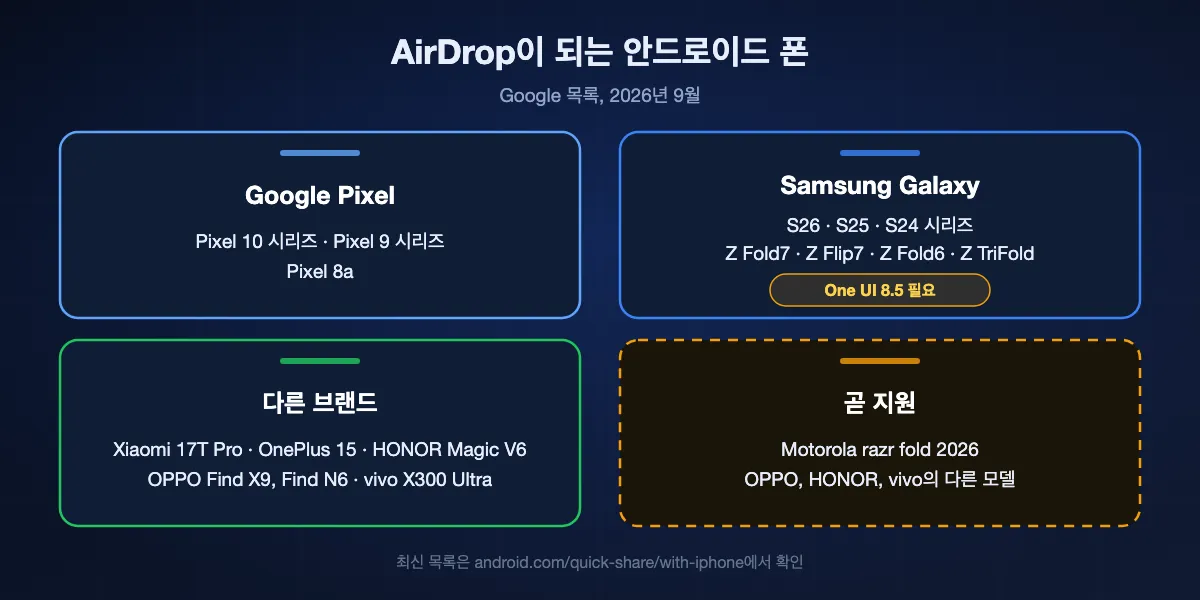
공식 목록은 Google의 Quick Share with iPhone 페이지에 있습니다. 출시 이후 몇 달마다 늘어났으니, 아래에 내 모델이 없더라도 포기하기 전에 그 페이지를 확인하세요.
Google Pixel
2025년 11월 Pixel 10 시리즈가 가장 먼저였습니다. 2026년 2월에 Pixel 9 시리즈가 뒤를 이었고, Pixel 8a도 목록에 있습니다. Pixel은 Quick Share와 Google Play 시스템 업데이트로 기능을 받으므로, 대개 둘 다 최신으로 설치하면 됩니다.
Samsung Galaxy
Galaxy는 One UI 8.5가 필요합니다. Google 페이지에는 Galaxy S26, S25, S24 시리즈와 Z Fold7, Z Flip7, Z Flip6, Z Fold6, Z TriFold가 올라 있습니다. 이 기능은 Apple 기기와 공유 스위치 뒤에 있으며, Samsung의 Quick Share 관련 앱이 최신이어야 합니다.
Xiaomi, OnePlus, OPPO, HONOR, vivo
Xiaomi 17T Pro, OnePlus 15, OPPO Find X9 시리즈와 Find N6, HONOR Magic V6, vivo X300 Ultra가 목록에 있습니다. Google은 Motorola razr fold 2026과 OPPO, HONOR, vivo의 다른 모델도 곧 지원한다고 밝혔습니다.
오래된 폰이 빠진 이유
AirDrop은 Apple 고유의 Wi-Fi 연결인 Apple Wireless Direct Link로 데이터를 보내며, 출시 관련 보도에 따르면 지원 여부는 폰의 Wi-Fi 칩을 여기에 맞출 수 있느냐에 달려 있습니다. 그래서 최신 안드로이드를 쓰는 폰도 기능을 못 받을 수 있습니다. 목록에 있는 모델은 모두 2024년 이후 출시작입니다.
Google 목록에 있는 폰 한눈에 보기
| 제조사 | 지금 AirDrop 지원 | 곧 지원 예정 |
|---|---|---|
| Google Pixel | Pixel 10, 10 Pro, 10 Pro XL, 10 Pro Fold, 10a / Pixel 9, 9 Pro, 9 Pro XL, 9 Pro Fold, 9a / Pixel 8a | 발표 없음 |
| Samsung Galaxy (One UI 8.5) | S26, S26+, S26 Ultra / S25, S25+, S25 Ultra, S25 Edge / S24, S24+, S24 Ultra / Z Fold7, Z Flip7, Z Fold6(Special Edition 포함), Z Flip6, Z TriFold | 발표 없음 |
| Xiaomi | Xiaomi 17T Pro | 발표 없음 |
| OnePlus | OnePlus 15 | 발표 없음 |
| OPPO | Find X9, X9 Pro, X9 Ultra, X9s / Find N6 | Find X8 시리즈 |
| HONOR | Magic V6 | Magic8 Pro |
| vivo | X300 Ultra | X300, X300 Pro |
| Motorola | 아직 없음 | razr fold 2026 |
Google의 Quick Share with iPhone 페이지 기준, 2026년 10월 17일 확인. Google은 지역, 통신사, 기기에 따라 제공 여부가 다르다고 밝히므로, 목록에 있는 폰이 안 된다고 판단하기 전에 시스템, Quick Share, Google Play 시스템 업데이트를 모두 설치하세요.
두 기기에서 설정하기
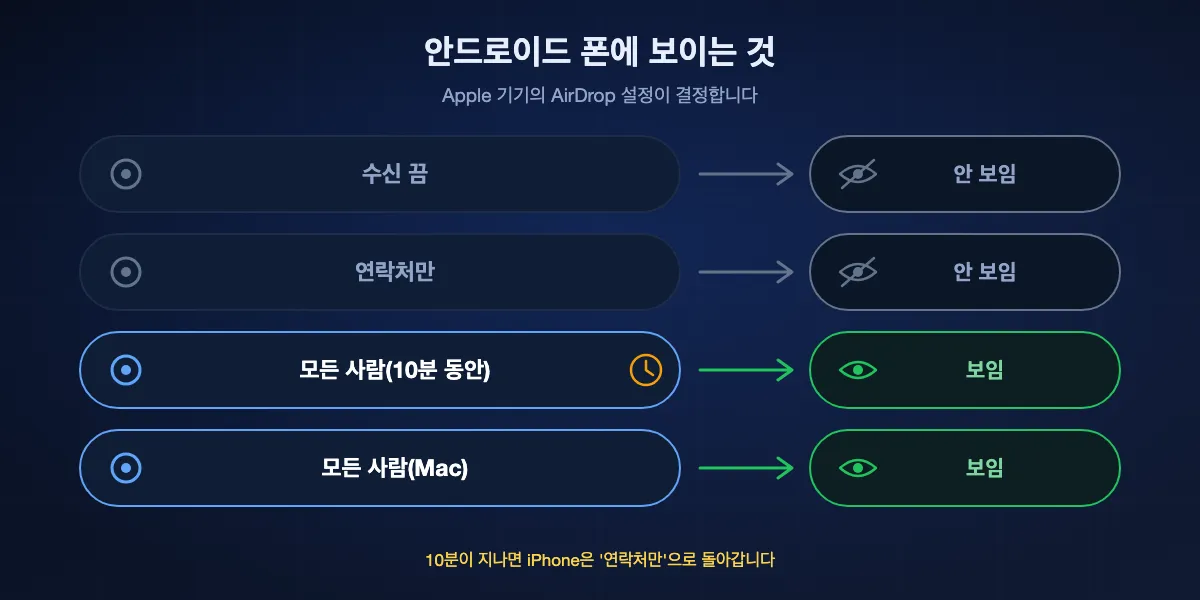
안드로이드 폰과 Apple 기기에 각각 한 가지씩 바꿔야 합니다. 잘 잊는 쪽은 Apple입니다. Google의 연결은 플랫폼을 넘어 연락처를 대조할 수 없고, iPhone은 '모든 사람'을 고른 지 10분이 지나면 '연락처만'으로 돌아갑니다.
먼저 Quick Share 업데이트
안드로이드 폰에서 대기 중인 시스템 업데이트를 설치한 다음 설정, 보안 및 개인정보 보호, 시스템 및 업데이트, Google Play 시스템 업데이트를 여세요. Galaxy라면 Galaxy Store에서 Quick Share, Quick Share Agent, Quick Share Connectivity를, Google Play에서 Quick Share extension도 업데이트하세요.
Galaxy는 Apple 스위치 켜기
설정, 연결된 기기, Quick Share를 열고 Apple 기기와 공유를 켜세요. 스위치가 꺼져 있으면 두 기기를 책상 위에 나란히 두어도 Galaxy에 iPhone이 보이지 않습니다.
iPhone이나 iPad에서
제어 센터를 열고 연결 제어 묶음을 길게 누른 뒤 AirDrop을 탭하고 '모든 사람(10분 동안)'을 고르세요. 같은 항목이 설정, 일반, AirDrop에도 있습니다. Wi-Fi와 블루투스는 켜 두고 개인용 핫스팟은 끄세요.
Mac에서
제어 센터나 Finder 사이드바에서 AirDrop을 클릭하고 모든 사람이 발견할 수 있게 허용하세요. 파일이 도착하면 '연락처만'으로 되돌리세요.
안드로이드에서 보내기
사진이나 파일을 고르고 공유를 탭한 뒤 Quick Share를 선택하고, 나타난 기기 중 iPhone, iPad, Mac을 탭하세요. Apple 기기에는 수락이나 거절을 묻는 익숙한 AirDrop 알림이 뜹니다.
안드로이드에서 받기
Quick Share를 열고 받기를 탭하거나 공개 범위를 '모든 사용자(10분)'로 바꾸고, 화면 잠금은 풀어 두세요. iPhone에서 공유 시트의 AirDrop을 고르고 안드로이드 폰을 탭하면, Quick Share가 저장 전에 승인을 요청합니다.
안드로이드, Chromebook, Windows 사이의 Quick Share
방에 Apple 기기를 가진 사람이 없다면 Quick Share만으로도 여전히 파일을 가장 빨리 옮길 수 있습니다. 다만 개인정보 설정이 2026년에 바뀌었습니다.
나와 공유할 수 있는 사람
설정에서 Quick Share를 검색하고 공개 범위 항목을 여세요. 내 기기는 같은 Google 계정으로 로그인한 폰, 태블릿, 컴퓨터가 대상이며 화면이 꺼져 있어도 됩니다. 연락처는 화면 잠금이 풀린 동안 내 연락처에 있는 사람에게 보이게 합니다. '모든 사용자(10분)'는 주변 누구에게나 공개한 뒤 이전 설정으로 돌아갑니다.
항상 켜진 '모든 사용자'는 사라졌다
2026년 2월 Google은 항상 켜 두는 '모든 사용자' 설정을 없애고 내 기기, 연락처, '모든 사용자(10분)', 사용 안함만 남겼습니다. Apple도 iOS 16.2에서 같은 변화를 줬습니다. 예전에는 모르는 사람에게서도 쉽게 받던 폰이 이제 못 받는다면 이것 때문입니다.
Windows PC와 Chromebook
Chromebook에는 Quick Share가 내장되어 있고, Google의 Windows용 Quick Share 앱은 64비트 Windows 10 이상과 Arm 기반 Windows 11 PC에서 안드로이드 폰과 주고받습니다. 둘 다 AirDrop에는 닿지 않습니다. Google은 Apple 연결을 폰에만 안내합니다.
AirDrop 연결이 아직 못 하는 일
Quick Share의 AirDrop 지원은 클라우드를 돌아가는 방식이 아니라 진짜 직접 연결입니다. 하지만 Apple 기기끼리의 AirDrop보다 좁고, 중요한 차이가 네 가지 있습니다.
'연락처만'은 안 된다
Google은 AirDrop의 '모든 사람(10분 동안)' 모드만 지원합니다. 그래서 iPhone과 안드로이드 폰이 주고받을 때마다 누군가는 잠시 주변 모두에게 기기를 열어야 합니다. Google은 연락처 모드도 넣고 싶다고 했지만, 그러려면 Apple의 협조가 필요합니다.
두 기기가 가까워야 한다
Google은 기기를 블루투스 범위 안에 두고 Wi-Fi를 켜라고 안내합니다. 다른 도시의 친구에게 AirDrop할 방법은 없고, 떨어져 있을 때 대신 쓸 링크도 없습니다.
목록에 있는 폰만
안드로이드 태블릿은 Google 목록에 없고, Windows PC, Chromebook, Linux 컴퓨터도 마찬가지입니다. 2024년 이전에 나온 폰은 소프트웨어가 아무리 최신이어도 전혀 포함되지 않습니다.
흉내 낸 앱으로는 메워지지 않는다
Google Play에서 AirDrop을 검색하면 그 이름을 쓰는 앱이 나옵니다. Apple이 만든 앱이 아니고, 같은 앱을 깐 기기끼리만 연결되므로 iPhone의 AirDrop 메뉴에는 절대 나타나지 않습니다. 이런 앱에 사진 접근을 허용하기 전에 게시자를 확인하세요.
어떤 안드로이드에서든 AirDrop하는 6가지 방법 순위
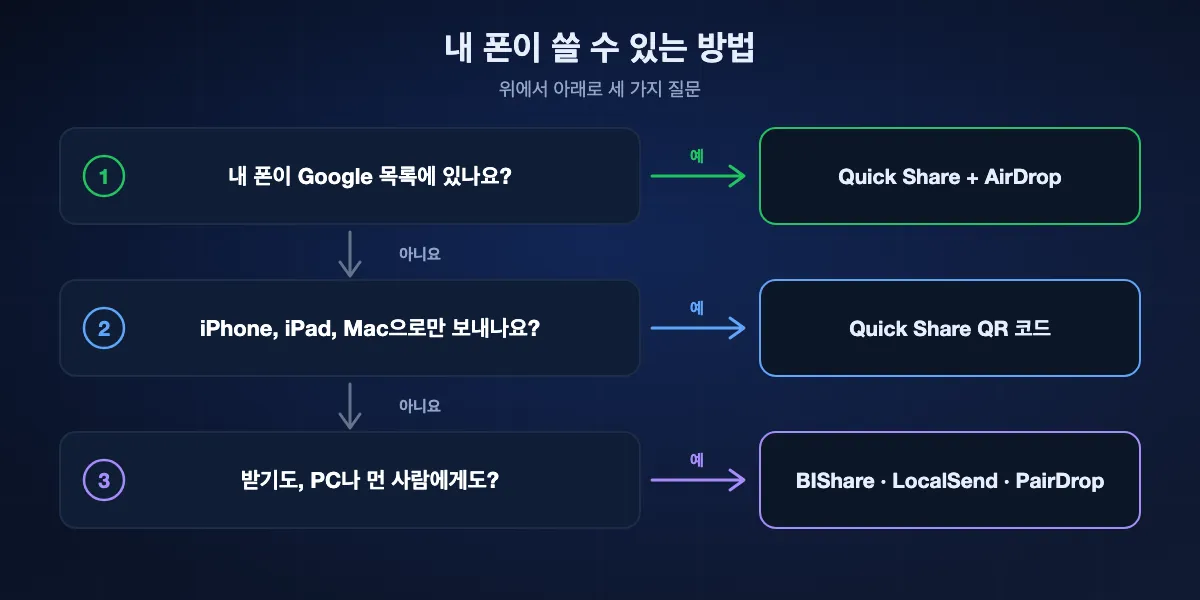
기본 기능이 내 폰과 상대 기기를 모두 지원하면 그것을 쓰고, 나머지는 앱을 고르세요.
Quick Share + AirDrop
내 폰이 Google 목록에 있고 Apple 기기가 가까이 있을 때 최고
Quick Share에 포함 · 목록에 있는 Pixel, Galaxy(One UI 8.5), Xiaomi, OnePlus, OPPO, HONOR, vivo · iPhone, iPad, Mac · 양방향 · P2P, 서버 없음 · '모든 사람(10분 동안)'만
설치할 것도 설명할 것도 없습니다. iPhone 주인은 이미 익숙한 AirDrop 메뉴에서 내 폰을 찾고, 나는 Quick Share에서 그 iPhone을 탭하면 됩니다. 파일은 기기에서 기기로 곧장 가며, Google은 출시 전에 모의 해킹 전문 기업 NetSPI에 연결 검증을 맡겼습니다.
주의할 점: 목록에 있는 폰에서만 되고, Apple 기기는 매번 '모든 사람(10분 동안)'으로 바꿔야 하며, 범위는 블루투스가 닿는 곳까지입니다.
Quick Share QR 코드
목록에 없는 폰에서 Apple 기기로 보낼 때 최고
Google Play 서비스가 있는 Android 6.0 이상 · 안드로이드에서 iPhone, iPad, Mac으로만 · 종단간 암호화, Google이 24시간 보관 · 24시간에 10 GB, 세션당 1,000개 파일 · 양쪽 모두 인터넷 필요
Quick Share에서 주변 기기를 고르는 대신 'QR 코드 사용'을 탭하세요. iPhone 주인이 카메라 앱으로 코드를 비추면 웹 페이지가 열리고 Google 서버에서 파일이 내려받아집니다. Google은 2026년 5월부터 Play 서비스로 배포를 시작했기 때문에, AirDrop 연결을 받을 일이 없는 보급형 폰과 오래된 폰에도 닿습니다.
주의할 점: 안드로이드에서 Apple로 가는 한 방향만 되므로 이 방법으로는 안드로이드 폰에 돌아오는 것이 없고, 데이터 연결이 없으면 쓸 수 없습니다.
BIShare
어떤 안드로이드 폰이든, 양방향, 인터넷이 있든 없든 최고
Android, iPhone, Windows, macOS, Linux · Apache 2.0 라이선스 · 같은 Wi-Fi나 핫스팟에서 직접, 크기 무제한 · 최대 100 GB 암호화 링크를 6·12·24시간 어떤 브라우저에서나 열 수 있음 · 짧은 코드로 들어가는 룸 · 안드로이드 공유 메뉴에 표시 · 계정 불필요
BIShare는 연결이 비워 둔 자리를 채웁니다. 앱을 깐 안드로이드 폰과 iPhone은 목록에 있든 없든 같은 Wi-Fi나 폰 핫스팟에서 서로를 찾고, 인터넷을 쓰지 않고 어느 방향으로든 파일을 곧장 보냅니다. Windows PC나 Linux 노트북도 같은 방식으로 합류합니다. 상대가 다른 곳에 있다면 링크를 공유하세요. 업로드 전에 내 폰에서 암호화되고, 최대 하루 동안 어떤 브라우저에서나 열립니다.
주의할 점: 가까운 거리 전송은 두 기기 모두 앱이 필요하고, 링크는 양쪽 모두 연결이 필요합니다.
LocalSend
한 가정 네트워크의 기기들을 위한 최고의 오픈 소스 선택
Android, iPhone, Windows, macOS, Linux · Apache 2.0 · 하나의 로컬 네트워크 · 기기별 인증서를 쓰는 HTTPS · 계정 불필요
LocalSend는 네트워크 전체에서 쓰는 AirDrop처럼 동작합니다. 같은 Wi-Fi에서 앱을 실행 중인 기기가 알아보기 쉬운 이름으로 나타나고, 한 번 탭하면 전송됩니다. iPhone에서 안드로이드로 보내는 것도 안드로이드에서 Linux 데스크톱으로 보내는 것만큼 쉽고, 서버는 전혀 끼지 않습니다.
주의할 점: 두 기기 모두 앱이 필요하고, 모바일 데이터를 쓰는 폰을 포함해 다른 네트워크에 있는 것에는 닿지 않습니다.
PairDrop
상대가 아무것도 설치하지 않으려 할 때 최고
최신 브라우저에서 동작, 웹 앱으로 추가 가능 · GPL-3.0 · 같은 네트워크의 기기를 찾고 네트워크를 넘어 페어링 · P2P, 예비로 TURN 릴레이 · 계정 불필요
안드로이드 폰과 iPhone의 Safari에서 pairdrop.net을 열면 같은 네트워크에서 두 기기가 곧바로 서로 보입니다. 방금 만난 사람과 한 번 주고받기에 알맞고, 페어링해 두면 나중에 다른 네트워크에서도 서로를 다시 찾습니다.
주의할 점: 두 브라우저 탭을 계속 열어 둬야 하고, 기기를 연결해 주려면 인터넷이 필요하며, 긴 동영상은 폰 브라우저의 메모리를 버겁게 할 수 있습니다.
Send Anywhere
소리 내어 불러 줄 수 있는 짧은 코드로 보낼 때 최고
Android, iOS, Windows, macOS와 웹사이트 · 6자리 키, 1회용, 10분간 유효 · 공유 링크는 48시간 유지 · 유료 요금제로 한도 상향
파일을 고르면 Send Anywhere가 6자리 키를 보여 줍니다. 상대가 10분 안에 앱이나 웹사이트에 입력하면 전송이 시작되어서, 안드로이드 폰의 사진을 친구 iPhone으로 보내는 오랜 인기 방법입니다.
주의할 점: 소스가 비공개이고, 키와 링크가 회사 서버에 달려 있으며, 무료 한도는 유료 요금제보다 낮습니다.
한눈에 비교
| 기능 | Quick Share + AirDrop | Quick Share QR | BIShare | LocalSend | PairDrop | Send Anywhere |
|---|---|---|---|---|---|---|
| Google Play가 있는 모든 안드로이드 폰에서 동작 | ||||||
| iPhone에 설치할 것 없음 | ||||||
| Windows와 Linux 컴퓨터에 닿음 | ||||||
| 인터넷 연결 없이 동작 | ||||||
| iPhone에서 안드로이드로도 전송 | ||||||
| 폰에 기본 내장 |
2026년 10월 기준. Quick Share + AirDrop은 Google 목록에 있는 폰이 필요하고 기기를 직접 연결하므로 인터넷에 의존하지 않지만 가까이에서만 됩니다. QR 코드는 인터넷이 필요하고 안드로이드에서 Apple 기기로만 보냅니다. BIShare는 링크를 보낼 때 iPhone에 아무것도 필요 없지만 링크에는 인터넷이 필요합니다. 가까운 거리 전송은 두 기기에 앱이 있으면 오프라인으로 됩니다. LocalSend는 양쪽에 앱이 필요합니다. PairDrop은 브라우저에서 돌아가고 Send Anywhere에도 웹사이트가 있지만, 둘 다 기기를 연결할 때 자체 서버를 씁니다.
iPhone과 안드로이드 폰이 서로 안 보일 때
iPhone이 '연락처만'으로 돌아감
'모든 사람(10분 동안)'은 정말 10분 뒤에 끝납니다. 조금 전까지 안드로이드에서 iPhone이 보이다가 지금은 안 보인다면, iPhone에서 제어 센터를 열고 다시 선택하세요.
개인용 핫스팟이 켜져 있음
Apple은 AirDrop을 쓰기 전에 양쪽 모두 개인용 핫스팟을 끄라고 안내합니다. 노트북에 모바일 데이터를 나눠 주고 있는 iPhone은 안드로이드와 Apple 기기 모두에서 검색되지 않을 수 있습니다.
Galaxy에 스위치가 없음
연결된 기기, Quick Share에 Apple 기기와 공유 항목이 보이지 않으면, 폰이 아직 One UI 8.5가 아니거나 Quick Share 관련 앱이 오래된 것입니다. 소프트웨어 업데이트와 Galaxy Store에서 업데이트하고, 다시 시작한 뒤 확인하세요.
안드로이드 폰이 잠겨 있거나 받기 상태가 아님
Apple 기기는 안드로이드 폰이 공개된 동안에만 찾을 수 있습니다. 화면 잠금을 풀고, iPhone 주인이 AirDrop을 열기 전에 Quick Share를 열어 받기를 탭하세요.
블루투스, Wi-Fi, 거리
연결할 Wi-Fi 네트워크가 없더라도 두 기기 모두 블루투스와 Wi-Fi를 켜야 하고, 몇 미터 안에 두어야 합니다. 어느 한쪽이라도 비행기 탑승 모드면 검색이 완전히 멈춥니다.
모델이 아예 지원되지 않음
Google 목록에 없는 폰을 추가하는 설정은 없습니다. iPhone에는 Quick Share QR 코드로 보내거나, 양방향 전송을 위해 두 기기에 크로스 플랫폼 앱을 설치하세요.
안드로이드에서 AirDrop은 안전할까?
Apple 기기와 파일을 주고받는다는 건 잠시 내 폰을 주변 모두에게 보이게 한다는 뜻입니다. 그동안 무엇이 나를 지켜 주는지 알아 두면 좋습니다.
직접 연결, 외부 검증까지
Google에 따르면 AirDrop 연결은 P2P로, 서버를 거치지도 기록되지도 않으며, 핵심은 메모리 안전 언어인 Rust로 작성되었고, NetSPI의 독립 평가에서 다른 구현보다 눈에 띄게 견고하다는 결과가 나왔습니다. 그래도 들어오는 파일은 모두 내 승인을 기다립니다.
열어 두는 시간은 짧게
iPhone의 '모든 사람(10분 동안)'과 Quick Share의 '모든 사용자(10분)'는 모두 저절로 닫힙니다. 예상하지 못한 것은 거절하세요. 특히 사람이 많은 곳에서는 모르는 사람이 원치 않는 이미지를 보낼 수 있습니다.
링크와 서드파티 앱
Quick Share QR 코드는 종단간 암호화된 파일을 Google 서버에 24시간 보관합니다. BIShare 링크는 내 폰에서 암호화되고, 키는 서버가 아니라 링크 안에 담겨 이동합니다. AirDrop이라는 이름만 빌린 앱은 파일 접근을 허락하기 전에 특히 조심하세요.
안드로이드 AirDrop: 자주 묻는 질문
안드로이드로 AirDrop을 보낼 수 있나요?
네, Google의 Quick Share 지원 목록에 있는 안드로이드 폰이라면 가능합니다. iPhone의 AirDrop을 '모든 사람(10분 동안)'으로 바꾸고, 안드로이드 폰의 Quick Share에서 받기를 탭한 다음, iPhone의 AirDrop 화면에서 그 폰을 고르세요. 목록에 없는 안드로이드 폰은 AirDrop에 나타나지 않습니다. 그럴 때는 BIShare 같은 앱을 두 폰에 설치하거나 링크로 보내세요.
안드로이드에서 AirDrop은 어떻게 쓰나요?
Google 목록에 있는 폰이라면 AirDrop은 Quick Share 안에 있습니다. 사진이나 파일을 고르고 공유를 탭한 뒤 Quick Share를 선택하고, 나타난 iPhone, iPad, Mac을 탭하세요. Apple 기기는 '모든 사람(10분 동안)'으로 설정해야 하고, Galaxy는 먼저 Apple 기기와 공유를 켜야 합니다. 목록에 없는 폰은 AirDrop을 쓸 수 없으니, 두 기기에 설치한 앱으로 같은 일을 하면 됩니다.
안드로이드에도 AirDrop이 있나요?
네, 두 가지 방식으로요. Quick Share는 안드로이드 폰, Chromebook, Windows PC용 내장 기능이고, 계속 늘어나는 폰 목록에서는 Quick Share가 Apple의 AirDrop과도 연결되어 iPhone, iPad, Mac에 닿습니다.
안드로이드에서 iPhone으로 AirDrop을 보내려면?
iPhone 주인에게 제어 센터의 AirDrop에서 '모든 사람(10분 동안)'을 고르게 하세요. 안드로이드 폰에서 파일을 고르고 공유, Quick Share 순으로 탭한 뒤 iPhone이 나타나면 탭합니다. iPhone에는 익숙한 AirDrop 알림이 뜹니다. 내 폰이 Google 목록에 없다면 대신 Quick Share QR 코드를 쓰고, iPhone 카메라로 스캔하게 하세요.
안드로이드에서 AirDrop을 받으려면?
폰 잠금을 풀고 Quick Share를 열어 받기를 탭하거나, 공개 범위를 '모든 사용자(10분)'로 바꾸세요. iPhone 주인이 AirDrop 공유 시트에서 내 폰을 고르면, Quick Share가 저장 전에 승인을 요청합니다.
iPhone과 AirDrop할 수 있는 안드로이드 폰은?
2026년 10월 기준 Google 목록에는 Pixel 10, Pixel 9 시리즈와 Pixel 8a, One UI 8.5의 Galaxy S26, S25, S24 시리즈와 Z Fold7, Z Flip7, Z Flip6, Z Fold6, Z TriFold, Xiaomi 17T Pro, OnePlus 15, OPPO Find X9 시리즈와 Find N6, HONOR Magic V6, vivo X300 Ultra가 있습니다.
iPhone에서 안드로이드 폰으로 AirDrop하려면?
iPhone의 AirDrop을 '모든 사람(10분 동안)'으로 바꾸고, 안드로이드 폰에서 Quick Share를 열어 받기를 탭한 다음, iPhone에서 AirDrop을 골라 안드로이드 폰을 탭하세요. Galaxy라면 먼저 Apple 기기와 공유를 켜세요.
삼성 폰이 AirDrop에 안 보이는 이유는?
Galaxy에는 One UI 8.5, 최신 Quick Share 관련 앱, 켜진 Apple 기기와 공유 스위치가 필요하고, 모델이 Google 목록에 있어야 합니다. iPhone도 '모든 사람(10분 동안)'으로 설정되어 있어야 합니다.
iPhone에서 삼성 Galaxy로 AirDrop할 수 있나요?
Galaxy가 Google 목록에 있으면 됩니다. S24, S25, S26 시리즈, Z Fold6, Z Flip6, Z Fold7, Z Flip7, Z TriFold가 대상이고 One UI 8.5가 필요합니다. Quick Share 관련 앱을 업데이트하고, 설정, 연결된 기기, Quick Share에서 Apple 기기와 공유를 켠 뒤 iPhone을 '모든 사람(10분 동안)'으로 설정하세요. 예전 Galaxy 폰과 Galaxy 태블릿은 목록에 없습니다.
목록에 없는 안드로이드 폰으로도 AirDrop할 수 있나요?
AirDrop으로는 안 됩니다. 그 폰에서 Apple 기기로는 Quick Share QR 코드로 보낼 수 있고, BIShare나 LocalSend 같은 앱을 두 기기에 설치하는 방법도 있습니다.
안드로이드와 iPhone 사이 AirDrop에 인터넷이 필요한가요?
아니요. Quick Share의 AirDrop 지원은 중간에 서버 없이 두 기기를 직접 연결합니다. 반면 Quick Share QR 코드는 두 폰 모두 인터넷이 필요합니다.
Google Play의 AirDrop 앱은 진짜인가요?
어느 것도 Apple이 만든 앱이 아닙니다. 이름에 AirDrop이 들어간 앱은 같은 앱을 깐 기기끼리만 연결되고, iPhone의 AirDrop 메뉴에는 절대 나타나지 않습니다.
Windows PC도 Quick Share로 AirDrop을 쓸 수 있나요?
아니요. Google은 AirDrop 지원을 폰에만 안내합니다. Windows용 Quick Share는 안드로이드 폰과 파일을 주고받고, iPhone과 PC를 연결하려면 BIShare 같은 크로스 플랫폼 앱을 쓰면 됩니다.
Quick Share에서 AirDrop으로 보낼 때 용량 제한이 있나요?
직접 연결되는 AirDrop 전송에 대해 Google은 제한을 공개하지 않습니다. Quick Share QR 코드는 24시간에 10 GB까지입니다.
안드로이드용 BIShare는 무료인가요?
네. BIShare는 Apache 2.0 라이선스의 무료 오픈 소스 앱으로, 계정이 필요 없고 가까운 기기 간 직접 전송에 제한도 없습니다.
안드로이드 AirDrop은 모든 나라에서 되나요?
모든 나라에서 동시에 되지는 않습니다. Google은 지역, 통신사, 기기에 따라 제공 여부가 다르다고 밝히므로, 목록에 있는 폰이라도 통신사 모델이나 다른 시장용 모델은 업데이트가 늦을 수 있습니다. 시스템, Quick Share, Google Play 시스템 업데이트를 모두 설치해도 AirDrop 항목이 보이지 않는다면 아직 그 폰에 도착하지 않은 것입니다.
모든 안드로이드 폰에서 AirDrop처럼 공유
오픈 소스, 무료. 같은 네트워크의 안드로이드 폰과 iPhone 사이에서 직접 보내거나, 다른 사람과는 암호화 링크를 공유하세요.