
오프라인 파일 전송
인터넷 없이 파일 전송하기
연결이 끊겼거나, 비행기에 Wi-Fi가 없거나, 데이터 요금제가 바닥났거나, 4 GB 영상을 굳이 서버에 올렸다가 다시 내려받고 싶지 않을 때도, 같은 방 안의 두 기기 사이라면 인터넷 없이 파일 전송이 얼마든지 됩니다. 지난 10년 사이에 팔린 휴대폰과 컴퓨터라면 어느 것이나 서로 직접 통신하는 무선 칩을 갖추고 있고, 사람들이 이미 쓰는 앱 대부분이 그것을 쓸 줄 압니다. 이 가이드는 같은 Wi-Fi나 핫스팟이 필요한 방법부터 케이블 하나면 되는 방법까지 오프라인 경로를 필요한 조건에 따라 정리하고, 기대할 수 있는 속도와 기기 검색을 흔히 막는 설정도 함께 다룹니다.
BIShare는 저희가 만든 앱이니, 목록에서 차지한 자리는 그 점을 감안해 봐 주세요. BIShare는 Wi-Fi 네트워크나 핫스팟이 있어야 하지만 AirDrop과 Quick Share는 그렇지 않으며, 기본 탑재 도구로 충분한 기기 조합은 그렇다고 밝힙니다.
요약
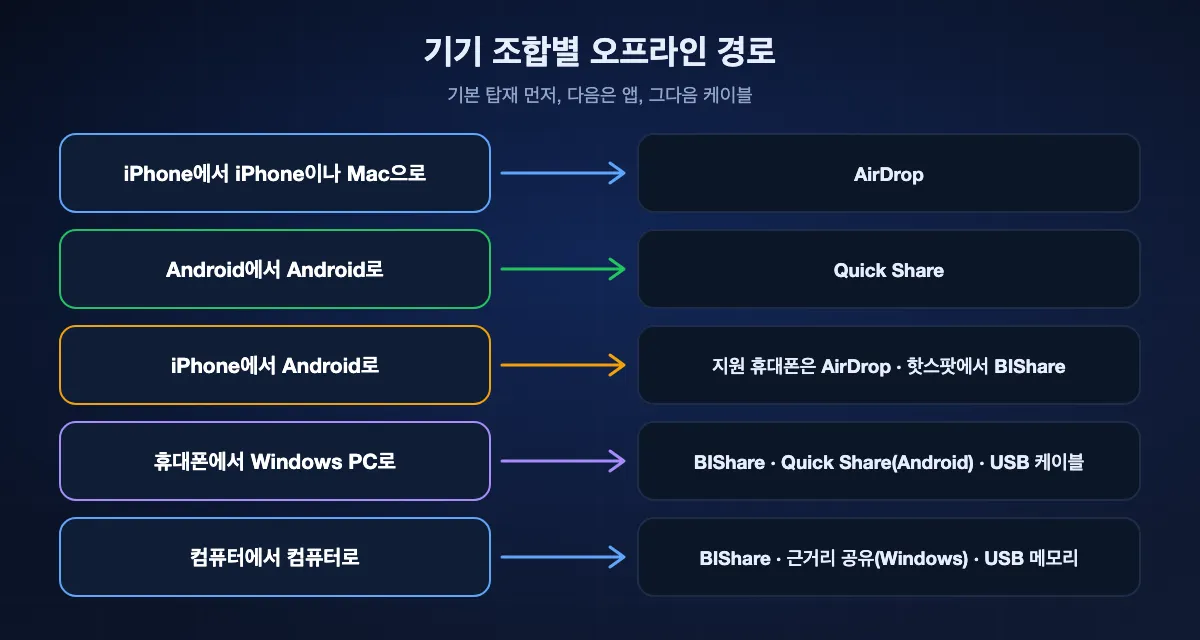
- 두 기기가 같은 Wi-Fi에 있거나, 한 휴대폰이 핫스팟 역할을 할 때: 양쪽에 BIShare나 LocalSend를 설치하고 직접 보내세요. 인터넷으로 나가는 것이 없고 크기 제한도 없으며, 괜찮은 공유기라면 1 GB 영상이 10–30초면 도착합니다.
- Apple 기기 두 대: AirDrop은 Wi-Fi와 Bluetooth만 켜져 있으면 네트워크 없이도 약 10미터 안에서 바로 작동합니다. 최신 Pixel과 Galaxy 휴대폰은 Quick Share를 통해 여기에 낄 수 있습니다.
- Android 휴대폰 두 대, 또는 Android에서 Windows PC로: Quick Share는 Bluetooth로 상대 기기를 찾고, Android 휴대폰끼리는 인터넷이 필요 없습니다. 예외는 QR 코드를 거치는 iPhone 경로로, 이때는 양쪽 모두 온라인이어야 합니다.
- 믿을 만한 무선이 없거나 노트북이 잠겨 있을 때: USB 케이블이나 USB-C 메모리가 여전히 가장 빠르고 가장 사적인 선택이며, 어떤 운영체제에서도 됩니다.
- 네트워크가 전혀 없는 곳에서 아주 작은 파일: BIShare의 QR Beam은 100 KB 이하의 파일을 QR 코드 흐름으로 바꾸고, 상대 휴대폰의 카메라가 그것을 읽습니다.
- 상대 기기가 나타나지 않을 때: 열에 아홉은 공유기가 클라이언트를 격리하거나, iPhone에 로컬 네트워크 권한을 주지 않았거나, Windows가 그 Wi-Fi를 공용 네트워크로 취급하기 때문입니다. 해결법은 아래에 있습니다.
오프라인이라는 말이 뜻하는 세 가지 상황
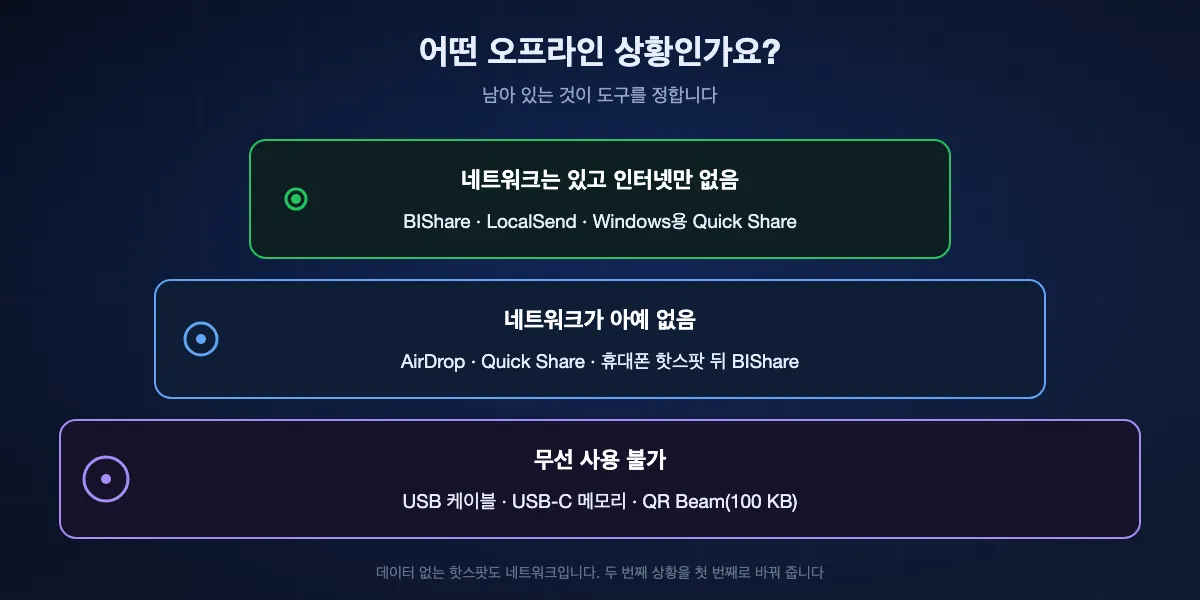
사람들이 오프라인이라고 할 때는 세 가지 중 하나를 뜻하고, 어느 상황이냐에 따라 맞는 도구가 달라집니다. 외부 회선이 끊긴 호텔 Wi-Fi도 여전히 네트워크입니다. 페이지는 하나도 안 열려도 그 위의 기기들은 서로를 찾을 수 있습니다. Wi-Fi가 아예 없는 들판은 다릅니다. 이제는 무언가가 두 기기 사이에 연결을 만들어야 합니다. 그리고 무선을 통째로 금지한 컴퓨터에는 케이블만 남습니다. 앱을 고르기 전에 내가 어느 경우인지부터 가려내세요.
네트워크는 있고 인터넷만 없는 경우
정전 중인 집 공유기, 외부 회선이 죽은 사무실 Wi-Fi, 모바일 데이터를 다 쓴 휴대폰 핫스팟처럼 바깥으로 나가는 선이 끊겨도 Wi-Fi 네트워크는 로컬 네트워크로 그대로 작동합니다. BIShare나 LocalSend처럼 로컬 네트워크로 전송하는 앱은 인터넷이 닿는지 신경 쓰지 않습니다. 같은 네트워크에서 상대 기기를 찾아 파일을 곧장 흘려보냅니다.
네트워크가 아예 없는 경우
이제는 두 기기 중 하나가 네트워크를 만들어야 합니다. AirDrop과 Quick Share는 이 일을 알아서 조용히 해냅니다. Bluetooth로 서로를 찾고 P2P Wi-Fi 링크로 데이터를 보냅니다. 그 밖의 방법은 직접 네트워크를 만들어야 합니다. 휴대폰 핫스팟을 켜거나, 여행용 공유기를 보조 배터리에 꽂으세요. 핫스팟이 생기는 순간 첫 번째 상황으로 돌아옵니다.
무선을 쓸 수 없는 경우
Bluetooth와 낯선 네트워크를 막아 둔 회사 노트북이 있고, 무선을 꺼 두라고 요구하는 장소도 있습니다. 두 기기를 잇는 케이블이나 한쪽에서 다른 쪽으로 옮겨 꽂는 USB 메모리는 전파 없이 USB 속도로 파일을 옮깁니다. 가장 세련되지 못한 길이지만, 큰 파일이 든 폴더에는 가장 빠를 때가 많습니다.
인터넷 없이 파일을 보내는 7가지 방법, 순위별로
Wi-Fi나 핫스팟에서 BIShare
두 기기의 브랜드가 다르거나 한쪽이 컴퓨터일 때 최고
iPhone, Android, Windows, macOS, Linux · 오픈 소스(MIT) · 같은 Wi-Fi나 핫스팟 · 크기 제한 없음 · 모든 전송에 X25519 키 교환과 AES-256-GCM · 계정 불필요
같은 네트워크에 있는 두 기기에서 BIShare를 열면 한두 초 안에 서로의 주변 기기 목록에 나타납니다. 파일을 고르고 기기를 선택한 뒤 상대 쪽에서 수락하면, 데이터가 로컬 네트워크로 한 기기에서 다른 기기로 넘어갑니다. 업로드가 없으니 공유기가 허용하는 속도 그대로 전송되고 크기 제한도 없습니다. 연결은 종단 간 암호화되는데, 내가 만들지 않은 핫스팟에서는 이 점이 중요합니다. 20 GB 폴더를 보내다 중간에 Wi-Fi가 끊겨도, 기기들이 다시 서로를 보는 순간 처음부터가 아니라 멈춘 곳부터 이어서 전송합니다.
주의할 점: 네트워크가 있어야 하므로 주변에 Wi-Fi가 없으면 먼저 핫스팟을 켭니다. 링크, 룸, 브라우저에서 쓰는 주변 기기 공유는 인터넷을 거치기 때문에 오프라인에서는 쓸 수 없습니다.
AirDrop
Apple 기기끼리, 그리고 이제는 일부 Android 휴대폰까지 최고
iPhone, iPad, Mac · Quick Share에서 AirDrop을 지원하는 Android 휴대폰 · Wi-Fi와 Bluetooth 켬, 네트워크 불필요 · 30피트, 약 10미터 이내 · 크기 제한 없음
AirDrop은 진짜 오프라인 전송에 가장 가깝습니다. Apple 지원 페이지가 요구하는 것은 두 기기 모두 Wi-Fi와 Bluetooth를 켜고 서로 약 10미터 안에 있는 것뿐입니다. 공유기는 끼어들지 않고, 기기들이 자기들끼리 링크를 만듭니다. 2025년 말부터는 AirDrop을 쓸 수 있는 Android 휴대폰이 늘고 있습니다. Pixel 10 시리즈로 시작해 최신 Galaxy와 다른 플래그십으로 넓어지는 중이며, iPhone이 10분 동안 모든 사람에게서 받도록 설정되어 있어야 합니다. Mac에서는 파일이 다운로드 폴더로, iPhone에서는 사진은 사진 앱으로, 나머지는 파일 앱으로 들어갑니다.
주의할 점: Windows와 Linux는 완전히 열외이고, Google 목록에 없는 Android 휴대폰은 참여할 수 없습니다. iPhone에서 개인용 핫스팟을 꺼야 하는데, 그 핫스팟을 방 안의 다른 기기들이 쓰고 있다면 성가신 일입니다.
Quick Share
Android 휴대폰끼리, 그리고 Android에서 Windows PC로 보낼 때 최고
Android 6 이상, Chromebook, Google 앱을 통한 Windows 10과 11 · Bluetooth 켬, 기기를 가까이 · Windows는 같은 네트워크와 Bluetooth 어댑터 필요 · iPhone으로는 QR로 24시간당 10 GB, 이 경로는 인터넷 필요
Quick Share는 Android에 기본 탑재되어 있고, Bluetooth로 상대 휴대폰을 찾은 뒤 데이터는 만들 수 있는 가장 빠른 링크로 보냅니다. Google의 문제 해결 안내가 이를 잘 말해 줍니다. 두 기기 모두 Bluetooth를 켜고 30 cm 이내로 가까이 두어 연결하라는 것입니다. Android 휴대폰 두 대 사이에는 인터넷을 요구하지 않습니다. Windows 앱은 휴대폰과 같은 네트워크에 있고 Bluetooth가 있는 PC로 같은 기능을 넓혀 주며, 파일은 다운로드 폴더에 도착합니다. 공개 범위는 내 기기만, 연락처, 또는 10분 동안 모든 사용자 중에서 고를 수 있습니다.
주의할 점: iPhone 경로는 웹 링크입니다. iPhone이 QR 코드를 스캔해 브라우저로 내려받는 방식이며, Google 페이지는 이 경로에 두 기기 모두 인터넷 연결이 필요하다고 밝힙니다. Mac과 Linux에는 공식 클라이언트가 없고, Google 서비스가 없는 휴대폰에는 Quick Share 자체가 없습니다.
LocalSend
서버와 절대 통신하지 않는 오픈 소스 앱을 원할 때 최고
Android, iPhone, Windows, macOS, Linux, Fire OS · 오픈 소스(Apache 2.0) · 같은 로컬 네트워크에서만 · 기기마다 생성한 인증서로 HTTPS · 포트 53317
LocalSend는 한 가지 일만 하고, 뒤에 서버가 전혀 없습니다. 한 네트워크의 기기들이 멀티캐스트로 서로를 찾아 HTTPS로 보냅니다. 앱 스토어, Winget, Homebrew, Flathub에서 설치할 수 있고 만들 계정도 없습니다. 데이터가 없는 핫스팟에서도 집에서와 똑같이 움직입니다. 앱 전체를 GitHub에서 읽어 볼 수 있기를 바라고, 다른 곳에 있는 기기에 닿을 일이 전혀 없다면 자연스러운 선택입니다.
주의할 점: 기기 검색이 멀티캐스트에 의존하는데, 게스트 네트워크와 많은 호텔 공유기가 이를 막고 실패했을 때 대신 갈 길이 없습니다. 링크 공유 모드도 같은 네트워크에서만 열립니다.
Windows의 근거리 공유
Bluetooth가 있는 Windows PC 두 대 사이에 최고
Windows 10 버전 1803 이상, Windows 11 · Bluetooth, 또는 같은 개인 네트워크의 Wi-Fi · 기본 저장 위치는 다운로드 폴더 · 주변의 모든 사용자 또는 내 디바이스만
Windows에도 AirDrop 방식의 기능이 있지만 대부분은 한 번도 열어 본 적이 없습니다. 설정에서 근거리 공유를 켜고, 파일을 마우스 오른쪽 버튼으로 클릭해 공유를 고르면, Bluetooth가 켜진 다른 PC가 나타납니다. Microsoft 페이지는 최신 Windows 11이 두 PC가 같은 개인 네트워크에 있을 때 Wi-Fi로도 보낼 수 있다고 덧붙이는데, 몇 메가바이트가 넘는 파일이라면 Bluetooth보다 훨씬 빠릅니다. 받은 파일은 폴더를 바꾸지 않는 한 다운로드 폴더로 갑니다.
주의할 점: Windows끼리만 되고 휴대폰 쪽은 없습니다. 주변의 모든 사용자를 고르면 PC 이름과 Bluetooth 주소가 근처 누구에게나 알려지며, Wi-Fi 경로는 네트워크가 개인으로 표시되어 있어야만 합니다.
USB 케이블이나 USB-C 메모리
대용량 폴더, 잠긴 컴퓨터, 무선을 꺼야 하는 모든 곳에 최고
모든 휴대폰과 컴퓨터 · USB 2.0은 규격상 480 Mb/s, USB 3는 훨씬 빠름 · 함께 쓰는 드라이브에서 4 GB 넘는 파일은 exFAT · 무선도 네트워크도 없음
휴대폰과 컴퓨터를 잇는 케이블, 또는 한 기기에서 다른 기기로 들고 가는 작은 USB-C 메모리는 언제나 통하는 길입니다. Android 휴대폰은 파일 탐색기에 드라이브로 나타나고 Finder에서는 보조 앱이 필요합니다. iPhone은 Windows에 사진을 보여 주고, USB-C iPhone에 꽂은 드라이브로는 파일 앱을 통해 무엇이든 복사합니다. 함께 쓰는 드라이브는 exFAT으로 포맷하세요. Windows와 macOS 모두 쓸 수 있고 파일 하나가 4 GB보다 커도 됩니다. 100 GB짜리 프로젝트 폴더라면 대개 건물 안에서 가장 빠른 방법이며, 네트워크 상태에 좌우되는 부분이 하나도 없습니다.
주의할 점: 케이블로 휴대폰끼리 옮기려면 맞는 단자와 이를 지원하는 휴대폰이 필요하고, 메모리는 들고 다니다 잃어버릴 물건이 하나 늘어나는 셈입니다.
Bluetooth
다른 것이 아무것도 설치되어 있지 않을 때의 최후 수단으로 최고
Android, Windows, macOS, Linux · 클래식 Bluetooth는 최대 3 Mb/s · 페어링 필요 · iPhone은 Bluetooth로 파일을 보내지 않음
평범한 Bluetooth 파일 전송은 이 페이지의 모든 앱보다 오래됐고, 지금도 Android, Windows, macOS, 대부분의 Linux 데스크톱에 들어 있습니다. 두 기기를 페어링하고 파일을 공유한 뒤 상대 쪽에서 수락하면 됩니다. 네트워크도 앱도 필요 없다는 점 때문에 여기에 자리가 있습니다. 문제는 속도입니다. 클래식 Bluetooth는 잘해야 초당 몇 메가비트를 옮기므로, 100 MB 영상은 커피 한 잔 마실 시간이 걸리고 영화 한 편은 아예 무리입니다.
주의할 점: iPhone은 Bluetooth로 파일을 아예 받지 않습니다. Apple은 이를 AirDrop의 기기 검색 단계에만 씁니다. 100 MB마다 몇 분씩 걸리고 양쪽에서 페어링 확인이 뜬다고 생각하세요.
네트워크도 케이블도 페어링도 없이 파일 하나: QR Beam
가장 작은 파일을 위한 길이 하나 더 있습니다. BIShare의 QR Beam은 100 KB 이하의 파일을 QR 코드 연속으로 인코딩해 한 화면에서 재생하고, 상대 휴대폰의 카메라가 그것을 다시 파일로 읽어 냅니다. Wi-Fi 비밀번호, 연락처 카드, 공개 키, 짧은 텍스트, 작은 PDF가 들어갑니다. 어떤 전파로도 전송되지 않으니 지하실에서도, 비행기 안에서도, 서로를 끝내 못 찾는 두 휴대폰 사이에서도 됩니다. Windows와 Linux는 코드를 보여 줄 수는 있지만 스캔할 카메라가 없으니, 받는 쪽은 휴대폰입니다.
한눈에 비교
| 오프라인 경로 | BIShare | AirDrop | Quick Share | LocalSend | Bluetooth | USB |
|---|---|---|---|---|---|---|
| 인터넷 없이 작동 | ||||||
| 휴대폰에서 Windows PC로 | ||||||
| iPhone에서 Android로 | ||||||
| 크기 제한 없음 | ||||||
| 공유기나 핫스팟 불필요 | ||||||
| 전송 중 암호화 |
2026년 9월 기준. AirDrop은 Google이 지원 목록에 올린 휴대폰에서만 Android에 닿습니다. iPhone으로 가는 Quick Share는 QR 코드와 웹 다운로드를 거치며 양쪽 모두 인터넷이 필요하므로, 그 조합은 오프라인으로 치지 않았습니다. Bluetooth는 페어링 후 암호화되지만 큰 파일에는 너무 느립니다. USB는 케이블로 데이터를 옮기므로 암호화가 해당하지 않습니다.
네트워크가 없을 때 만들기: 핫스팟이나 공유기
BIShare나 LocalSend 같은 앱은 만날 네트워크가 필요합니다. Wi-Fi가 없을 때 가장 빠른 것은 휴대폰 핫스팟이고, 핫스팟은 인터넷이 되지 않아도 로컬 네트워크 역할을 합니다. 세부 사항은 플랫폼마다 다르고, 그 차이가 이 방법이 통할지를 좌우합니다.
iPhone을 핫스팟으로
개인용 핫스팟은 설정이나 셀룰러 항목 아래에 있고, Apple 페이지는 두 가지 조건을 분명히 합니다. 통신사가 개인용 핫스팟을 지원해야 하고, 셀룰러 데이터가 켜져 있어야 하며, 아니면 항목이 흐리게 표시됩니다. 데이터를 켠다고 데이터가 쓰이는 것은 아닙니다. 핫스팟 위의 두 기기 사이 전송은 그 밖으로 나가지 않습니다. Wi-Fi 비밀번호는 8자 이상이어야 합니다. 개인용 핫스팟이 켜져 있는 동안 AirDrop은 멈추므로 둘 중 하나를 고르세요.
Android를 핫스팟으로
빠른 설정에서 핫스팟 타일을 길게 눌러 Wi-Fi 핫스팟을 켜세요. Google 페이지는 최대 10대까지 연결할 수 있다고 안내합니다. 통신사가 테더링을 제한하거나 요금을 받기도 하지만, 그것은 인터넷 쪽 이야기이고 로컬 네트워크와는 상관없습니다. 실제로는 컴퓨터나 두 번째 휴대폰이 핫스팟에 붙고, 두 기기에서 전송 앱을 열면 집 공유기에서와 똑같이 서로를 봅니다.
아무것도 꽂지 않은 공유기
Wi-Fi 공유기는 WAN 포트에 선이 꽂혀 있든 아니든 전원만 들어오면 로컬 네트워크를 만듭니다. 보조 배터리에 연결한 포켓 여행용 공유기는 인터넷이 없는 촬영 현장, 장터 부스, 교실에서 여러 기기에 공통 네트워크를 만들어 주는 가장 깔끔한 방법입니다. 노트북도 네트워크를 열 수는 있지만 Windows의 모바일 핫스팟은 공유할 인터넷 연결을 기대하므로, 휴대폰이나 공유기가 더 믿을 만합니다.
네트워크를 만들 수 없을 때
일부 회사 노트북은 낯선 핫스팟 접속을 막습니다. 그럴 때 우선순위는 케이블, USB 메모리, 그리고 파일이 작다면 Bluetooth입니다. 두 기기가 나중에 인터넷에 닿을 수 있다면, 노트북이 허용된 네트워크로 돌아왔을 때 휴대폰에서 보낸 BIShare 링크로 파일을 따라잡을 수 있습니다.
오프라인 전송은 얼마나 빠를까?
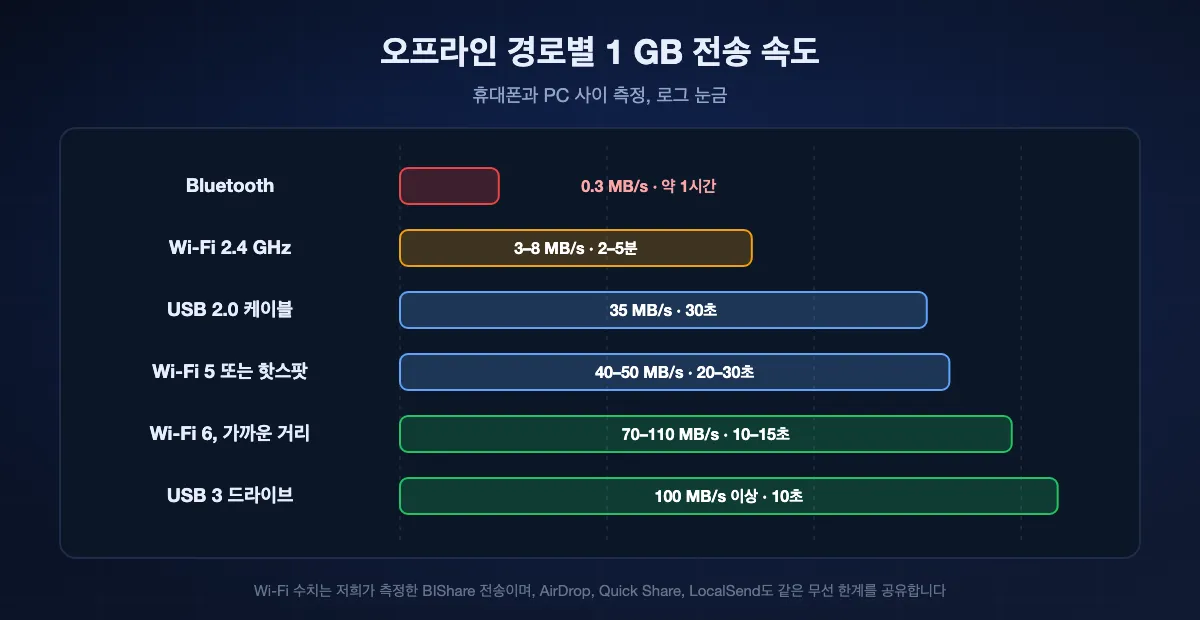
업로드가 없기 때문에 대부분의 예상보다 빠릅니다. 속도는 두 기기 사이의 링크가 정합니다. 아래는 저희가 BIShare로 휴대폰과 PC 사이에서 측정한 수치이며, 같은 하드웨어라면 AirDrop, Quick Share, LocalSend도 같은 범위에 있습니다. 한계는 앱이 아니라 무선이기 때문입니다.
Wi-Fi와 핫스팟
2.4 GHz 네트워크에서는 3–8 MB/s, 즉 기가바이트당 2–5분을 예상하세요. 5 GHz 대역의 Wi-Fi 5는 40–50 MB/s가 나와 기가바이트 하나에 20–30초가 걸리고, 가까운 거리의 Wi-Fi 6는 70–110 MB/s에 이릅니다. 휴대폰 핫스팟은 기기들이 같은 방에 있으면 보통 중급 5 GHz 공유기처럼, 아니면 2.4 GHz처럼 움직입니다.
케이블과 드라이브
USB 2.0의 규격은 480 Mb/s로, 오버헤드를 빼면 대략 35 MB/s이며 대부분의 휴대폰 충전 단자가 내는 속도가 이 정도입니다. USB 3 포트와 드라이브는 그보다 몇 배 빨라서, 2.4 GHz Wi-Fi로 한 시간 걸릴 폴더가 몇 분이면 복사됩니다. Lightning을 쓰는 구형 iPhone은 USB 2 속도에 묶여 있고, USB-C를 쓰는 Pro 모델은 규격에 맞는 케이블이면 훨씬 빠릅니다.
Bluetooth
클래식 Bluetooth의 규격은 3 Mb/s이고 실제로는 그보다 덜 나오니, 100 MB마다 몇 분을 잡으세요. 문서 하나나 사진 몇 장에는 괜찮지만 영상에는 가망이 없습니다. AirDrop과 Quick Share는 Bluetooth를 상대 기기를 찾는 데만 쓰고 데이터는 Wi-Fi로 넘기는데, 평범한 Bluetooth 전송보다 그렇게나 빠른 이유가 여기에 있습니다.
BIShare로 오프라인 전송하기, 단계별로
두 기기를 한 네트워크에 올리기
같은 Wi-Fi에 접속하거나, 한 휴대폰에서 핫스팟을 켜고 다른 기기를 거기에 연결하세요. 네트워크에 인터넷은 필요 없습니다. BIShare는 주변 기기 전송 중에 인터넷을 확인하지 않습니다.
양쪽에서 BIShare 열기
앱이 로컬 네트워크에 자기를 알리고, 들리는 다른 BIShare를 모두 목록에 띄웁니다. 처음에 설정에서 기기마다 알아보기 쉬운 이름을 붙여 두면 휴대폰이 가득한 방에서도 헷갈리지 않습니다.
파일과 기기 고르기
보내기를 탭하고 사진, 영상, 문서 또는 폴더 전체를 고른 뒤 주변 기기 목록에서 상대 기기를 선택하세요. 상대 기기에는 보내는 사람 이름과 전체 크기가 담긴 수락 확인이 뜨고, 누군가 수락을 탭하기 전에는 아무것도 도착하지 않습니다.
Wi-Fi가 잠깐 끊겨도 그대로 두기
큰 전송은 양쪽에 진행률을 보여 줍니다. 네트워크가 끊기면 앱은 기다렸다가 기기들이 다시 만났을 때 마지막으로 검증된 청크부터 이어 갑니다. 모든 파일은 완료로 표시되기 전에 해시로 검증되며, BIShare 폴더에 저장됩니다. Android에서는 다운로드 안에, iPhone에서는 파일 앱의 앱 폴더에, 컴퓨터에서는 설정에서 다른 위치를 고르지 않았다면 문서 폴더에 들어갑니다.
상대 기기가 나타나지 않을 때
오프라인 전송은 전송 단계보다 기기 검색 단계에서 훨씬 자주 실패합니다. 저희 지원 메일에서 보는 원인을 대략 빈도순으로 정리했습니다.
공유기나 핫스팟이 클라이언트를 격리함
게스트 네트워크, 호텔 Wi-Fi, 많은 메시 시스템이 AP 격리나 클라이언트 격리를 켜 두어 같은 네트워크의 기기끼리 서로를 보지 못합니다. 내 기기에서 손쓸 방법은 없습니다. 격리가 꺼져 있는 휴대폰 핫스팟으로 두 기기를 옮기거나 케이블을 쓰세요.
iPhone이 로컬 네트워크 접근을 허용하지 않음
iOS는 앱마다 로컬 네트워크에서 기기를 찾아도 되는지 한 번 묻습니다. 그 확인을 닫아 버렸다면 앱에는 아무것도 들리지 않습니다. 설정, 개인정보 보호 및 보안, 로컬 네트워크로 들어가 앱을 켜세요. AirDrop은 일반, AirDrop 아래에 자체 스위치가 있습니다.
Windows가 네트워크를 공용으로 취급함
공용 네트워크에서 Windows는 앱과 근거리 공유 모두에 대해 들어오는 기기 검색을 막습니다. 네트워크 설정을 열어 프로필을 개인으로 바꾸고, Windows Defender 방화벽이 물으면 앱을 허용하세요.
VPN이 아직 켜져 있음
VPN 앱은 로컬 트래픽까지 모두 터널로 보내는 경우가 많아, Wi-Fi는 멀쩡한데 주변 기기가 사라집니다. 전송하는 동안 VPN을 잠시 끄거나, 로컬 네트워크 예외 옵션이 있다면 켜세요.
하나처럼 보이는 두 네트워크
일부 공유기는 2.4 GHz와 5 GHz 대역, 또는 유선과 무선 클라이언트를 기기 검색 패킷이 통하지 않는 별도 서브넷에 둡니다. 두 기기를 같은 대역에 연결하거나 핫스팟으로 돌아가세요.
Bluetooth가 꺼져 있거나 기기가 너무 멀리 있음
AirDrop과 Quick Share는 둘 다 서로를 찾는 데 Bluetooth가 켜져 있어야 하고 몇 미터 안에서 가장 잘 됩니다. Google은 연결할 때 휴대폰을 30 cm 이내로 붙이라고 권합니다. iPhone의 개인용 핫스팟도 끌 때까지 AirDrop을 막습니다.
오프라인 전송은 사적인가?
어떤 업로드보다 사적입니다. 믿어야 할 서버가 없고, 두 기기 말고는 어디에도 저장되지 않으니까요. 경로마다 다른 것은 가는 길에 무슨 일이 일어나느냐이고, 내가 관리하지 않는 핫스팟이나 공유 네트워크에서는 그 점이 중요합니다.
기기에서 기기로 암호화
BIShare는 전송할 때마다 X25519로 키를 합의하고 AES-256-GCM으로 스트림을 암호화하므로, 같은 핫스팟의 다른 기기에는 암호문만 보입니다. 자세한 내용은 암호화 전송 가이드에 있습니다. LocalSend는 기기마다 스스로 만든 인증서로 HTTPS 암호화를 하고, AirDrop과 Quick Share도 P2P 링크를 암호화합니다.
누가 기기를 볼 수 있나
기기 검색은 눈에 보이는 부분입니다. Windows의 주변의 모든 사용자 설정은 PC 이름과 Bluetooth 주소를 범위 안의 누구에게나 공유하고, Quick Share의 모든 사용자 모드는 10분 뒤 원래대로 돌아가며, AirDrop의 10분 동안 모든 사람도 마찬가지입니다. 전송이 끝나면 연락처만이나 내 기기만으로 두세요.
핫스팟 비밀번호가 현관문
핫스팟에 들어온 사람은 누구나 내 기기와 같은 로컬 네트워크에 있게 됩니다. Apple이 요구하는 최소 8자보다 긴 비밀번호를 쓰고, 직접 만나서 알려 주고, 끝나면 핫스팟을 끄세요. 케이블이나 USB 메모리는 이 문제를 아예 비켜 가므로, 기밀 자료에는 여전히 그쪽이 답입니다.
인터넷 없이 파일 보내기: 자주 묻는 질문
인터넷 없이 파일을 전송할 수 있나요?
네. 같은 Wi-Fi나 휴대폰 핫스팟에 있는 두 기기는 BIShare나 LocalSend 같은 앱으로 인터넷 없이 직접 파일을 주고받을 수 있습니다. AirDrop과 Quick Share는 지원 기기끼리 네트워크가 아예 필요 없고, USB 케이블이나 메모리는 어디서나 됩니다.
인터넷 없이 휴대폰에서 휴대폰으로 파일을 보내려면?
iPhone끼리는 AirDrop, Android끼리는 Bluetooth를 켜고 Quick Share를 쓰세요. iPhone과 Android 사이는 Android 휴대폰이 Google 지원 목록에 있으면 AirDrop, 아니면 한쪽 휴대폰에서 핫스팟을 켜고 다른 쪽을 연결한 뒤 BIShare나 LocalSend로 보냅니다.
AirDrop에 인터넷이 필요한가요?
아니요. Apple의 요구 조건은 Wi-Fi와 Bluetooth를 켜고 기기가 약 10미터 안에 있는 것입니다. iOS 17.1부터는 가까이에서 시작한 전송이 범위를 벗어나면 인터넷으로 마무리될 수 있지만, 시작할 때 인터넷이 필요한 일은 없습니다.
Quick Share는 인터넷 없이 작동하나요?
Android 휴대폰끼리는 됩니다. Google 안내가 요구하는 것은 Bluetooth와 휴대폰을 가까이 두는 것뿐입니다. QR 코드로 iPhone에 공유하는 것은 다릅니다. iPhone이 웹 링크에서 내려받는 방식이고, Google 페이지는 이때 두 기기 모두 인터넷이 필요하다고 밝힙니다.
데이터 요금제 없이 핫스팟으로 파일을 전송할 수 있나요?
Android에서는 휴대폰에 인터넷이 있든 없든 핫스팟이 로컬 네트워크를 만들므로 양쪽의 전송 앱이 평소처럼 작동합니다. iPhone에서는 셀룰러 데이터가 켜져 있고 통신사가 지원할 때만 개인용 핫스팟이 나타나며, 전송 자체는 두 기기 사이에 머물기 때문에 데이터를 쓰지 않습니다.
인터넷 없이 휴대폰에서 노트북으로 파일을 옮기려면?
둘을 같은 Wi-Fi나 휴대폰 핫스팟에 연결하고 BIShare나 LocalSend를 쓰거나, USB 케이블을 꽂으세요. Android에서 Windows로는 PC에 Bluetooth가 있고 같은 네트워크에 있다면 Windows용 Quick Share로도 됩니다.
오프라인 전송에 크기 제한이 있나요?
BIShare, LocalSend, AirDrop, 케이블에는 없습니다. 유일한 제한은 받는 기기의 여유 공간입니다. Bluetooth는 공식 상한은 없지만 너무 느려서 수백 메가바이트가 넘으면 현실적이지 않습니다.
핫스팟으로 파일을 전송하면 얼마나 빠른가요?
같은 세대의 공유기와 대체로 같습니다. 저희 측정으로는 같은 방에서 2.4 GHz는 3–8 MB/s, 5 GHz는 40–50 MB/s입니다. 1 GB 파일이 5 GHz에서는 30초 정도, 2.4 GHz에서는 몇 분 걸립니다.
공용 핫스팟에서 오프라인 파일 공유는 안전한가요?
기기 사이를 암호화하는 앱을 쓰세요. BIShare와 LocalSend가 그렇게 하므로, 핫스팟을 함께 쓰는 다른 사람도 전송 내용을 읽을 수 없습니다. 설정이 있다면 앱의 공개 범위를 내 기기로 두고, 끝나면 핫스팟을 끄세요.
iPhone과 Android 사이에서 오프라인으로 파일을 보내는 앱은?
BIShare와 LocalSend 모두 같은 Wi-Fi나 핫스팟에서 해냅니다. Pixel 10이나 Google 목록에 있는 다른 휴대폰이라면 네트워크 없이 iPhone으로 AirDrop이 됩니다. Quick Share의 QR 코드 경로는 두 휴대폰 모두 인터넷이 필요해서 오프라인으로 치지 않습니다.
오프라인일 때 BIShare로 링크를 보낼 수 있나요?
아니요. 링크, 룸, 브라우저에서 쓰는 주변 기기 공유는 인터넷을 거칩니다. 오프라인에서는 같은 네트워크에서 앱의 주변 기기 전송을 쓰거나 100 KB 이하 파일에는 QR Beam을 쓰고, 연결이 돌아오면 링크를 공유하세요.
인터넷이 있든 없든, 지금 바로 보내세요
어떤 Wi-Fi나 핫스팟에서도, 어떤 휴대폰과 컴퓨터 사이에서도, 크기 제한 없이 직접 암호화 전송. 연결이 돌아오면 나머지 모두에게는 링크로.